1. Wprowadzenie
This manual provides essential instructions for the safe and efficient use of your Meizu Note 21 Pro smartphone. Please read this manual thoroughly before operating the device and retain it for future reference.
2. Co znajduje się w pudełku
- Meizu Note 21 Pro Smartphone
- Zasilacz
- (Other accessories such as USB cable, SIM ejector tool, and documentation may vary by region.)
3. Układ urządzenia
Familiarize yourself with the physical components of your Meizu Note 21 Pro.
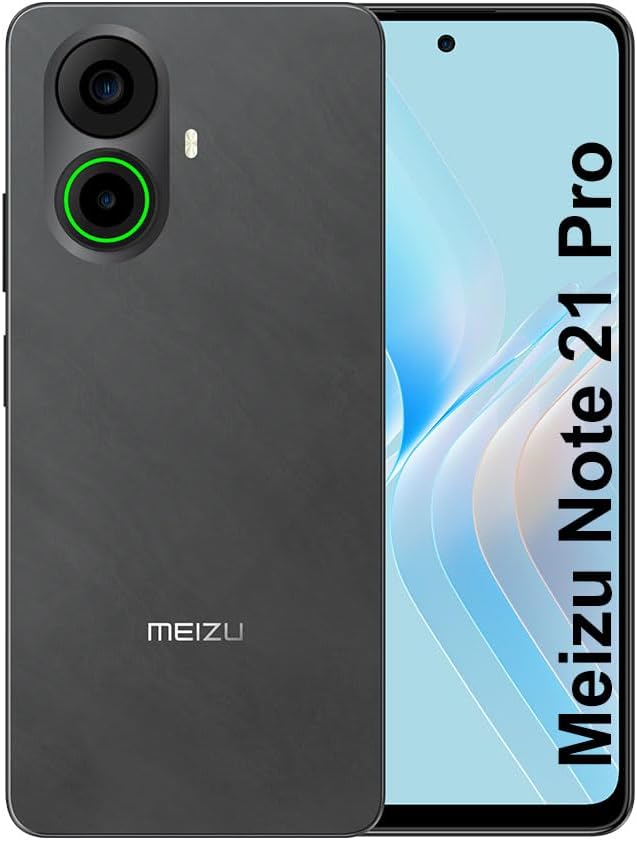
Obraz 3.1: Przód i tył view of the Meizu Note 21 Pro. The front displays the screen with a punch-hole camera. The rear shows the dual camera module with a green accent ring on one lens, a flash, and the "MEIZU" logo at the bottom.
- Wyświetlacz przedni: 6.78-inch FHD+ screen with a 120Hz refresh rate.
- Przednia kamera: Znajduje się w górnej środkowej części wyświetlacza.
- Kamery tylne: Dual camera system, including a 64MP main camera.
- Boczny czujnik odcisku palca: Integrated for secure access.
- Port USB: Do ładowania i przesyłania danych.
- Gniazdo audio 3.5 mm: Do słuchawek.
- Tacka na kartę SIM/MicroSD: Supports Dual Nano SIM and MicroSD cards.
4. Konfiguracja
4.1. Wkładanie kart SIM i MicroSD
- Znajdź tackę na kartę SIM znajdującą się z boku urządzenia.
- Włóż narzędzie do wyjmowania karty SIM do małego otworu obok tacki i delikatnie naciskaj, aż tacka wyskoczy.
- Umieść kartę(y) Nano SIM i/lub kartę MicroSD w przeznaczonych do tego gniazdach na tacce. Upewnij się, że złote styki są skierowane w dół.
- Ostrożnie włóż tackę z powrotem do urządzenia, aż zatrzaśnie się na swoim miejscu.
4.2. Pierwsze włączenie i konfiguracja
- Press and hold the Power button until the Meizu logo appears.
- Postępuj zgodnie z instrukcjami wyświetlanymi na ekranie, aby wybrać swój język, połączyć się z siecią Wi-Fi i skonfigurować konto Google.
- During setup, you will be guided to configure security features such as a PIN, pattern, or password.
4.3. Fingerprint Recognition Setup
- Przejdź do Ustawienia > Bezpieczeństwo i prywatność > Odblokowanie odciskiem palca.
- Follow the on-screen instructions to register your fingerprint by repeatedly touching the side-mounted sensor.
- Aby zapewnić optymalną wydajność, podczas rejestracji upewnij się, że Twój palec pokrywa cały obszar czujnika.
5. Obsługa urządzenia
5.1. Wyświetlacz i nawigacja
- The 6.78-inch FHD+ display operates at a 120Hz refresh rate for smooth visuals.
- Navigate the Android 14 operating system using touch gestures: tap, swipe, pinch-to-zoom.
- Aby uzyskać dostęp do szybkich ustawień, przesuń palcem w dół od góry ekranu.
5.2. Funkcje aparatu
- Otwórz aplikację Aparat z ekranu głównego lub szuflady aplikacji.
- The rear camera system features a 64MP main sensor for high-resolution photos and a 2MP depth-of-field camera for portrait effects.
- The 13MP front-facing camera is suitable for selfies and video calls.
- Tap on the screen to focus, and use the on-screen shutter button to capture images. Explore various modes like Portrait, Night, and Pro within the camera app.
5.3. Wydajność i przechowywanie
- The MediaTek G99 Octa Core processor ensures efficient performance for applications and multitasking.
- The device comes with 256GB of internal storage and 8GB of RAM.
- Storage can be expanded using a MicroSD card (sold separately).
5.4. Bateria i ładowanie
- The Meizu Note 21 Pro is equipped with a 5000mAh battery.
- Use the provided Power Adapter for 30W fast charging.
- To charge, connect the USB cable to the phone's USB port and the power adapter, then plug the adapter into a wall outlet.
5.5. Łączność
- 4G LTE: Supports various LTE FDD and TDD bands for cellular data. Note: This international version works on T-Mobile in the USA and globally with other carriers.
- Wi-Fi 5: Połącz się z siecią bezprzewodową, aby uzyskać dostęp do Internetu.
- Bluetooth: Połącz z bezprzewodowymi akcesoriami, takimi jak słuchawki i głośniki.
- NFC: Do płatności zbliżeniowych i szybkiego parowania z kompatybilnymi urządzeniami.
- GPS: Do usług lokalizacyjnych i nawigacji.
6. Konserwacja
- Czyszczenie: Do czyszczenia ekranu i obudowy urządzenia używaj miękkiej, niepozostawiającej włókien ściereczki. Unikaj stosowania silnych środków chemicznych i materiałów ściernych.
- Pielęgnacja baterii: Avoid extreme temperatures. Do not fully discharge the battery frequently. For optimal battery longevity, keep the charge between 20% and 80%.
- Aktualizacje oprogramowania: Regularnie sprawdzaj dostępność aktualizacji systemu i instaluj je, aby zapewnić optymalną wydajność i bezpieczeństwo. Przejdź do Ustawienia > System > Aktualizacja systemu.
7. Rozwiązywanie Problemów
| Wydanie | Możliwe rozwiązanie |
|---|---|
| Urządzenie nie włącza się | Ensure the battery is charged. Connect the device to the power adapter and try again. If unresponsive, press and hold the Power button for 10-15 seconds to force a restart. |
| Słaby sygnał sieci | Check if the SIM card is correctly inserted. Move to an area with better network coverage. Restart the device. Verify with your carrier that your plan is active. |
| Aplikacje działają wolno lub ulegają awarii | Zamknij aplikacje działające w tle. Wyczyść pamięć podręczną aplikacji (Ustawienia > Aplikacje > wybierz aplikację > Pamięć masowa i pamięć podręczna > Wyczyść pamięć podręczną). Restart the device. Ensure sufficient storage space. |
| Czujnik odcisku palca nie działa | Ensure your finger and the sensor are clean and dry. Re-register your fingerprint in settings. |
8. Specyfikacje
- Model: Meizu Note 21 Pro
- System operacyjny: Android 14
- Edytor: MediaTek G99 Octa Core (2.2GHz)
- Wyświetlacz: 6.78 inches FHD+ (1080 x 2160 resolution), 120Hz Refresh Rate
- BARAN: 8 GB
- Pamięć wewnętrzna: 256 GB
- Kamera tylna: Główny 64 MP + głębia 2 MP
- Przednia kamera: 13MP
- Bateria: 5000 mAh, szybkie ładowanie 30 W
- Łączność: 4G LTE (FDD:1,2,3,4,5,7,8,12,17,18,19,20,26,28,66; TDD:38,40,41), 3G WCDMA, 2G Quad Band, Wi-Fi 5, Bluetooth, NFC, GPS
- Wtyczka dźwiękowa: 3.5 mm
- Wymiary: 6.64 x 2.96 x 0.33 cala
- Waga: 1.1 funta
9. Gwarancja i wsparcie
For warranty information and technical support, please refer to the warranty card included with your product or visit the official Meizu webZachowaj dowód zakupu na wypadek roszczeń gwarancyjnych.
For further assistance, you may contact Meizu customer service through their official channels.


