Wstęp
Gratulujemy zakupu zegarka Google Pixel Watch 2! To eleganckie urządzenie oferuje szeroki wachlarz funkcji i możliwości, które ułatwią Ci codzienne życie. Intuicyjny interfejs i przyjazna dla użytkownika konstrukcja ułatwiają nawigację. Niniejsza instrukcja to kompleksowy przewodnik, który pomoże Ci zrozumieć i w pełni wykorzystać potencjał Twojego nowego zegarka Google Pixel Watch 2, niezależnie od tego, czy jesteś jego nowym użytkownikiem, czy dopiero planujesz zakup nowszej wersji.
W tym przewodniku znajdziesz praktyczne i proste instrukcje, dzięki którym będziesz mógł w pełni wykorzystać możliwości swojego urządzenia.
Produkt ponadview
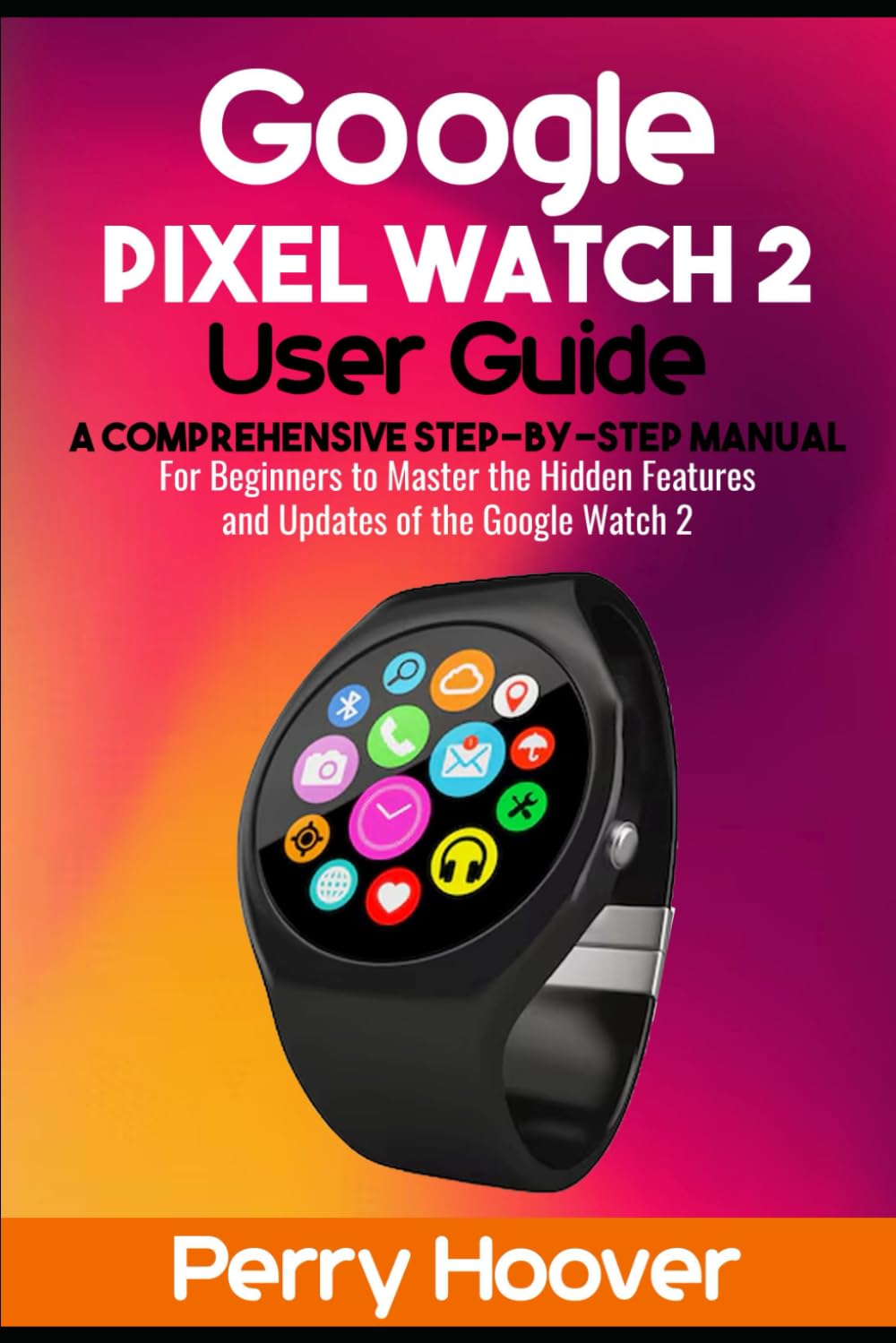
Rysunek 1: Przód view Google Pixel Watch 2, pokażasinjego wyświetlacza i interfejsu aplikacji.

Rysunek 2: Z powrotem view Google Pixel Watch 2, z widocznymi czujnikami monitorującymi stan zdrowia i obszarem ładowania.
Zegarek Google Pixel Watch 2 zaprojektowano z myślą o płynnej integracji z Twoim życiem cyfrowym. Oferuje on zaawansowane funkcje monitorowania stanu zdrowia, komunikacji i inteligentnych powiadomień bezpośrednio z nadgarstka.
Instalacja i konfiguracja początkowa
Ta sekcja przeprowadzi Cię przez proces początkowej konfiguracji zegarka Google Pixel Watch 2.
- Jak skonfigurować zegarek Google Pixel Watch 2:
Postępuj zgodnie z instrukcjami wyświetlanymi na ekranie zegarka i aplikacji Google Pixel Watch na telefonie z Androidem, aby rozpocząć proces konfiguracji. Upewnij się, że Bluetooth w telefonie jest włączony.
- Jak dostosować nowe urządzenie:
Odkryj tarcze zegarka, komplikacje i układ kafelków za pomocą aplikacji Pixel Watch, aby spersonalizować wygląd zegarka i uzyskać szybki dostęp do funkcji.
- Jak zaktualizować urządzenie Pixel Watch 2:
Upewnij się, że zegarek jest połączony z siecią Wi-Fi i ma wystarczająco dużo baterii. Przejdź do Ustawienia > System > Aktualizacje systemu na zegarku, aby sprawdzić i zainstalować dostępne aktualizacje.
- Jak sprawdzić, czy zegarek jest połączony ze smartfonem:
Sprawdź ikonę stanu połączenia na tarczy zegarka lub w panelu szybkich ustawień. Przekreślona ikona chmury oznacza brak połączenia.
- Kroki, które należy wykonać przed sparowaniem zegarka Google Pixel Watch:
Naładuj oba urządzenia, upewnij się, że w telefonie działa najnowsza wersja Androida i pobierz aplikację Google Pixel Watch.
- Jak sparować zegarek Google Pixel Watch z telefonem z systemem Android:
Otwórz aplikację Pixel Watch na swoim telefonie, wybierz opcję „Sparuj nowy zegarek” i postępuj zgodnie z instrukcjami wyświetlanymi na ekranie, aby połączyć urządzenia.
- Jak skonfigurować konto Fitbit na zegarku:
Podczas początkowej konfiguracji lub za pośrednictwem aplikacji Pixel Watch zostaniesz poproszony o połączenie lub utworzenie konta Fitbit w celu śledzenia stanu zdrowia i sprawności fizycznej.
- Jak skonfigurować usługę LTE za pośrednictwem operatora sieci komórkowej:
Jeśli Twój zegarek obsługuje LTE, skontaktuj się z operatorem komórkowym, aby dodać zegarek do swojego planu. Zazwyczaj można to zrobić w ustawieniach planu mobilnego w aplikacji Pixel Watch.
- Dlaczego Google Pixel 8 Pro i Pixel Watch 2 tworzą idealną parę:
Pixel Watch 2 został zoptymalizowany pod kątem bezproblemowej współpracy z telefonami Pixel i oferuje ulepszone funkcje, takie jak odblokowanie zegarka i głębszą integrację z usługami Google.
Obsługa zegarka Pixel Watch 2
Dowiedz się, jak korzystać z różnych funkcji i aplikacji na zegarku Google Pixel Watch 2.
- Jak korzystać z karty Pass na smartwatchu:
Uzyskaj dostęp do kart (np. kart pokładowych, biletów na wydarzenia) zapisanych w Google Wallet bezpośrednio z zegarka.
- Jak znaleźć szczegóły dotyczące karty na smartwatchu:
Otwórz aplikację Google Wallet na zegarku i dotknij żądanego biletu, aby view jego szczegóły.
- Jak dodać kartę do Portfela Google:
Otwórz aplikację Google Wallet na swoim telefonie, dodaj nową kartę płatniczą i zsynchronizuj ją z zegarkiem.
- Jak dokonać zakupu:
Przytrzymaj zegarek w pobliżu terminala płatności zbliżeniowych i otwórz aplikację Google Wallet.
- Jak wykonywać i odbierać połączenia telefoniczne:
Użyj aplikacji Telefon na zegarku, aby wybierać numery i odbierać połączenia przychodzące. Wymaga połączenia telefonicznego lub usługi LTE.
- Jak otrzymywać powiadomienia o nieodebranych połączeniach:
Powiadomienia o nieodebranych połączeniach będą wyświetlane na zegarku. Dotknij, aby view szczegóły lub oddzwonimy.
- Jak pisać i wysyłać wiadomości tekstowe lub SMS:
Użyj aplikacji Wiadomości na zegarku. Możesz korzystać z wprowadzania głosowego, małej klawiatury lub szybkich odpowiedzi.
- Jak używać Asystenta Google do wykonywania połączeń i wysyłania wiadomości tekstowych:
Aktywuj Asystenta Google (np. mówiąc „Hej Google”) i wydawaj polecenia takie jak „Zadzwoń do mamy” lub „Wyślij SMS-a do Johna o treści „Spóźnię się”.
- Jak korzystać z Asystenta Google:
Uzyskaj dostęp do Asystenta Google, aby szybko uzyskać informacje, ustawić przypomnienia, sterować inteligentnymi urządzeniami domowymi i nie tylko.
- Jak korzystać z kafelka asystenta:
Dodaj kafelek Asystent do zegarka, aby uzyskać szybki dostęp do często wykonywanych czynności Asystenta.
- Jak połączyć aplikację Fitbit:
Upewnij się, że aplikacja Fitbit jest zainstalowana na Twoim telefonie i połączona z zegarkiem Pixel Watch 2, aby móc kompleksowo monitorować stan Twojego zdrowia.
- Jak zapisać się na funkcje Fitbit Premium:
Uzyskaj dostęp do zaawansowanych informacji o zdrowiu i programów wspomagających, subskrybując Fitbit Premium za pośrednictwem aplikacji Fitbit.
- Jak ćwiczyć z zegarkiem Pixel Watch:
Za pomocą aplikacji Ćwiczenia na zegarku możesz śledzić różne treningi, takie jak bieganie, pływanie i inne.
- Monitoruj stan zdrowia, tętno i EKG:
Pixel Watch 2 stale monitoruje tętno. Użyj aplikacji EKG, aby uzyskać odczyty EKG na żądanie.
- Aplikacje preinstalowane na Pixel Watch:
W zegarku preinstalowane są aplikacje, takie jak Mapy Google, Portfel Google, Muzyka YouTube i wiele innych.
- Jak znaleźć i zainstalować aplikacje na zegarku Pixel Watch:
Otwórz sklep Google Play na zegarku lub aplikację Pixel Watch na telefonie, aby przeglądać i instalować nowe aplikacje.
- Jak aktualizować oprogramowanie i aplikacje zegarka Pixel Watch:
Regularnie sprawdzaj dostępność aktualizacji systemu i aplikacji w ustawieniach zegarka i Sklepie Play.
- Jak skonfigurować odblokowanie zegarka:
Skonfiguruj funkcję Watch Unlock w ustawieniach zabezpieczeń telefonu, aby telefon z systemem Android pozostawał odblokowany, gdy zegarek znajduje się w pobliżu i jest odblokowany.
- Jak korzystać z funkcji Watch Unlock:
Po skonfigurowaniu telefon pozostanie odblokowany tak długo, jak długo będziesz mieć zegarek na nadgarstku i będzie odblokowany.
- Jak wyłączyć odblokowanie zegarka:
Jeśli wolisz ręcznie odblokowywać telefon, wyłącz tę funkcję w ustawieniach bezpieczeństwa telefonu.
- Jak otrzymać powiadomienie o odblokowaniu telefonu:
Możesz otrzymać powiadomienie na zegarku, gdy użyjesz funkcji Watch Unlock do odblokowania telefonu.
- Jak uruchomić Google Play z aplikacji Pixel Watch, aby odkryć aplikacje Wear OS:
Aplikacja Pixel Watch na Twoim telefonie zapewnia bezpośredni link do Sklepu Play dla aplikacji Wear OS.
- Jak zmienić kolor tarcz zegarka Pixel Watch:
Kolory tarczy zegarka możesz dostosować za pomocą aplikacji Pixel Watch lub poprzez długie naciśnięcie tarczy zegarka na swoim urządzeniu.
- Jak dodawać, usuwać i zmieniać kolejność kafelków Pixel Watch:
Zarządzaj swoimi kafelkami (widżetami szybkiego dostępu) za pośrednictwem aplikacji Pixel Watch, aby nadać priorytet informacjom i działaniom.
- Jak uzyskać natychmiastowy dostęp do timerów:
Aby uzyskać szybki dostęp do odliczania, użyj aplikacji Timer lub specjalnego kafelka timera.
- Jak używać zegarka jako latarki:
Włącz funkcję latarki w szybkich ustawieniach, aby oświetlić otoczenie za pomocą ekranu zegarka.
- Jak znaleźć telefon za pomocą zegarka:
Użyj funkcji „Znajdź mój telefon” w zegarku, aby sparowany telefon zadzwonił, nawet gdy jest wyciszony.
- Jak dodać karty Google Wallet do zegarka Pixel Watch:
Jak wspomniano w konfiguracji, dodaj karty za pomocą aplikacji Google Wallet na telefonie i zsynchronizuj je z zegarkiem.
- Jak śledzić liczbę kroków za pomocą tarczy zegarka lub kafelka:
Wiele tarcz zegarka wyświetla liczbę kroków. Możesz też dodać kafelek kroków Fitbit, aby mieć do nich szybki dostęp.
- Jak synchronizować konta z zegarkiem:
Upewnij się, że Twoje konta Google są zsynchronizowane za pomocą aplikacji Pixel Watch, aby korzystać z kalendarza, poczty e-mail i innych powiadomień.
- Jak sprawdzić swój dzienny harmonogram i zadania:
Użyj aplikacji Kalendarz lub dedykowanego kafelka, aby view nadchodzące wydarzenia i zadania.
Konserwacja i pielęgnacja
Właściwa pielęgnacja gwarantuje długowieczność i optymalną wydajność zegarka Pixel Watch 2.
- Jak pływać z wodoodpornym zegarkiem Pixel Watch i jak go czyścić:
Pixel Watch 2 jest wodoodporny. Po pływaniu należy go opłukać czystą wodą i dokładnie osuszyć miękką, niepozostawiającą włókien ściereczką. Unikać stosowania mydeł i środków ściernych.
Rozwiązywanie typowych problemów
W tej sekcji omówiono typowe problemy i ich rozwiązania.
- Jak naprawić zegarek Pixel Watch, który nie chce się zaktualizować:
Upewnij się, że bateria jest wystarczająco naładowana, Wi-Fi jest stabilne i masz wystarczająco dużo miejsca. Spróbuj ponownie uruchomić zegarek i telefon. Jeśli problemy będą się powtarzać, konieczne może być przywrócenie ustawień fabrycznych.
- Jak rozwiązać problemy z odblokowaniem zegarka:
Sprawdź połączenie Bluetooth, upewnij się, że zegarek jest odblokowany i masz go na nadgarstku, a także sprawdź ustawienia odblokowania zegarka w telefonie.
- Jak WYŁĄCZYĆ ustawienia, które mogą rozładowywać baterię:
Wyłącz funkcję Always-on display, zmniejsz jasność ekranu, wyłącz Wi-Fi/LTE, gdy nie jest potrzebne, i ogranicz odświeżanie aplikacji w tle.
- Jak włączyć ustawienia oszczędzające baterię:
Włącz tryb oszczędzania baterii, użyj ciemnej tarczy zegarka i upewnij się, że aktywne są tylko najważniejsze powiadomienia.
- Inne wskazówki, jak wydłużyć czas pracy baterii:
Aktualizuj oprogramowanie, okresowo uruchamiaj ponownie komputer i unikaj ekstremalnych temperatur.
- Jak zarejestrować się w usłudze Safety Signal:
Funkcje Sygnału Bezpieczeństwa są zazwyczaj częścią funkcji bezpieczeństwa Google. Sprawdź aplikację Pixel Watch lub ustawienia bezpieczeństwa Google w swoim telefonie.
- Jak korzystać z sygnału bezpieczeństwa:
W nagłych wypadkach funkcja Safety Signal może powiadomić wyznaczone osoby kontaktowe lub służby ratunkowe. Informacje na temat aktywacji i użytkowania funkcji bezpieczeństwa można znaleźć w oficjalnej dokumentacji Google.
- Jak rozwiązywać problemy za pomocą Safety Signal:
Sprawdź, czy usługi lokalizacyjne są włączone, kontakty są prawidłowo skonfigurowane i czy zegarek ma połączenie sieciowe (telefoniczne lub LTE).
- Problemy z parowaniem i synchronizacją:
Uruchom ponownie oba urządzenia, wyczyść pamięć podręczną Bluetooth w telefonie, upewnij się, że urządzenia są blisko siebie i w razie potrzeby spróbuj ponownie je sparować.
Specyfikacje
Najważniejsze dane techniczne zegarka Google Pixel Watch 2.
| Funkcja | Szczegół |
|---|---|
| ASIN | B0D2KNJB59 |
| Język | angielski |
| Numer katalogowy: 13 | 979-8323795826 |
| Wymiary | 6 x 0.55 x 9 cali (wymiary książki, wymiary zegarka można sprawdzić na oficjalnej stronie Google) |
| Waga | 15 uncji (waga książkowa, informacje o wadze zegarka można znaleźć na oficjalnej stronie Google) |
Uwaga: podane powyżej wymiary i waga odnoszą się do niniejszej instrukcji obsługi. Dokładne dane techniczne zegarka Google Pixel Watch 2 można znaleźć na oficjalnej stronie produktu Google. webstrona.
Gwarancja i wsparcie
Aby uzyskać informacje dotyczące gwarancji, pomocy technicznej i zapytań serwisowych dotyczących zegarka Google Pixel Watch 2, zapoznaj się z oficjalną stroną pomocy technicznej Google webStrona internetowa. Google udostępnia kompleksowe zasoby pomocy technicznej, w tym sekcję FAQ, przewodniki rozwiązywania problemów i opcje kontaktu z obsługą klienta.
Zaleca się zarejestrowanie produktu w oficjalnym systemie Google webodwiedź naszą witrynę, aby otrzymywać ważne aktualizacje i informacje o korzyściach gwarancyjnych.


