1. Wprowadzenie
Niniejsza instrukcja zawiera szczegółowe instrukcje dotyczące zestawu składanej klawiatury i myszy bezprzewodowej ProtoArc XKM01. Obejmuje ona konfigurację, obsługę, konserwację i rozwiązywanie problemów, aby zapewnić optymalną wydajność i komfort użytkowania. Przed użyciem produktu należy uważnie przeczytać niniejszą instrukcję.

Zdjęcie 1.1: Składany zestaw klawiatury i myszy bezprzewodowej ProtoArc XKM01 wraz z etui ochronnym.
2. Zawartość opakowania
Sprawdź, czy w opakowaniu znajdują się wszystkie elementy:
- 1x składana klawiatura Bluetooth ProtoArc XKM01
- 1x bezprzewodowa mysz Bluetooth
- 1x kabel ładujący typu C
- 1x składany stojak na telefon
- Torba do przechowywania 1x
- 1x Instrukcja obsługi

Ilustracja 2.1: Wszystkie komponenty zawarte w pakiecie ProtoArc XKM01.
3. Koniec produktuview
3.1 Funkcje klawiatury
Klawiatura XKM01 ma pełnowymiarowy układ AZERTY ze 105 klawiszami i składaną konstrukcję, co ułatwia przenoszenie. Zawiera klawiaturę numeryczną i 12 klawiszy skrótów multimedialnych, co zwiększa produktywność.

Ilustracja 3.1: Składana konstrukcja klawiatury ProtoArc XKM01, ilustrująca jej kompaktowy format.
3.2 Funkcje myszy
Dołączona mysz bezprzewodowa została zaprojektowana z myślą o cichej pracy i oferuje trzy regulowane poziomy DPI (1000-1600-2400), co zapewnia precyzyjną kontrolę. Jest oburęczna i łączy się za pomocą odbiornika USB 2.4G lub Bluetooth.

Rysunek 3.2: Szczegółowy schemat bezprzewodowej myszy ProtoArc, przedstawiający jej przyciski i port ładowania.
4. Konfiguracja
4.1 Włączanie/wyłączanie
- Klawiatura: Rozłóż klawiaturę, aby ją włączyć. Złóż, aby ją wyłączyć.
- Mysz: Znajdź włącznik zasilania na spodzie myszy. Przesuń go do pozycji „ON”, aby włączyć myszkę, lub do pozycji „OFF”, aby ją wyłączyć.
4.2 Tryby łączności
Zestaw XKM01 obsługuje trzy tryby połączenia: bezprzewodowy 2.4G i dwa kanały Bluetooth (BT1, BT2).
4.2.1 Połączenie bezprzewodowe 2.4G
- Wyjmij odbiornik USB 2.4G z komory baterii myszy.
- Podłącz odbiornik USB do wolnego portu USB w urządzeniu (np. laptopie, komputerze stacjonarnym).
- Dla klawiatury: Naciśnij przycisk „2.4G” na klawiaturze. Kontrolka zacznie migać, a następnie będzie świecić światłem ciągłym po nawiązaniu połączenia.
- Dla myszy: Przesuń przełącznik trybu na spodzie myszy do pozycji „2.4G”. Mysz połączy się automatycznie.
4.2.2 Połączenie Bluetooth (BT1 / BT2)
- Dla klawiatury: Naciśnij i przytrzymaj przycisk „BT1” lub „BT2” przez 3–5 sekund, aż odpowiednia kontrolka zacznie szybko migać. Oznacza to tryb parowania.
- Dla myszy: Przesuń przełącznik trybu na spodzie myszy do pozycji „BT1” lub „BT2”. Naciśnij i przytrzymaj przycisk parowania (zazwyczaj w pobliżu przełącznika trybu), aż kontrolka zacznie szybko migać.
- Na swoim urządzeniu (smartfonie, tablecie, komputerze) przejdź do ustawień Bluetooth i wyszukaj nowe urządzenia.
- Wybierz z listy „Klawiatura ProtoArc XKM01” i „Mysz ProtoArc XKM01”, aby sparować. Postępuj zgodnie z instrukcjami wyświetlanymi na ekranie.
- Po sparowaniu kontrolka przestanie migać i będzie świecić światłem ciągłym przez kilka sekund, po czym wyłączy się.
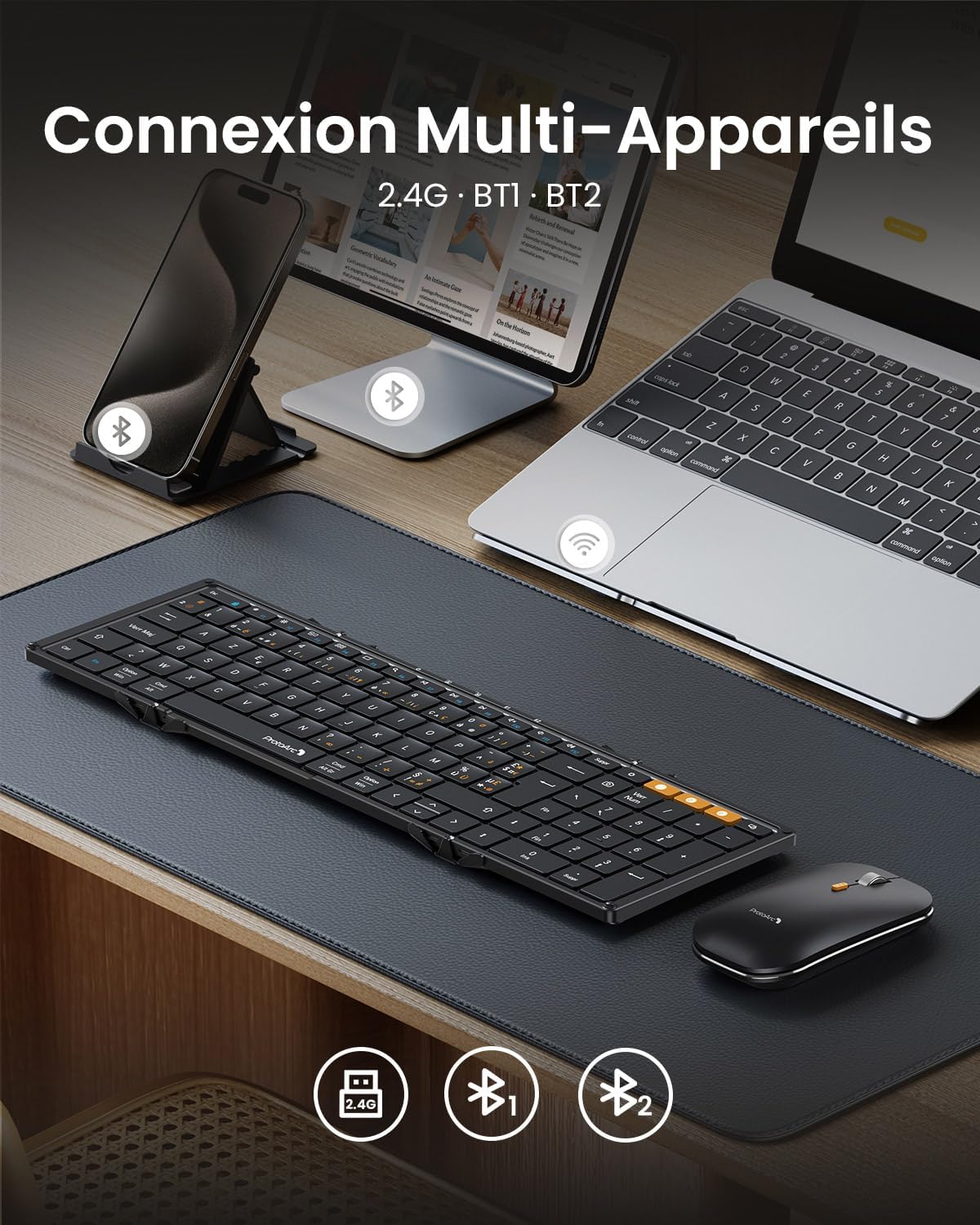
Ilustracja 4.1: Klawiatura i mysz ProtoArc XKM01 połączone z wieloma urządzeniami za pomocą 2.4G i Bluetooth.
4.3 Konfiguracja układu Android AZERTY
Użytkownicy Androida muszą skonfigurować układ klawiatury na urządzeniu AZERTY, aby zapewnić prawidłowe wprowadzanie znaków. Wykonaj następujące kroki:
- Przejdź do swojego urządzenia z systemem Android Ustawienia.
- Przejdź do Więcej ustawień (lub System > Języki i wprowadzanie).
- Wybierać Język i wprowadzanie danych.
- Znajdować Klawiatura fizyczna.
- Wybierać ProtoArc XKM01.
- Wybierać Skonfiguruj układy klawiatury.
- Wybierać francuski (AZERTY).
5. Instrukcja obsługi
5.1 Przełączanie między urządzeniami
Aby przełączać się między podłączonymi urządzeniami, wystarczy nacisnąć odpowiedni przycisk połączenia na klawiaturze (2.4G, BT1 lub BT2). W przypadku myszy należy przesunąć przełącznik trybu na spodzie na żądany kanał.
5.2 Klawisze skrótów multimedialnych
Klawiatura posiada 12 klawiszy skrótów multimedialnych. Domyślnie klawisze te pełnią funkcje multimedialne. Aby używać ich jako standardowych klawiszy F1-F12, naciśnij Fn + ESC aby przełączyć blokadę funkcji. Naciśnij Fn + ESC ponownie, aby powrócić do funkcji multimedialnych.

Rysunek 5.1: Schemat ilustrujący klawisze funkcji multimedialnych i odpowiadające im działania na klawiaturze ProtoArc XKM01.
5.3 Regulacja DPI myszy
Mysz oferuje trzy regulowane poziomy DPI: 1000, 1600 i 2400. Naciśnij przycisk DPI znajdujący się w górnej części myszy (za kółkiem przewijania), aby przełączać się między tymi ustawieniami. Kontrolka krótko zamruga, aby potwierdzić zmianę.
5.4 Cicha praca
Zarówno klawiatura, jak i mysz zostały zaprojektowane z myślą o cichej pracy. Zastosowano w nich ciche klawisze typu nożycowego i ciche kliknięcia myszą, aby zminimalizować zakłócenia w pomieszczeniach wieloosobowych.

Ilustracja 5.2: Ilustracja cichej pracy zestawu klawiatury i myszy ProtoArc XKM01 w miejscu pracy.
6. Konserwacja
6.1 Ładowanie
Klawiatura i mysz są wyposażone w akumulatory. Do ich ładowania użyj dołączonego kabla typu C. Podłącz kabel do portu ładowania w każdym urządzeniu oraz do źródła zasilania USB. Pełne ładowanie trwa zazwyczaj 2-3 godziny.

Ilustracja 6.1: Mysz i klawiatura ProtoArc XKM01 ładowane za pomocą kabla typu C.
6.2 Żywotność baterii
Urządzenia posiadają funkcję automatycznego uśpienia, która oszczędza baterię, gdy nie są używane. Klawiatura oferuje do 150 dni czasu czuwania, a mysz do 200 dni.
6.3 Czyszczenie i przechowywanie
Aby wyczyścić, delikatnie przetrzyj powierzchnie miękką, suchą ściereczką. Unikaj stosowania silnych środków chemicznych i materiałów ściernych. Gdy nie używasz klawiatury i myszy, przechowuj je w dołączonej torbie, aby chronić je przed kurzem i uszkodzeniami.
7. Rozwiązywanie Problemów
- Urządzenie nie łączy się: Upewnij się, że klawiatura i mysz są włączone i ustawione na właściwy tryb połączenia (2.4 GHz, BT1 lub BT2). W przypadku korzystania z Bluetooth ponownie uruchom tryb parowania. Sprawdź, czy odbiornik USB 2.4 GHz jest prawidłowo podłączony.
- Klawisze nie reagują: Sprawdź poziom naładowania baterii. Upewnij się, że klawiatura jest rozłożona i włączona. Jeśli konkretne klawisze nie działają, spróbuj ponownie podłączyć klawiaturę.
- Problemy ze śledzeniem myszy: Upewnij się, że mysz jest włączona i podłączona. Sprawdź poziom naładowania baterii. Spróbuj dostosować ustawienie DPI. Upewnij się, że mysz jest używana na odpowiedniej powierzchni.
- Nieprawidłowe wprowadzenie znaku (Android): Sprawdź, czy konfiguracja układu AZERTY w systemie Android (sekcja 4.3) została prawidłowo zastosowana.
- Ingerencja: Jeśli występują przerwy w połączeniu, należy zbliżyć się do urządzenia lub oddalić się od innych urządzeń bezprzewodowych, które mogą powodować zakłócenia.
8. Specyfikacje
| Funkcja | Specyfikacja |
|---|---|
| Marka | ProtoArc |
| Model | XKM01 |
| Kolor | Czarny |
| Układ klawiatury | AZERTY (układ FR), pełnowymiarowa, 105 klawiszy |
| Łączność | Łączność bezprzewodowa 2.4G + podwójny Bluetooth (BT1, BT2) |
| Źródło zasilania | Akumulator (ładowanie typu C) |
| Poziomy DPI myszy | 1000 / 1600 / 2400 |
| Zgodność | Windows, macOS, Chrome OS, iPadOS, Android, Smart TV |
| Cechy specjalne | Składany, przenośny, ergonomiczny, cicha praca |
| Czas czuwania klawiatury | Do 150 dni |
| Czas czuwania myszy | Do 200 dni |
| Tworzywo | Akrylonitryl-butadien-styren, aluminium |

Ilustracja 8.1: Wymiary klawiatury, myszy i etui podróżnego ProtoArc XKM01.
9. Gwarancja i wsparcie
9.1 Informacje o gwarancji
Zestaw składanej klawiatury i myszy bezprzewodowej ProtoArc XKM01 jest wyposażony w: 12-miesięczna gwarancja producenta od daty zakupu. Niniejsza gwarancja obejmuje wady produkcyjne i materiałowe powstałe w wyniku normalnego użytkowania. Nie obejmuje uszkodzeń spowodowanych niewłaściwym użytkowaniem, wypadkami, nieautoryzowanymi modyfikacjami ani normalnym zużyciem.
9.2 Obsługa klienta
W celu uzyskania pomocy technicznej, zgłoszenia reklamacji lub w przypadku pytań dotyczących produktu ProtoArc XKM01 prosimy o kontakt z działem obsługi klienta ProtoArc. Dane kontaktowe znajdują się na oficjalnej stronie ProtoArc. webwitryny lub dokumentacji zakupu.


