1. Wprowadzenie
Zebra DS8108-SR to wydajny, ręczny skaner kodów kreskowych z przewodem, zaprojektowany do wydajnego i dokładnego odczytu danych w różnych środowiskach pracy. Umożliwia skanowanie kodów kreskowych 1D i 2D, w tym kodów gęstych, słabo wydrukowanych, pomarszczonych, wyblakłych, zniekształconych, zabrudzonych, uszkodzonych lub wyświetlanych na słabo oświetlonych ekranach elektronicznych.
W niniejszej instrukcji zamieszczono podstawowe informacje dotyczące konfiguracji, obsługi, konserwacji i rozwiązywania problemów ze skanerem DS8108-SR, co pozwoli zapewnić jego optymalną wydajność i długą żywotność.
2. Główne cechy
- Zaawansowany zasięg skanowania: Oferuje zasięg skanowania do 24 cali (61 cm), co zwiększa szybkość obsługi kas i umożliwia łatwe skanowanie artykułów w wózkach sklepowych bez konieczności opuszczania kasy.
- Niezrównana wydajność: Wyposażone w mikroprocesor 800 MHz, czujnik megapikselowy o wysokiej rozdzielczości i opracowaną przez firmę Zebra technologię inteligentnego obrazowania PRZM urządzenie natychmiastowo rejestruje nawet najbardziej problematyczne kody kreskowe.
- Formatowanie danych wielokodowych (MDF): Umożliwia przechwytywanie wielu kodów kreskowych podczas jednego skanowania i przesyłanie tylko wymaganych kodów kreskowych w oczekiwanej przez aplikację kolejności, co zwiększa wydajność.
- Wskaźnik dekodowania bezpośredniego: Po pomyślnym odkodowaniu kod kreskowy zaczyna migać, zapewniając natychmiastowe potwierdzenie wizualne i zwiększając produktywność użytkownika.
- Trwała konstrukcja: Wytrzymuje wielokrotne upadki na beton z wysokości 6 stóp/1.8 m i jest zaprojektowany tak, aby wytrzymać 2,000 cykli w bębnie o wysokości 1.5 stopy/0.5 m, co gwarantuje niezawodność w wymagających warunkach.
3. Zawartość opakowania
Po rozpakowaniu skanera Zebra DS8108-SR sprawdź, czy znajdują się w nim wszystkie poniższe elementy:
- Jeden (1) skaner kodów kreskowych Zebra DS8108-SR
- Jeden (1) kabel USB
- Jedna (1) instrukcja obsługi

Rysunek 1: Skaner Zebra DS8108-SR z dołączonym kablem USB.

Rysunek 2: Zbliżenie view kabla USB, wyposażonego w standardowe złącze USB-A na jednym końcu i złącze typu RJ45 do skanera na drugim.
4. Konfiguracja
Aby skonfigurować skaner kodów kreskowych Zebra DS8108-SR, wykonaj następujące czynności:
- Podłącz kabel USB: Włóż wtyczkę RJ45 kabla USB do portu znajdującego się u podstawy uchwytu skanera.
- Połącz z urządzeniem hosta: Podłącz wtyczkę USB-A kabla do wolnego portu USB w komputerze lub systemie sprzedaży (POS).
- Instalacja sterownika (jeśli to konieczne): Twój system operacyjny powinien automatycznie wykryć i zainstalować niezbędne sterowniki. Jeśli nie, skontaktuj się z pomocą techniczną firmy Zebra. webwitryna do pobierania sterowników.
- Przetestuj skaner: Otwórz edytor tekstu lub kompatybilną aplikację i zeskanuj testowy kod kreskowy. Zeskanowane dane powinny pojawić się w aplikacji.

Rysunek 3: Schemat interfejsu ilustrujący sposób podłączenia skanera przez USB do komputera lub przez RS-232 do źródła zasilania i hosta.
5. Instrukcja obsługi
Zebra DS8108-SR została zaprojektowana z myślą o intuicyjnej obsłudze:
- Skanowanie ręczne: Trzymaj skaner wygodnie w dłoni. Skieruj okienko skanowania na kod kreskowy, który chcesz odczytać.
- Skanowanie wyzwalające: Naciśnij przycisk spustowy znajdujący się na uchwycie. W okienku skanowania pojawi się czerwony wzór celowniczy.
- Pomyślne skanowanie: Po pomyślnym zeskanowaniu skaner wyemituje sygnał dźwiękowy, a podświetlenie kodu kreskowego zacznie migać, sygnalizując, że dane zostały przechwycone.
- Odległość skanowania: Aby uzyskać optymalną wydajność, trzymaj skaner w odpowiedniej odległości od kodu kreskowego, zwykle w zasięgu 24 cali (61 cm).

Rysunek 4: Ręczny skaner Zebra DS8108-SR gotowy do użycia.
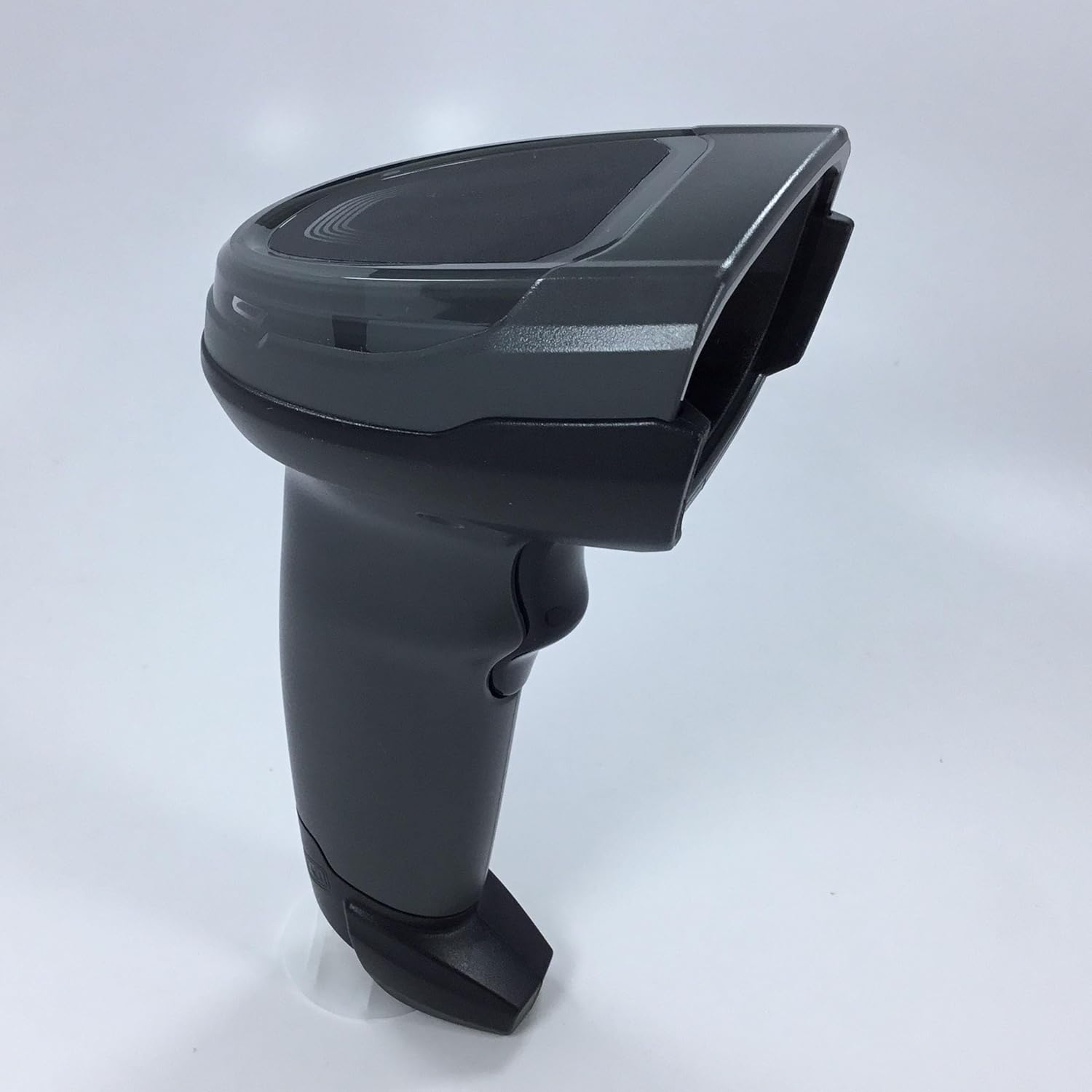
Rysunek 5: Strona view skanera, podkreślając jego ergonomiczną konstrukcję zapewniającą wygodną obsługę.
Obsługiwane typy kodów kreskowych
Urządzenie DS8108-SR obsługuje szeroką gamę symboli kodów kreskowych 1D i 2D, w tym między innymi:
- Kody kreskowe 1D: UPC/EAN, Code 39, Code 128, itp.
- Kody kreskowe 2D: kod QR, Data Matrix, PDF417, MaxiCode, kod Aztec itp.
- Specjalistyczne kody kreskowe: kody uszkodzone, kody źle wydrukowane, kody pomarszczone, kody wyblakłe, kody zniekształcone, kody brudne, kody odblaskowe i kody pokryte folią.

Rysunek 6: Wizualna reprezentacja różnych typów kodów kreskowych obsługiwanych przez DS8108-SR, w tym Maxi Code, Folding Code, Damage Code, PDF 417, Data Matrix, kod pokryty folią i kod odblaskowy.
Produkt ponadview Wideo
Wideo 1: W tym filmie znajdziesz krótki przeglądview zestawu skanera ręcznego o standardowym zasięgu Zebra serii DS8108, prezentując jego elementy i podstawowe funkcje.
6. Konserwacja
Właściwa konserwacja zapewnia długowieczność i optymalną wydajność skanera:
- Czyszczenie: Regularnie czyść okno skanowania miękką, niepozostawiającą włókien ściereczką.ampCzyścić łagodnym, nieściernym środkiem czyszczącym. Unikać silnych środków chemicznych.
- Pielęgnacja kabli: Regularnie sprawdzaj kabel USB pod kątem oznak zużycia lub uszkodzeń. W razie potrzeby wymień go, aby zapobiec problemom z łącznością.
- Składowanie: Przechowuj skaner w czystym i suchym miejscu, gdy nie jest używany. Unikaj ekstremalnych temperatur i bezpośredniego światła słonecznego.
7. Rozwiązywanie Problemów
Jeśli napotkasz problemy ze skanerem DS8108-SR, zapoznaj się z poniższymi typowymi problemami i ich rozwiązaniami:
| Problem | Możliwa przyczyna | Rozwiązanie |
|---|---|---|
| Skaner nie odczytuje kodów kreskowych | Nieprawidłowe celowanie, brudne okienko skanowania, uszkodzony kod kreskowy, niezgodny typ kodu kreskowego. | Upewnij się, że celujesz prawidłowo. Wyczyść okno skanowania. Spróbuj zeskanować inny kod kreskowy. Sprawdź, czy typ kodu kreskowego jest obsługiwany. |
| Brak przesłania danych do hosta | Luźne połączenie kablowe, nieprawidłowa konfiguracja hosta, problem ze sterownikiem. | Sprawdź połączenie kabla USB. Upewnij się, że skaner jest poprawnie skonfigurowany dla systemu hosta. W razie potrzeby zainstaluj ponownie sterowniki. |
| Skaner się nie włącza | Kabel nie jest podłączony, problem z zasilaniem z hosta. | Sprawdź, czy kabel USB jest prawidłowo podłączony do skanera i hosta. Spróbuj użyć innego portu USB lub innego urządzenia hosta. |
8. Specyfikacje
- Model: DS8108-SR
- Wymiary: 6.6 cala wys. x 2.6 cala szer. x 4.2 cala gł. (16.8 cm wys. x 6.6 cm szer. x 10.7 cm gł.)
- Waga: 5.4 uncji / 154 g
- Łączność: Przewodowy (kabel USB)
- Obsługiwane interfejsy hosta: USB, RS232, złącze klawiatury, TGCS (IBM) 46XX przez RS485
- Możliwość dekodowania: Kody kreskowe 2D i 1D
- Specyfikacje upuszczania: Wytrzymuje wielokrotne upadki na beton z wysokości 6 stóp / 1.8 m
- Specyfikacja bębna: Zaprojektowana tak, aby wytrzymać 2,000 upadków w bębnie o średnicy 1.5 stopy / 0.5 metra
- Obsługiwane formaty graficzne: Obrazy można eksportować w formacie bitmapowym, JPEG lub TIFF
- Producent: Symbol
9. Gwarancja i wsparcie
Aby uzyskać informacje dotyczące gwarancji i pomocy technicznej, zapoznaj się z dokumentacją dołączoną do produktu w momencie zakupu lub odwiedź oficjalną stronę pomocy technicznej firmy Zebra webSzczegółowe warunki gwarancji mogą się różnić w zależności od regionu i sprzedawcy.


