1. Koniec produktuview
Google Nest Hub 7” Smart Display 2. generacji został zaprojektowany, aby stać się centralnym punktem Twojego domu. Oferuje bezproblemowe zarządzanie urządzeniami inteligentnymi, rozrywkę i porządek. Jego kompaktowa konstrukcja i subtelny, grafitowy kolor sprawiają, że idealnie wpasuje się w każde pomieszczenie – kuchnię, salon czy sypialnię.

Rycina 1: Przód view Google Nest Hub 2. generacji, pokazanyasing jego wyświetlacza.
Główne cechy:
- Centrum rozrywki: Odtwarzaj muzykę, oglądaj ulubione programy i filmy z serwisów takich jak Netflix i YouTube oraz słuchaj podcastów i audiobooków na ulepszonym głośniku.
- Inteligentne sterowanie domem: Steruj kompatybilnymi światłami, telewizorami i innymi inteligentnymi urządzeniami jednym dotknięciem ekranu lub za pomocą głosu przy użyciu Asystenta Google.
- Połączenia rodzinne: Wysyłaj wiadomości do wszystkich pomieszczeń w domu, rozmawiaj na czacie pomiędzy pokojami i prowadź rozmowy audio w Duo, aby wszyscy byli na bieżąco.
- Organizator osobisty: View twórz kalendarz, przypomnienia i listy zadań do wykonania oraz otrzymuj szybkie odpowiedzi na swoje pytania.
- Monitorowanie snu: Kiedy masz urządzenie Nest Hub na stoliku nocnym, funkcja Sleep Sensing może monitorować Twoje wzorce snu, w tym godzinę pójścia spać, godzinę przebudzenia i długość snu.
- Funkcje prywatności: Możesz w każdej chwili łatwo wyłączyć mikrofon za pomocą przełącznika mikrofonu i wyczyścić historię Asystenta Google, kiedy tylko zechcesz.
2. Konfiguracja
Przed skonfigurowaniem urządzenia Google Nest Hub upewnij się, że masz stabilne połączenie z siecią Wi-Fi, gniazdko elektryczne w pobliżu i kompatybilne urządzenie mobilne (z systemem Android lub iOS) z zainstalowaną aplikacją Google Home.
Początkowe kroki konfiguracji:
- Włączanie: Podłącz Nest Hub do pobliskiego gniazdka elektrycznego za pomocą dołączonego kabla zasilającego. Urządzenie włączy się automatycznie.
- Pobierz aplikację Google Home: Jeśli jeszcze tego nie zrobiłeś, pobierz aplikację Google Home ze sklepu z aplikacjami na swoim urządzeniu mobilnym.
- Dodaj urządzenie: Otwórz aplikację Google Home i postępuj zgodnie z instrukcjami na ekranie, aby dodać nowe urządzenie. Wybierz Nest Hub z listy pobliskich urządzeń.
- Skanowania QR code: Aplikacja może poprosić o zeskanowanie kodu QR wyświetlanego na ekranie Nest Hub. Ułatwia to szybkie podłączenie i skonfigurowanie urządzenia.
- Połącz się z Wi-Fi: Postępuj zgodnie z instrukcjami w aplikacji Google Home, aby połączyć Nest Hub z domową siecią Wi-Fi. Upewnij się, że wybrałeś/aś właściwą sieć i poprawnie wpisałeś/aś hasło.
- Pełna konfiguracja: Aplikacja poprowadzi Cię przez proces personalizacji ustawień, połączenia z kontem Google i skonfigurowania funkcji rozpoznawania głosu.
- Aktualizacje oprogramowania: Zezwól Nest Hub na pobranie i zainstalowanie wszelkich dostępnych aktualizacji oprogramowania. Może to wymagać ponownego uruchomienia.
Jeśli urządzenie uruchomi się w obcym języku, dodanie go za pomocą aplikacji Google Home i zeskanowanie kodu QR powinno automatycznie skorygować ustawienia języka na angielski. Jeśli wystąpią problemy z połączeniem z Wi-Fi lub urządzenie zawiesi się podczas pierwszej wizyty, spróbuj ponownie uruchomić Nest Hub za pomocą aplikacji Google Home i zezwolić na aktualizację.
3. Instrukcja obsługi
Google Nest Hub został zaprojektowany z myślą o intuicyjnym sterowaniu głosowym i dotykowym. Oto jak w pełni wykorzystać możliwości swojego urządzenia:
Polecenia głosowe za pomocą Asystenta Google:
- Aby aktywować Asystenta Google, wystarczy powiedzieć „Hej Google” lub „Ok Google”.
- Inteligentne sterowanie domem: „Hej Google, wyłącz światło w salonie”. „OK Google, ustaw termostat na 72 stopnie”.
- Rozrywka: „Hej Google, włącz jazz”. „OK Google, włącz The Office na Netfliksie”. „Hej Google, włącz najnowsze wiadomości”.
- Informacje i organizacja: „OK Google, jaka jest dzisiaj pogoda?” „Hej Google, ustaw timer na 10 minut”. „OK Google, dodaj mleko do mojej listy zakupów”.
Nawigacja na ekranie dotykowym:
- Przesuń w dół: Uzyskaj dostęp do szybkich ustawień i opcji dotyczących jasności, głośności, funkcji Nie przeszkadzać i innych.
- Przesuń palcem w górę: View powiadomienia i ostatnie działania.
- Przesuń w lewo/w prawo: Możesz poruszać się po różnych kartach na ekranie głównym, takich jak Twój poranek, Kontrola domu, Media i Komunikacja.
- Panel sterowania domem: Kliknij zakładkę „Sterowanie domem”, aby uzyskać dostęp do wizualnego pulpitu nawigacyjnego, który umożliwi Ci zarządzanie wszystkimi podłączonymi inteligentnymi urządzeniami, w tym oświetleniem, kamerami, głośnikami i klimatyzacją.
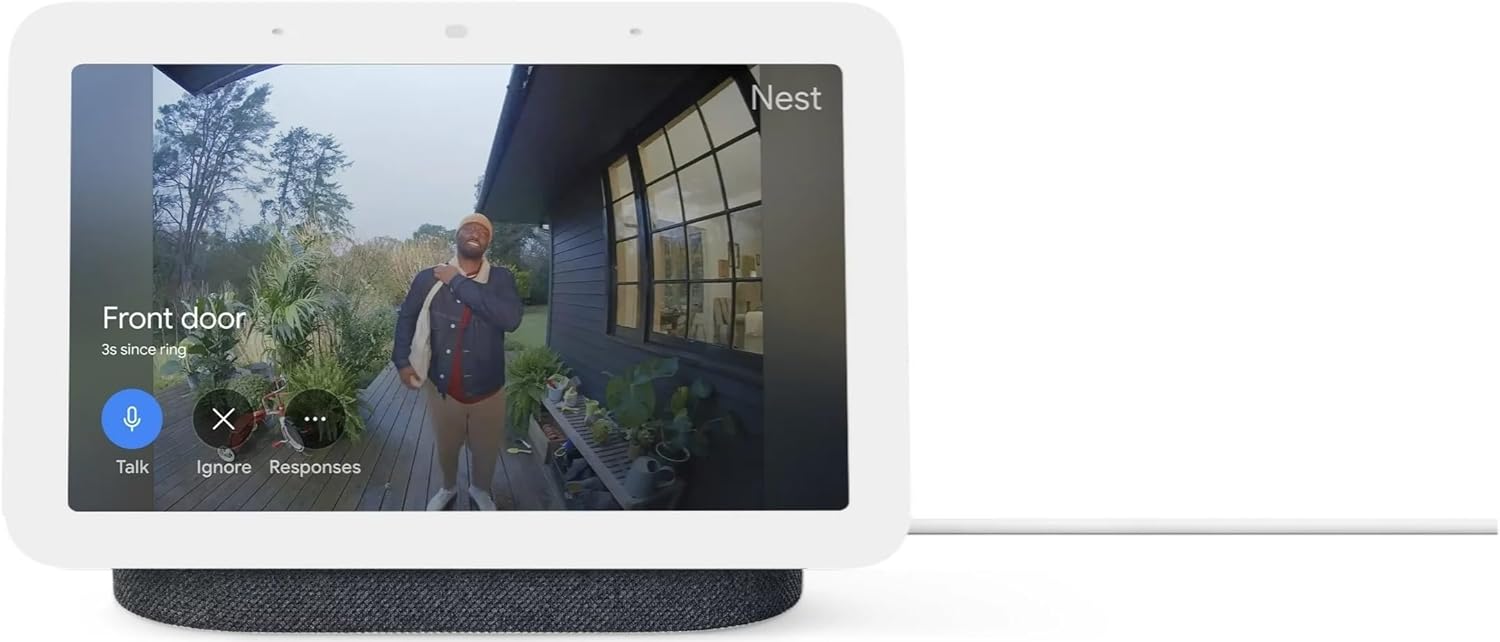
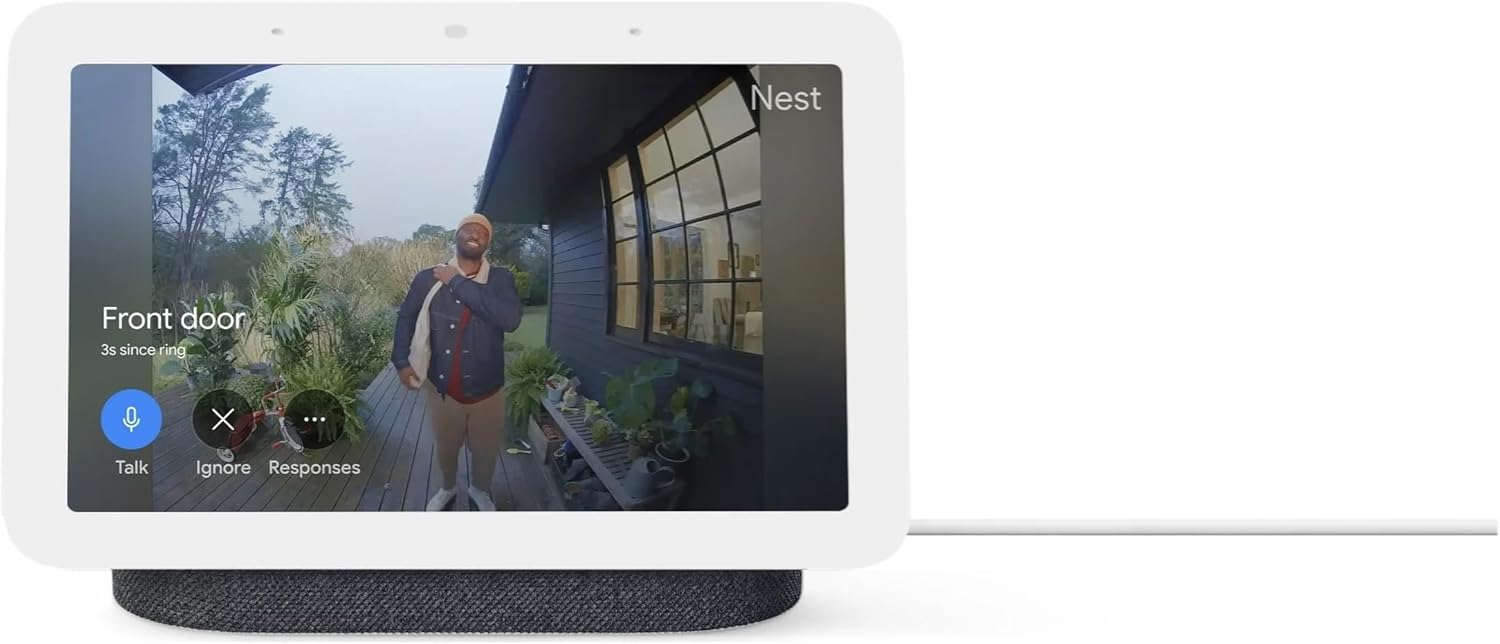
Rysunek 2: Nest Hub wyświetlający obraz na żywo z podłączonej kamery dzwonka, umożliwiający monitoring wizualny i interakcję.
Funkcje szczegółowe:
- Rozmowy wideo: Korzystaj z Google Duo do połączeń wideo. Wbudowana kamera umożliwia wyraźną komunikację.
- Towarzysz kuchenny: Wykonuj przepisy krok po kroku, ustawiaj wiele timerów i oglądaj filmy instruktażowe dotyczące gotowania bez użycia rąk.
- Ramka na zdjęcia: Wyświetlaj ulubione zdjęcia z serwisu Google Photos, gdy z niego nie korzystasz.
- Czujnik snu: Połóż Nest Hub na stoliku nocnym, aby skorzystać z technologii Sleep Sensing, która monitoruje Twój sen bez konieczności noszenia urządzeń noszonych.
4. Konserwacja
Aby zapewnić długowieczność i optymalną wydajność urządzenia Google Nest Hub, należy przestrzegać poniższych prostych wskazówek dotyczących konserwacji:
- Czyszczenie ekranu: Użyj miękkiej, niepozostawiającej włókien ściereczki, lekkoampDelikatnie przetrzyj ekran wodą. Unikaj stosowania środków czyszczących o działaniu ściernym, rozpuszczalników i aerozoli, ponieważ mogą one uszkodzić wyświetlacz.
- Czyszczenie podstawy materiałowej: W przypadku szarego, grafitowego materiału bazowego, użyj suchej, miękkiej szczotki lub wałka do usuwania kłaczków, aby usunąć kurz i zanieczyszczenia. W przypadku drobnych plam, delikatnie przetrzyj.amp Można użyć ściereczki zwilżonej łagodnym mydłem, ale należy upewnić się, że tkanina nie jest nadmiernie nasączona.
- Zasypka: Regularnie odkurzaj urządzenie, zwłaszcza okolice kratki głośnika i portów, aby zapobiec gromadzeniu się kurzu, który mógłby mieć wpływ na wydajność.
- Umieszczenie: Umieść Nest Hub na stabilnej, płaskiej powierzchni, z dala od bezpośredniego światła słonecznego, źródeł ciepła i nadmiernej wilgoci. Zapewnij odpowiednią wentylację wokół urządzenia.
- Aktualizacje oprogramowania: Aktualizuj oprogramowanie swojego urządzenia. Aktualizacje często obejmują poprawę wydajności i poprawki błędów. Nest Hub zazwyczaj aktualizuje się automatycznie po połączeniu z siecią Wi-Fi.
5. Rozwiązywanie Problemów
Jeśli napotkasz problemy z urządzeniem Google Nest Hub, wypróbuj następujące kroki rozwiązywania problemów:
Typowe problemy i rozwiązania:
- Urządzenie nie odpowiada / ekran się zawiesił:
- Rozwiązanie: Zrestartuj urządzenie. Możesz to zrobić, odłączając je od gniazdka elektrycznego, odczekając 10 sekund, a następnie podłączając je ponownie. Możesz również użyć aplikacji Google Home, aby zdalnie zrestartować urządzenie.
- Problemy z połączeniem Wi-Fi:
- Rozwiązanie: Upewnij się, że Twoja sieć Wi-Fi jest aktywna i w zasięgu. Spróbuj przenieść Nest Hub bliżej routera. Sprawdź, czy inne urządzenia mogą połączyć się z siecią Wi-Fi. Jeśli problemy nadal występują, spróbuj ponownie uruchomić router Wi-Fi.
- Wyświetlany jest nieprawidłowy język:
- Rozwiązanie: Może się to zdarzyć podczas początkowej konfiguracji. Użyj aplikacji Google Home na urządzeniu mobilnym, aby dodać Nest Hub i zeskanuj kod QR wyświetlony na jego ekranie. Aplikacja poprowadzi Cię przez proces ustawiania prawidłowego języka.
- Asystent Google nie odpowiada:
- Rozwiązanie: Upewnij się, że przełącznik mikrofonu z tyłu urządzenia nie jest wyłączony. Sprawdź połączenie internetowe. Spróbuj ponownie skalibrować dopasowanie głosu w aplikacji Google Home.
- Problemy z jakością dźwięku:
- Rozwiązanie: Sprawdź poziom głośności na urządzeniu i w aplikacji Google Home. Upewnij się, że nic nie blokuje głośników.
Aby uzyskać dalszą pomoc, zapoznaj się z pomocą techniczną Google Nest webodwiedź witrynę lub skontaktuj się z obsługą klienta.
6. Specyfikacje
Szczegółowe dane techniczne inteligentnego wyświetlacza Google Nest Hub 7” 2. generacji:
Rysunek 3: Tył i bok viewGoogle Nest Hub 2. generacji, podkreślając jego design i materiał, z którego jest wykonany.
| Funkcja | Szczegół |
|---|---|
| Producent | |
| Numer części | GA01892-USA |
| Waga przedmiotu | 2.25 funta |
| Wymiary produktu | 4 x 4 x 2 cala |
| Numer modelu przedmiotu | GUIK2-GA01892INTL |
| Kolor | Szary |
| Źródło zasilania | Elektryczny przewodowy |
| Ilość w opakowaniu przedmiotu | 1 |
| Typ montażu | Blat stołu |
| Cechy specjalne | Bluetooth |
| Zawarte komponenty | Kabel zasilający i skrócona instrukcja obsługi |
| Czy baterie są w zestawie? | NIE |
| Czy potrzebne są baterie? | NIE |
| Data pierwszej dostępności | 2 stycznia 2023 r. |
7. Gwarancja i pomoc techniczna
Informacje o gwarancji:
Wyświetlacz Smart Display Google Nest Hub 7” 2. generacji jest wyposażony w 90-dniowa gwarancja od daty zakupu. Niniejsza gwarancja obejmuje wady materiałowe i wykonawcze wynikające z normalnego użytkowania. Prosimy zachować dowód zakupu na wypadek roszczeń gwarancyjnych.
Obsługa klienta:
Aby uzyskać pomoc techniczną, pomoc w rozwiązywaniu problemów wykraczających poza zakres niniejszej instrukcji lub zapytania dotyczące gwarancji, odwiedź oficjalną stronę pomocy technicznej Google Nest webOdwiedź naszą stronę internetową lub skontaktuj się bezpośrednio z obsługą klienta Google. Informacje kontaktowe i szczegółowe zasoby pomocy technicznej znajdziesz w portalu pomocy Google.


