1. Wprowadzenie
This manual provides essential information for setting up, operating, and maintaining your ECOPAD Android 15 Tablet. Please read this guide thoroughly to ensure optimal performance and longevity of your device.

Image 1.1: The ECOPAD Android 15 Tablet shown with its accompanying keyboard, mouse, stylus, charger, and USB-C cable.
2. Co znajduje się w pudełku
Sprawdź, czy w opakowaniu znajdują się wszystkie elementy:
- 1x ECOPAD K12 Tablet
- Klawiatura bezprzewodowa 1x
- 1x Mysz
- 1x Stylus
- 1x Folia ochronna na ekran
- 1x Zasilacz
- 1x kabel typu C
- 1x Tablet Case (Stand Folio Protective Cover)
- 1x Instrukcja obsługi (ten dokument)

Image 2.1: Visual representation of the items included in the ECOPAD tablet package, including the tablet, keyboard, mouse, stylus, and charging accessories.
3. Koniec produktuview
3.1 Główne cechy
- System operacyjny: Android 15 z certyfikacją GMS
- Wyświetlacz: 10.1-inch HD IPS Touch Screen (1280x800 resolution)
- Edytor: Quad-Core ARM Processor (Mali-Gxx MPx Graphics Coprocessor)
- Pamięć: 12GB RAM (4GB+8GB)
- Składowanie: 64GB ROM, expandable up to 1TB via Micro SD card
- Kamery: Kamera przednia 2 MP, kamera tylna 8 MP
- Łączność: Wi-Fi 6 (802.11ax), Bluetooth 5.0
- Bateria: 6000mAh Lithium Battery (up to 6 hours average life)
- Funkcjonalność: 2-in-1 Tablet with Keyboard and Mouse support, Smart Split-Screen
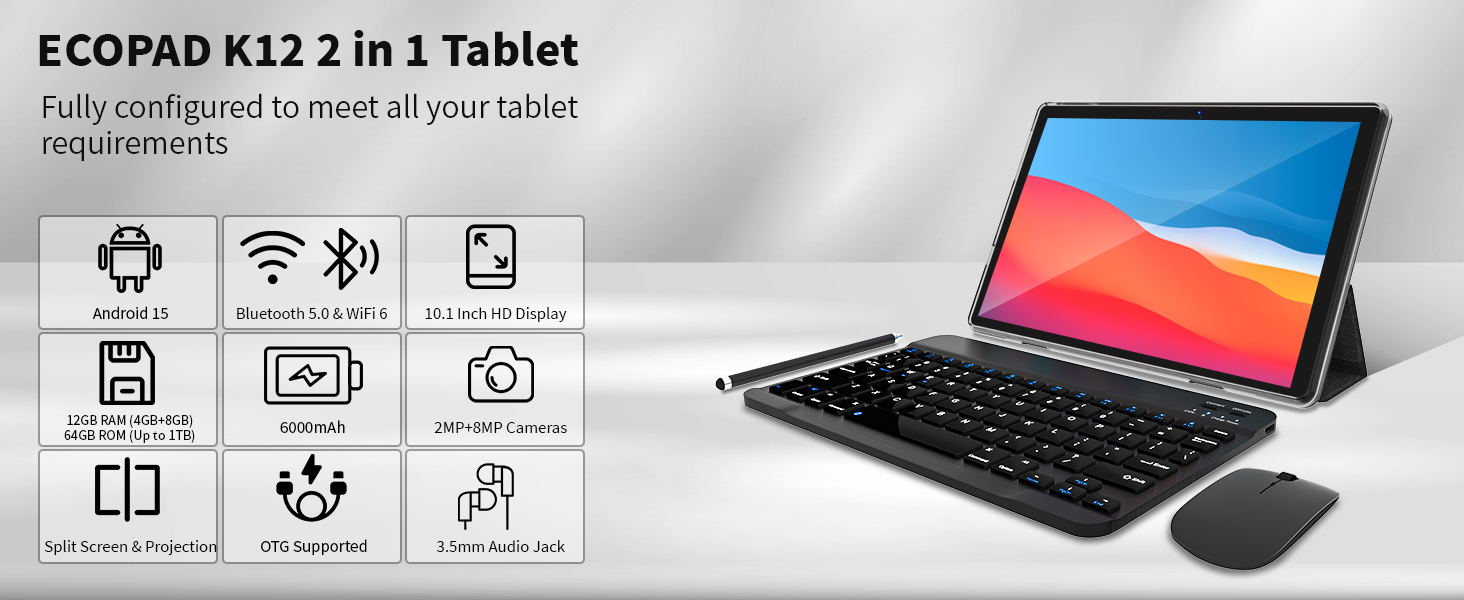
Obraz 3.1: Ponadview graphic highlighting the ECOPAD K12 tablet's key features, including Android 15, Bluetooth 5.0 & WiFi 6, 10.1-inch HD Display, 12GB RAM, 64GB ROM, 6000mAh battery, and 2MP+8MP cameras.
4. Konfiguracja
4.1 Pierwsze włączenie zasilania
- Press and hold the Power button located on the side of the tablet until the ECOPAD logo appears.
- Postępuj zgodnie z instrukcjami wyświetlanymi na ekranie, aby wybrać swój język i region, a następnie zaakceptuj warunki korzystania z usługi.
4.2 Łączenie z Wi-Fi
- Na ekranie głównym przesuń palcem od góry w dół, aby otworzyć panel Szybkie ustawienia.
- Kliknij ikonę Wi-Fi, aby ją włączyć.
- Dotknij i przytrzymaj ikonę Wi-Fi, aby przejść do ustawień Wi-Fi.
- Wybierz żądaną sieć z listy i wpisz hasło, jeśli zostaniesz o to poproszony.
- Tap 'Connect'.

Rysunek 4.1: Ekran tabletu pokazany na rysunkuasing its WiFi 6 connectivity, indicating faster and smoother wireless performance compared to 5GHz WiFi.
4.3 Konfiguracja konta Google
To access the Google Play Store and other Google services, you will need to sign in with your Google account during the initial setup or later via the Settings app.
- During initial setup, select 'Sign in' when prompted.
- Wprowadź swój adres e-mail lub numer telefonu Google i hasło.
- Follow any additional verification steps.
- Jeśli chcesz skonfigurować później, przejdź do Ustawienia > Konta > Dodaj konto > Google.
4.4 Podłączanie klawiatury i myszy
The included wireless keyboard and mouse connect via Bluetooth.
- Sprawdź, czy klawiatura i mysz są naładowane i włączone.
- Na tablecie przejdź do Ustawienia > Podłączone urządzenia > Bluetooth.
- Enable Bluetooth. The tablet will scan for available devices.
- Put your keyboard and mouse into pairing mode (refer to their individual manuals if needed).
- Select the keyboard and mouse from the list of available devices on your tablet to pair them.
5. Obsługa tabletu
5.1 Podstawowa nawigacja
- Gesty dotykowe: Dotknij, aby wybrać, przesuń, aby przewijać, uszczypnij, aby powiększyć.
- Ekran główny: Dostęp do aplikacji i widżetów.
- Szuflada aplikacji: Przesuń palcem w górę od dołu ekranu do view wszystkie zainstalowane aplikacje.
- Powiadomienia i szybkie ustawienia: Przesuń palcem od góry ekranu w dół.
5.2 Funkcjonalność 2 w 1
The ECOPAD tablet can be used in two primary modes:
- Tryb tabletu: Use the touchscreen for direct interaction. Ideal for media consumption, reading, and casual browsing.
- Tryb laptopa: Attach the keyboard and use the mouse for a more traditional computing experience. Suitable for productivity tasks like typing documents or managing spreadsheets.
5.3 Smart Split-Screen
The split-screen feature allows you to run two applications simultaneously, enhancing multitasking efficiency.
- Otwórz pierwszą aplikację, której chcesz użyć.
- Kliknij przycisk ostatnio używanych aplikacji (zwykle jest to ikona kwadratu), aby view otwarte aplikacje.
- Tap and hold the icon of the first app at the top of its card, then select 'Split screen'.
- Wybierz drugą aplikację z ostatnio używanych aplikacji lub szuflady aplikacji, aby wypełnić drugą połowę ekranu.

Image 5.1: The 10.1-inch HD display demonstrating the split-screen feature, allowing two applications to be viewed and used simultaneously for improved productivity.
5.4 Instalowanie aplikacji
The tablet is GMS certified, providing full access to the Google Play Store.
- Otwórz aplikację „Sklep Play” na ekranie głównym lub w szufladzie aplikacji.
- Szukaj pożądane zastosowanie.
- Tap 'Install' to download and install the app.
5.5 Rozszerzenie pamięci masowej
The tablet supports Micro SD cards up to 1TB for additional storage.
- Znajdź gniazdo karty Micro SD z boku tabletu.
- Carefully insert the Micro SD card until it clicks into place.
- Follow any on-screen prompts to format the card if necessary.
5.6 Korzystanie z kamery
Tablet ma przednią kamerę 2 MP i tylną kamerę 8 MP.
- Otwórz aplikację „Aparat”.
- Naciśnij przycisk migawki, aby zrobić zdjęcie.
- Przełączaj się między przednim i tylnym aparatem za pomocą ikony przełączania aparatu.
- Wybierz tryb wideo, aby nagrywać filmy.

Image 5.2: The tablet displaying a video conference call, demonstrating the clarity of the 10.1-inch Full HD IPS screen and the functionality of the dual cameras for communication.
6. Konserwacja
6.1 Pielęgnacja baterii
- Unikaj ekstremalnych temperatur, gdyż mogą one skrócić żywotność baterii.
- Charge the tablet using the provided Type-C cable and power adapter.
- Nie należy dopuszczać do zbyt częstego całkowitego rozładowania akumulatora.

Image 6.1: Information regarding the 6000mAh Lithium Battery, including Type-C 10W Charging, 480H Standby, 20H Music playback, and 7H Video playback.
6.2 Czyszczenie urządzenia
- Do czyszczenia ekranu i obudowy należy używać miękkiej, niepozostawiającej włókien ściereczki.
- Unikaj stosowania silnych środków chemicznych i materiałów ściernych.
- Przed czyszczeniem upewnij się, że tablet jest wyłączony.
6.3 Aktualizacje oprogramowania
Regularly check for and install software updates to ensure your tablet has the latest features and security patches.
- Idź do Ustawienia > System > Aktualizacja systemu.
- Tap 'Check for update' and follow the on-screen instructions.
7. Rozwiązywanie Problemów
7.1 Tablet się nie włącza
- Ensure the tablet is charged. Connect it to the charger for at least 30 minutes.
- Aby wymusić ponowne uruchomienie, naciśnij i przytrzymaj przycisk zasilania przez 10–15 sekund.
7.2 Problemy z łącznością Wi-Fi
- Uruchom ponownie router Wi-Fi.
- Zapomnij o sieci w ustawieniach Wi-Fi i połącz się ponownie.
- Upewnij się, że tablet znajduje się w zasięgu sygnału Wi-Fi.
7.3 Keyboard/Mouse Not Connecting
- Ensure both devices are charged and powered on.
- Sprawdź, czy Bluetooth jest włączony w tablecie.
- Unpair and re-pair the devices in Bluetooth settings.
- Check the individual manuals for the keyboard and mouse for specific pairing instructions.
7.4 Aplikacje ulegają awarii lub zawieszają się
- Zamknij i ponownie otwórz aplikację.
- Wyczyść pamięć podręczną i dane aplikacji za pomocą Ustawienia > Aplikacje > [Nazwa aplikacji] > Pamięć > Wyczyść pamięć podręczną/Wyczyść dane.
- Odinstaluj i ponownie zainstaluj aplikację.
- Upewnij się, że oprogramowanie tabletu jest aktualne.
8. Specyfikacje
| Funkcja | Specyfikacja |
|---|---|
| Marka | EKOPAD |
| Numer modelu | 2025-2023 |
| System operacyjny | Android 15 |
| Rozmiar ekranu | 10.1 cali |
| Rozdzielczość ekranu | 1280 x 800 pikseli (HD IPS) |
| Marka procesora | ARM Quad-Core |
| Koprocesor graficzny | Mali-Gxx MPx |
| BARAN | 12 GB |
| Rozmiar pamięci Flash | 64 GB |
| Możliwość rozbudowy pamięci masowej | Do 1 TB (Micro SD) |
| Tył WebRozdzielczość kamery | 8 MP |
| Przód WebRozdzielczość kamery | 2 MP |
| Typ bezprzewodowy | 802.11ax (Wi-Fi 6) |
| Bluetooth | 5.0 |
| Pojemność baterii | Polimer litowy 6000 mAh |
| Średnia żywotność baterii | 6 godzin |
| Waga przedmiotu | 2.75 funta |
| Wymiary produktu | 9.7 x 6 x 0.3 cala |
9. Gwarancja i wsparcie
ECOPAD is committed to product quality and customer satisfaction. If you encounter any issues with your product, please do not hesitate to contact customer support.
- Most questions are answered within 24 hours.
- All products undergo strict quality testing before leaving the factory.
For further assistance, please refer to the contact information provided with your purchase or visit the official ECOPAD support webstrona.


