1. Wprowadzenie
Niniejsza instrukcja zawiera kompleksowe instrukcje dotyczące instalacji, obsługi i konserwacji przemysłowego routera komórkowego Teltonika RUT241. Router RUT241 został zaprojektowany z myślą o niezawodnej łączności 4G LTE i 3G, oferując Wi-Fi i dwa porty Ethernet, a także automatyczne przełączanie awaryjne sieci WAN zapewniające ciągłość połączenia. Jego solidna, przemysłowa konstrukcja i kompaktowe rozmiary sprawiają, że nadaje się on do różnych zastosowań IoT i M2M, szczególnie w Ameryce Północnej, zapewniając kompatybilność z sieciami Verizon, AT&T i T-Mobile.
2. Informacje dotyczące bezpieczeństwa
- Upewnij się, że urządzenie jest zasilane z określonego źródła zasilania 9–30 V DC. Użycie niewłaściwego źródła zasilania może spowodować uszkodzenie urządzenia i unieważnienie gwarancji.
- Nie wystawiaj urządzenia na działanie wilgoci, ekstremalnych temperatur ani bezpośredniego światła słonecznego.
- Unikaj umieszczania urządzenia w pobliżu źródeł ciepła lub w słabo wentylowanych pomieszczeniach.
- Należy używać wyłącznie akcesoriów i anten zatwierdzonych przez firmę Teltonika.
- Nie próbuj otwierać ani modyfikować urządzenia. Wszelkie prace serwisowe zlecaj wykwalifikowanemu personelowi.
- Odpady elektroniczne należy utylizować zgodnie z lokalnymi przepisami.
3. Zawartość opakowania
Sprawdź, czy w opakowaniu znajdują się wszystkie elementy:
- Router Teltonika RUT241
- Zasilacz 9 W (PSU)
- 2 x anteny LTE (obrotowe, męskie SMA)
- 1 x antena Wi-Fi (obrotowa, RP-SMA męska)
- Kabel Ethernet (1.5 m)
- Zestaw adapterów SIM
- Skrócona instrukcja obsługi (QSG)
4. Urządzenie ponadview
Router Teltonika RUT241 jest wyposażony w różne porty, wskaźniki i złącza. Przed przystąpieniem do instalacji należy zapoznać się z budową urządzenia.

Rysunek 4.1: Przód view routera RUT241, wyświetlając numer modelu, markę Teltonika, parametry zasilania (9-30 V DC) i domyślny adres IP (192.168.1.1).

Rysunek 4.2: Kątowy view modelu RUT241, na którym znajdują się porty WAN i LAN Ethernet, 4-pinowe przemysłowe gniazdo zasilania DC oraz wskaźniki LED informujące o sile sygnału i stanie sieci.

Rysunek 4.3: Inny kątowy view modelu RUT241, na którym widać złącza męskie SMA do anten LTE, złącze męskie RP-SMA do anteny Wi-Fi i zagłębiony przycisk resetowania.
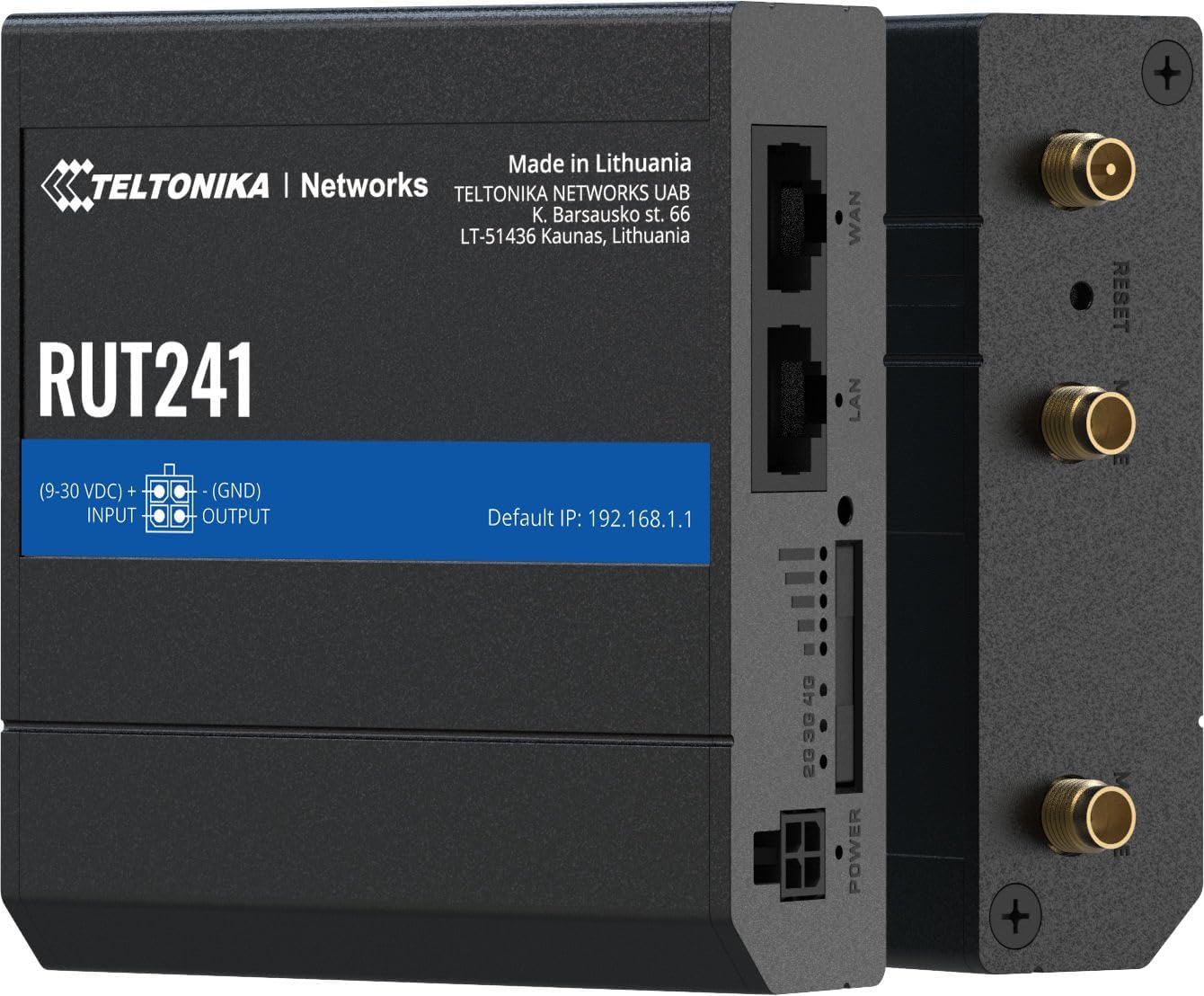
Rysunek 4.4: Strona view RUT241, zapewniając wyraźny widok portów WAN i LAN, wejścia zasilania, diod LED wskazujących siłę sygnału oraz złączy antenowych.

Rysunek 4.5: Spód view modelu RUT241, pokazujący osłonę gniazda karty SIM i punkty montażowe śrub do instalacji przemysłowych.

Rysunek 4.6: Szczyt view RUT241, szczegółowo opisujący złącza Wi-Fi, resetowania i anteny mobilnej.
5. Konfiguracja
5.1. Instalacja karty SIM
- Upewnij się, że router jest wyłączony.
- Znajdź gniazdo karty SIM na spodzie urządzenia (patrz rysunek 4.5).
- Jeśli Twoja karta SIM nie ma standardowego rozmiaru, użyj dołączonego zestawu adapterów SIM.
- Włóż przygotowaną kartę SIM do gniazda, aż zatrzaśnie się na miejscu.
- Załóż z powrotem pokrywę gniazda karty SIM.
5.2. Podłączenie anteny
- Podłącz dwie anteny LTE do złączy męskich SMA oznaczonych „MOBILE” na urządzeniu (patrz rysunek 4.6).
- Podłącz antenę Wi-Fi do męskiego złącza RP-SMA oznaczonego jako „WIFI” (patrz rysunek 4.6).
- Ustaw anteny tak, aby uzyskać optymalny odbiór sygnału.
5.3. Podłączenie zasilania
- Podłącz zasilacz 9 W do 4-pinowego gniazda zasilania DC w routerze.
- Podłącz zasilacz do odpowiedniego gniazdka elektrycznego. Router włączy się automatycznie.
5.4. Wstępny dostęp
- Podłącz komputer do portu LAN routera za pomocą dołączonego kabla Ethernet.
- Otwórz web przeglądarki i przejdź do domyślnego adresu IP: 192.168.1.1.
- Postępuj zgodnie z instrukcjami wyświetlanymi na ekranie, aby dokończyć konfigurację początkową, obejmującą również ustawienie nowego hasła.
6. Instrukcja obsługi
6.1. Łączność mobilna
RUT241 obsługuje łączność 4G LTE (Cat 4) i 3G. Po włożeniu karty SIM i włączeniu urządzenia, urządzenie automatycznie spróbuje nawiązać połączenie mobilne. Diody LED siły sygnału na urządzeniu wskazują aktualną jakość sygnału mobilnego.
6.2. Przełączanie awaryjne sieci WAN
Router jest wyposażony w funkcję awaryjnego przełączania WAN, zapewniającą ciągły dostęp do internetu. W przypadku awarii podstawowego połączenia WAN (np. Ethernet WAN), router automatycznie przełączy się na dostępne połączenie zapasowe (np. sieć komórkową 4G LTE), aby zapewnić ciągłość działania sieci.
6.3. Punkt dostępu Wi-Fi
RUT241 pełni funkcję bezprzewodowego punktu dostępowego, zapewniając łączność Wi-Fi nawet 50 użytkownikom jednocześnie. Domyślne dane logowania Wi-Fi można znaleźć na etykiecie urządzenia lub w skróconej instrukcji obsługi. Zaleca się zmianę domyślnego hasła Wi-Fi podczas konfiguracji początkowej ze względów bezpieczeństwa.
6.4. Zarządzanie zdalne i VPN
Aby zapewnić zaawansowane zarządzanie i bezpieczny dostęp, RUT241 obsługuje system zdalnego zarządzania Teltonika (RMS) oraz różne usługi VPN. Szczegółowe instrukcje konfiguracji tych funkcji można znaleźć w wiki Teltonika Networks.
7. Konserwacja
- Aktualizacje oprogramowania układowego: Regularnie sprawdzaj sieci Teltonika webwitryna z najnowszymi aktualizacjami oprogramowania sprzętowego, która zapewnia optymalną wydajność, bezpieczeństwo i dostęp do nowych funkcji.
- Czyszczenie: Do czyszczenia urządzenia należy używać miękkiej, suchej ściereczki. Nie należy używać płynów czyszczących ani aerozoli.
- Warunki środowiskowe: Aby zapobiec uszkodzeniom, należy upewnić się, że router działa w określonym zakresie temperatur i wilgotności.
- Konfiguracja kopii zapasowej: Okresowo wykonuj kopię zapasową ustawień konfiguracyjnych routera za pomocą web interfejs umożliwiający szybkie przywrócenie ustawień fabrycznych, jeśli zajdzie taka potrzeba.
8. Rozwiązywanie Problemów
8.1. Brak zasilania
- Sprawdź, czy zasilacz 9 W jest prawidłowo podłączony do routera i działającego gniazdka elektrycznego.
- Sprawdź kabel zasilający pod kątem uszkodzeń.
- Upewnij się, że głośność wejściowatagmieści się w zakresie 9–30 VDC przy korzystaniu z alternatywnego źródła zasilania.
8.2. Brak połączenia z Internetem (urządzenie mobilne)
- Sprawdź, czy karta SIM jest prawidłowo włożona i aktywowana przy użyciu pakietu danych.
- Sprawdź diody LED siły sygnału sieci komórkowej na routerze. Jeśli sygnał jest słaby, zmień położenie anten lub routera.
- Sprawdź ustawienia APN w routerze web Interfejs. Domyślnie jest to „Auto”, ale niektórzy operatorzy mogą wymagać określonych ustawień.
- Sprawdź, czy sieć komórkowa jest dostępna w Twojej lokalizacji i zgodna z RUT241 (Verizon, AT&T, T-Mobile w Ameryce Północnej).
8.3. Brak połączenia Wi-Fi
- Sprawdź, czy antena Wi-Fi jest prawidłowo podłączona.
- Sprawdź, czy w routerze włączona jest funkcja Wi-Fi web interfejs.
- Sprawdź nazwę sieci Wi-Fi (SSID) i hasło.
8.4. Brak dostępu Web Interfejs
- Upewnij się, że komputer jest podłączony do portu LAN routera lub sieci Wi-Fi.
- Sprawdź, czy ustawienia IP Twojego komputera są ustawione na automatyczne uzyskiwanie adresu IP (DHCP).
- Sprawdź, czy używasz prawidłowego domyślnego adresu IP: 192.168.1.1.
- Jeśli zmieniłeś adres IP routera, użyj nowego adresu.
- Jeśli problem nadal występuje, przywróć ustawienia fabryczne, naciskając i przytrzymując przycisk resetowania przez około 10 sekund, gdy urządzenie jest włączone. Ostrzeżenie: Spowoduje to usunięcie wszystkich niestandardowych konfiguracji.
9. Specyfikacje
| Kategoria | Funkcja | Szczegół |
|---|---|---|
| Przenośny | Moduł mobilny | 4G (LTE) - Cat 4 do 150 Mb/s, 3G - do 42 Mb/s |
| APN | Automatyczny | |
| Bezprzewodowy | Tryb bezprzewodowy | IEEE 802.11b/g/n, punkt dostępowy (AP), stacja (STA) |
| Użytkownicy Wi-Fi | Do 50 jednoczesnych połączeń | |
| Sieć Ethernetowa | Port WAN | 1 port WAN 10/100 Mb/s |
| Port LAN | 1 x port LAN, 10/100 Mb/s | |
| Sieć | Rozgromienie | Trasowanie statyczne, trasowanie dynamiczne (BGP, OSPF v2, RIP v1/v2, NHRP) |
| DHCP | Statyczne i dynamiczne przydzielanie adresów IP, DHCP Relay, Relayd | |
| System | Procesor | Mediatek MIPS 24Kc 580 MHz |
| BARAN | 128 MB, DDR2 | |
| Pamięć masowa FLASH | 16 MB, Flash SPI | |
| Moc | Złącze | 4-pinowe przemysłowe gniazdo zasilania DC |
| Wejście Voltage Zakres | 9 - 30 V prądu stałego | |
| PoE (pasywny) | Pasywny PoE przez pary zapasowe. 9-30 V DC | |
| Fizyczny | Casing Materiał | Aluminium |
| Wymiary (szer. x wys. x gł.) | 3.26 x 0.98 x 2.91 cala (82.8 x 24.9 x 73.9 mm) | |
| Waga | 0.27 funtów (122.5 g) | |
| Kolor | Czarny |
10. Gwarancja i wsparcie
Aby uzyskać informacje dotyczące gwarancji i pomocy technicznej, zapoznaj się z oficjalną stroną Teltonika Networks webOdwiedź witrynę lub skontaktuj się z autoryzowanym sprzedawcą Teltonika Networks. Szczegółowa dokumentacja, aktualizacje oprogramowania sprzętowego i zasoby pomocy technicznej są dostępne online.
Teltonika Networks Official Webstrona: teltonika-networks.com


