Wstęp
This manual provides detailed instructions for the safe and efficient operation of your CAIWEI X99+ 4K Smart Projector. Please read this manual thoroughly before using the projector and retain it for future reference.
Informacje dotyczące bezpieczeństwa
Aby zapewnić bezpieczną obsługę i zapobiec uszkodzeniom, należy przestrzegać następujących środków ostrożności:
- Do not place the projector in boxes or cabinets with poor ventilation properties. Ensure adequate airflow around the device to prevent overheating.
- Avoid direct exposure of the projector lens to sunlight.
- Nie blokuj otworów wentylacyjnych.
- Używaj wyłącznie zasilacza dołączonego do projektora.
- Trzymaj projektor z dala od wody i innych płynów.
- Nie próbuj samodzielnie demontować ani naprawiać projektora. Skontaktuj się z wykwalifikowanym personelem serwisowym w celu uzyskania pomocy.
Zawartość opakowania
Sprawdź, czy w opakowaniu znajdują się wszystkie elementy:
- CAIWEI X99+ Smart Projector
- Zdalne sterowanie
- Kabel HDMI
- Power Cable (UK-plug)
- Kabel AV
- Torba na projektor
- Instrukcja obsługi (ten dokument)
Produkt ponadview
The CAIWEI X99+ is a smart projector designed for versatile entertainment and presentation needs. It features a native 1080P resolution with 4K support, 800 ANSI lumens brightness, and an integrated Android 9.0 operating system.

Figure 1: CAIWEI X99+ Smart Projector front view, pokażasinze względu na kompaktową konstrukcję i najważniejsze cechy.
Główne cechy:
- Technologia wyświetlania: Native 1920x1080P resolution, 4K support, 800 ANSI lumens, 15500:1 contrast ratio.
- Inteligentny system operacyjny: Android 9.0 with access to over 6000 authorized apps (Netflix, YouTube, Prime Video, etc.).
- Pamięć: 2GB RAM + 16GB ROM.
- Połączenie bezprzewodowe: Dual 2.4G/5G WiFi, Airplay/DLNA/Miracast support, Bluetooth 5.0.
- Audio: Integrated 10W high-power stereo speakers, Dolby Audio support, 3.5mm audio output.
- Ulepszanie obrazu: HDR10 processing, MEMC technology for smoother motion.
- Dostosowania: 4D and ±50° vertical/horizontal electronic keystone correction, 40% digital image zoom.
- Trwałość: Fully sealed optical engine for dust protection and extended lifespan.

Figure 2: Visual representation of the projector's color accuracy, brightness, and image quality in various lighting conditions.
Organizować coś
1. Umieszczenie
Position the projector on a stable, flat surface or mount it to the ceiling using the four screw holes. Ensure the projector is placed at an appropriate distance from the projection surface to achieve the desired screen size. Maintain adequate ventilation around the unit.
2. Podłączenie zasilania
- Podłącz kabel zasilający do portu wejściowego zasilania projektora.
- Podłącz drugi koniec kabla zasilającego do odpowiedniego gniazdka elektrycznego.
- Naciśnij przycisk zasilania na projektorze lub pilocie, aby włączyć urządzenie.
3. Initial Focus and Keystone Adjustment
Upon initial power-on, the projected image may appear blurry or distorted. Adjust these settings for optimal clarity:
- Centrum: Obróć pierścień ostrości na obiektywie projektora, aż obraz będzie ostry i wyraźny.
- Korekcja Keystone'a: Use the remote control to access the keystone correction settings. The projector supports 4D keystone correction and ±50° vertical/horizontal electronic correction to square the image if the projector is not perfectly perpendicular to the screen.
- Zoom cyfrowy: Adjust the image size without moving the projector using the digital zoom function (40% zoom out/in).
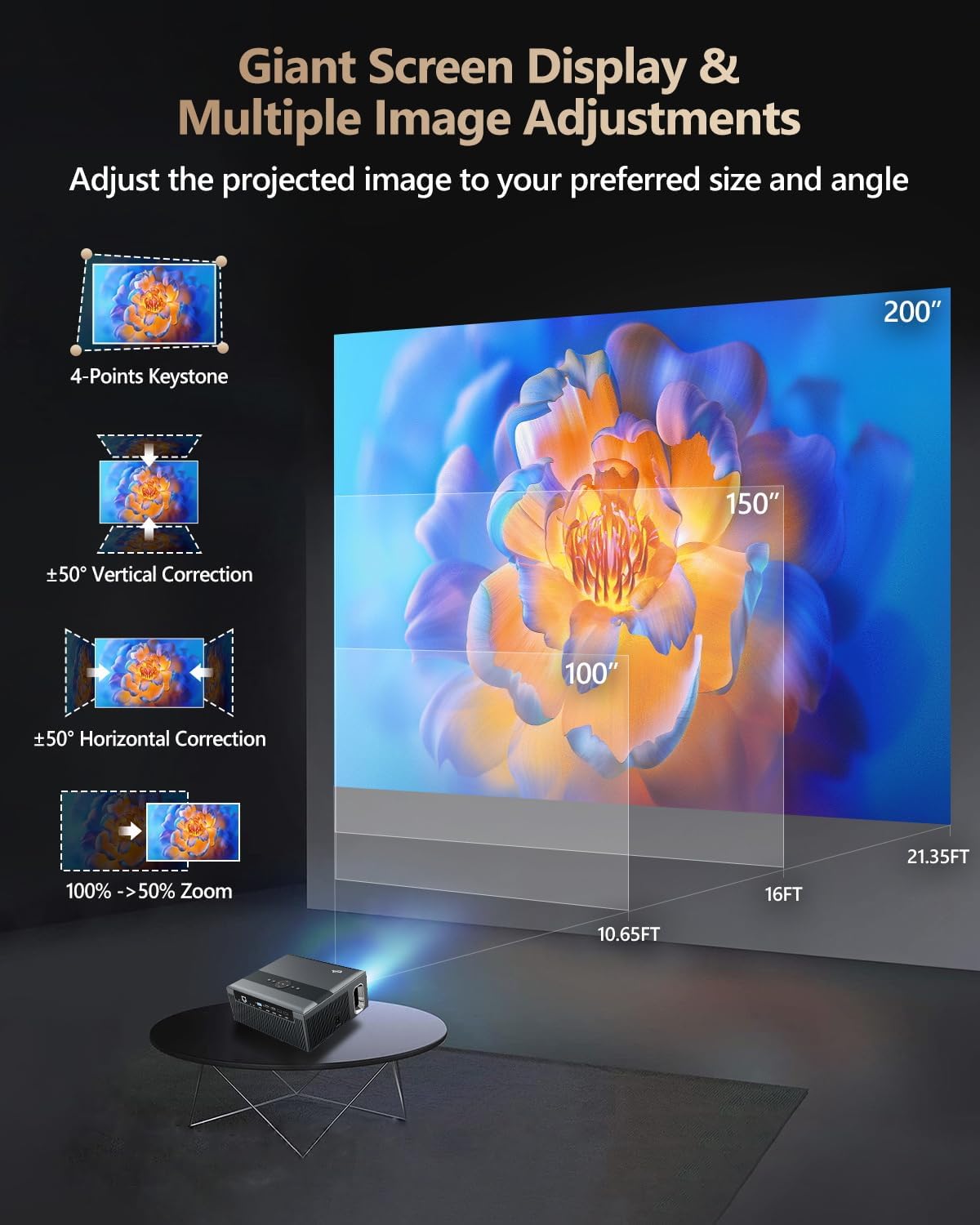
Figure 3: Image adjustment options including keystone correction and digital zoom.
4. Połączenie sieciowe
Connect the projector to the internet for access to streaming apps and online content.
- Wi-Fi: Navigate to the network settings in the Android OS. Select your desired 2.4G or 5G Wi-Fi network and enter the password.
- Sieć lokalna (Ethernet): Connect an Ethernet cable from your router to the RJ45 port on the projector for a wired internet connection.
5. Parowanie Bluetooth
Pair Bluetooth devices such as external speakers, headphones, mice, keyboards, or gamepads.
- Upewnij się, że urządzenie Bluetooth jest w trybie parowania.
- On the projector, go to Bluetooth settings within the Android OS.
- Select the desired device from the list and confirm pairing.

Figure 4: Wireless connectivity for streaming and audio.
Instrukcja obsługi
1. Android TV OS Navigation
Use the remote control to navigate the Android 9.0 interface. The home screen provides access to installed applications, settings, and input sources.

Figure 5: Android TV 9.0 interface with pre-installed and accessible applications.
2. Instalacja i użytkowanie aplikacji
The projector comes with pre-installed apps like Netflix, YouTube, and Prime Video. You can download additional authorized applications from the app store within the Android OS.
- Select an app icon from the home screen to launch it.
- Follow on-screen prompts for login or content selection.
3. Screen Mirroring (Airplay/DLNA/Miracast)
Synchronize your smartphone, tablet, or laptop screen wirelessly to the projector.
- Upewnij się, że urządzenie i projektor są podłączone do tej samej sieci Wi-Fi.
- Select the appropriate mirroring function (Airplay for iOS, Miracast for Android/Windows, DLNA for compatible devices) on the projector's interface.
- Initiate screen mirroring from your source device.
4. Podłączanie urządzeń zewnętrznych
The projector offers multiple ports for connecting various external devices.

Figure 6: Available input and output ports for external devices.
- HDMI: Connect Blu-ray/DVD players, TV sticks, game consoles (PS5), PCs, or laptops using an HDMI cable. Select the corresponding HDMI input from the projector's source menu.
- USB: Insert USB flash drives or hard drives into the USB ports to play media files bezpośrednio.
- VGA: Podłącz starsze komputery PC lub laptopy za pomocą kabla VGA.
- AV: Use the AV cable to connect devices with composite video and stereo audio outputs.
5. Wyjście audio
The projector features built-in 10W stereo speakers. For alternative audio experiences:
- Bluetooth: Pair with external Bluetooth speakers or headphones as described in the Setup section.
- Wyjście audio 3.5 mm: Podłącz przewodowe słuchawki lub zewnętrzne głośniki za pomocą kabla audio 3.5 mm.

Figure 7: Projector's integrated audio system.
Konserwacja
1. Czyszczenie
- Obiektyw: Używaj miękkiej, niepozostawiającej włókien ściereczki przeznaczonej specjalnie do soczewek optycznych. Nie używaj środków ściernych.
- Zewnętrzny: Przetrzyj zewnętrzną część projektora miękką, suchą ściereczką. W przypadku uporczywych zabrudzeń delikatnie przetrzyj.ampi szmatkę z wodą.
- Otwory wentylacyjne: Okresowo sprawdzaj i delikatnie czyść otwory wentylacyjne, aby zapewnić swobodny przepływ powietrza.
2. Ochrona przed kurzem
The CAIWEI X99+ features a fully sealed optical engine and an air purifier filter, which significantly reduces dust accumulation and light decay, contributing to a longer service life.

Figure 8: Dust-proof design of the CAIWEI X99+ projector.
3. Przechowywanie
When not in use for extended periods, store the projector in a cool, dry place, preferably in its original packaging or the provided projector bag, to protect it from dust and physical damage.
Rozwiązywanie problemów
Jeśli masz problemy z projektorem, zapoznaj się z poniższymi typowymi problemami i ich rozwiązaniami:
| Problem | Możliwa przyczyna | Rozwiązanie |
|---|---|---|
| Brak obrazu lub komunikat „Brak sygnału” | Wybrano nieprawidłowe źródło sygnału wejściowego; luźne połączenie kablowe; urządzenie nie jest włączone. |
|
| Rozmazany obraz | Nie ustawiono ostrości, konieczna jest korekcja zniekształcenia trapezowego. |
|
| Brak dźwięku | Volume too low; incorrect audio output selected; external device audio issue. |
|
| Problemy z połączeniem Wi-Fi | Nieprawidłowe hasło; poza zasięgiem; problemy z routerem. |
|
| Pilot nie działa | Wyczerpane baterie, przeszkody, problemy z parowaniem. |
|
Specyfikacje
| Marka | CAIWEI |
| Model | X99+ |
| Rozdzielczość wyświetlacza | Native 1920 x 1080 (Supports 4K) |
| Jasność | 800 ANSI Lumens (12000 LED Lumens) |
| Współczynnik kontrastu | 15500:1 |
| System operacyjny | Android 9.0 |
| Pamięć | 2 GB pamięci RAM + 16 GB pamięci ROM |
| Technologia łączności | Bluetooth 5.0, Dual-band Wi-Fi (2.4G/5G), USB, HDMI, VGA, AV, LAN (RJ45) |
| Cechy specjalne | Built-In Wi-Fi, Portable, Wireless, HDR10, MEMC, Dolby Audio, Sealed Optical Engine, 4D Keystone Correction, Digital Zoom |
| Audio | 10W High Power Stereo Speakers, 3.5mm Audio Output |
| Wymiary produktu | 10.55 x 9.25 x 4.92 cala |
| Waga przedmiotu | 7.48 funta |
Gwarancja i wsparcie
For warranty information and technical support, please refer to the warranty card included with your product or visit the official CAIWEI webW przypadku problemów nieopisanych w niniejszej instrukcji skontaktuj się z obsługą klienta.
Producent: CAIWEI
Webstrona: CAIWEI Official Store on Amazon


