1. Wprowadzenie
Dziękujemy za wybór tabletu Dragon Touch Notepad-102 z systemem Android 12. Niniejsza instrukcja zawiera niezbędne informacje dotyczące konfiguracji, obsługi, konserwacji i rozwiązywania problemów z urządzeniem. Prosimy o jej dokładne przeczytanie, aby zapewnić optymalną wydajność i długą żywotność tabletu.
2. Koniec produktuview
Dragon Touch Notepad-102 to 10.1-calowy tablet z systemem Android 12, przeznaczony do wszechstronnego zastosowania – od rozrywki po pracę biurową. Wyposażony jest w 8-rdzeniowy procesor, 8 GB pamięci RAM, 128 GB pamięci wewnętrznej i wyraźny wyświetlacz IPS.

Obraz 2.1: Przód i tył view tabletu Dragon Touch Notepad-102. Na przedniej ściance widnieje napis „Android 12” i „8 GB + 128 GB”, a z tyłu srebrne wykończenie i tylny moduł aparatu.
2.1. Komponenty i porty
Zapoznaj się z cechami fizycznymi tabletu:
- Wyświetlacz: 10.1-calowy ekran IPS.
- Przednia kamera: 8 MP, zwykle umiejscowiony na środku u góry, gdy aparat jest trzymany pionowo.
- Kamera tylna: 13 MP, umieszczony na tylnym panelu.
- Przycisk zasilania: Służy do włączania/wyłączania tabletu lub przełączania go w tryb uśpienia.
- Przyciski głośności: Dostosuj poziom dźwięku.
- Port USB typu C: Do ładowania i przesyłania danych.
- Gniazdo słuchawkowe 3.5 mm: Do wyjścia audio.
- Gniazdo kart microSD: Do rozszerzenia pamięci masowej (do 128 GB).
- Prelegenci: Dwa głośniki stereo do odtwarzania dźwięku.

Obraz 2.2: Strona view tabletu, z zaznaczonymi różnymi portami i przyciskami, w tym portem USB typu C i przyciskami regulacji głośności.
3. Konfiguracja
3.1. Pierwsze włączenie zasilania
- Naciśnij i przytrzymaj Przycisk zasilania aż do zaświecenia się ekranu.
- Postępuj zgodnie z instrukcjami wyświetlanymi na ekranie, aby wybrać swój język i region, a następnie zaakceptuj regulamin.
3.2. Połączenie WiFi
- Podczas początkowej konfiguracji lub później przejdź do Ustawienia > Sieć i internet > Wi-Fi.
- Przełącz Wi-Fi On.
- Wybierz żądaną sieć Wi-Fi z listy.
- Wprowadź hasło sieciowe, jeśli zostaniesz o to poproszony, a następnie dotknij Łączyć.
3.3. Konfiguracja konta Google
Zaloguj się na swoje konto Google, aby uzyskać dostęp do Sklepu Google Play, Gmaila i innych usług Google. Jeśli nie masz konta, możesz je utworzyć w tym kroku.
4. Podstawowa obsługa
4.1. Nawigacja w systemie Android 12
Tablet działa w oparciu o system Android 12, oferując intuicyjny interfejs użytkownika. Typowe gesty obejmują:
- Uzyskiwać: Wybierz element lub otwórz aplikację.
- Trzepnąć: Przewijaj strony i menu.
- Powiększanie za pomocą szczypania: Powiększ lub pomniejsz zawartość ekranu.
- Długie naciśnięcie: Uzyskaj dostęp do menu kontekstowych i przenieś ikony.
4.2. Instalacja aplikacji
Pobierz i zainstaluj aplikacje ze sklepu Google Play. Upewnij się, że masz stabilne połączenie z internetem.

Obraz 4.1: Ekran tabletu prezentuje zbiór ikon aplikacji i miniatur zdjęć, demonstrując jego możliwości multimedialne i pojemność pamięci.
5. Zaawansowane funkcje
5.1. Aparaty fotograficzne
Tablet jest wyposażony w przedni aparat 8 MP i tylny aparat 13 MP. Otwórz aplikację Aparat, aby robić zdjęcia i filmy. Przedni aparat idealnie nadaje się do wideorozmów i selfie.

Obraz 5.1: Tablet wyświetlający połączenie wideo, pokażasing przejrzystość przedniej kamery do komunikacji.
5.2. Projekcja bezprzewodowa
Tablet obsługuje projekcję bezprzewodową, co pozwala na wyświetlanie ekranu na kompatybilnym dużym wyświetlaczu, takim jak telewizor. Funkcja ta jest przydatna podczas prezentacji lub udostępniania multimediów.
5.3. Obsługa klawiatury dokującej
Zwiększ swoją produktywność, podłączając kompatybilną klawiaturę dokującą (sprzedawaną oddzielnie). Dzięki temu Twój tablet zmieni się w urządzenie przypominające laptopa, idealne do pisania i wykonywania zadań.
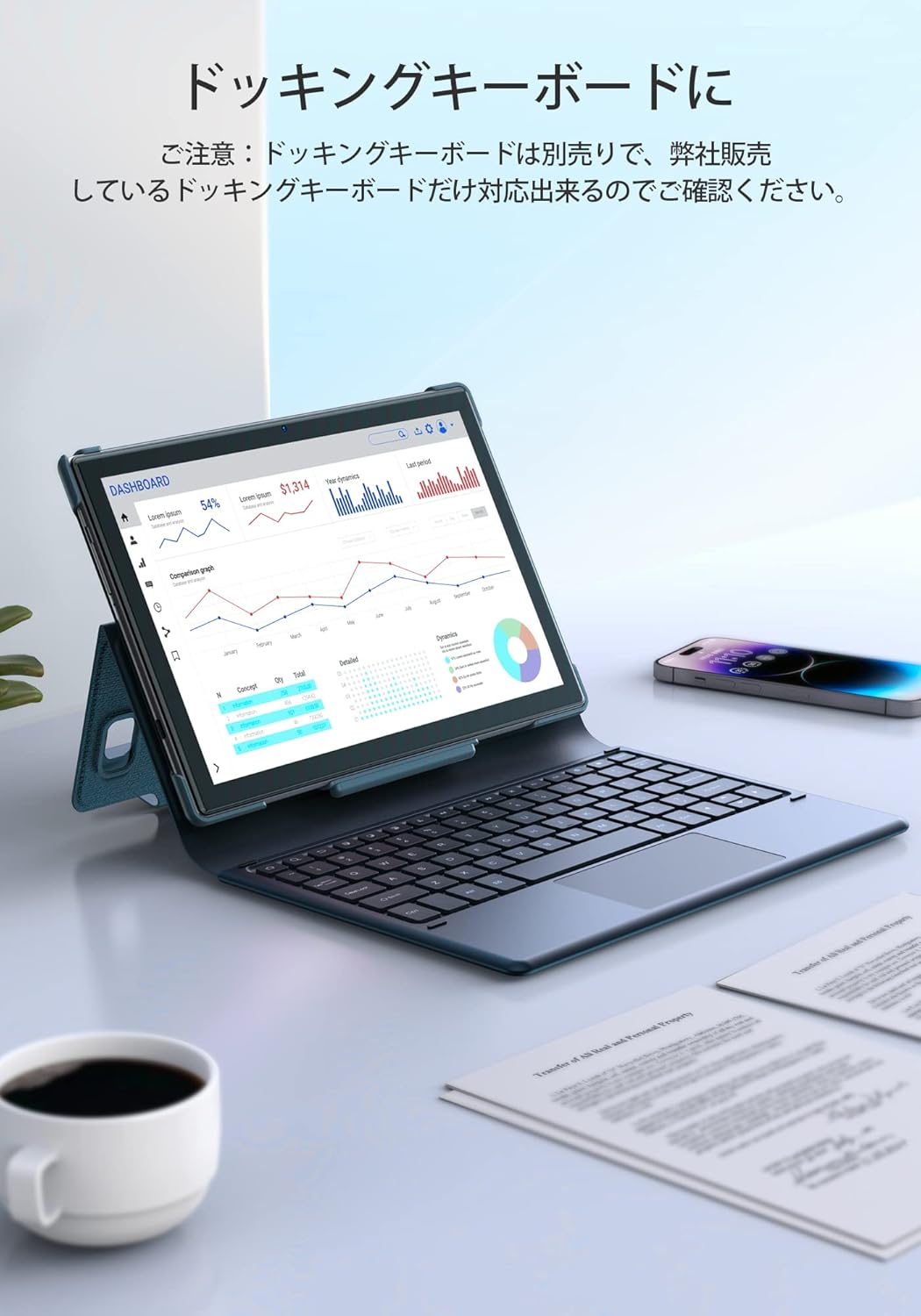
Obraz 5.2: Tablet połączony z klawiaturą wyświetlał panel z wykresami ilustrującymi jego zastosowanie w pracy.
6. Łączność
6.1. Wi-Fi
Tablet obsługuje dwuzakresowe Wi-Fi (2.4 GHz i 5 GHz) w technologii 802.11ac, co zapewnia stabilny i szybki dostęp do internetu. Aby zarządzać ustawieniami Wi-Fi, przejdź do Ustawienia > Sieć i internet > Wi-Fi.
6.2. Bluetooth
Podłącz bezprzewodowe słuchawki, głośniki lub inne urządzenia obsługujące technologię Bluetooth. Dostęp do ustawień Bluetooth uzyskasz za pomocą Ustawienia > Podłączone urządzenia > Bluetooth.
7. Zarządzanie baterią
Notepad-102 jest wyposażony w baterię o pojemności 6000 mAh. Aby naładować, podłącz dołączony kabel typu C do portu typu C tabletu i kompatybilnego zasilacza 5 V/2 A.
7.1. Wskazówki dotyczące żywotności baterii
- Zmniejsz jasność ekranu.
- Wyłączaj Wi-Fi i Bluetooth, gdy z nich nie korzystasz.
- Zamknij aplikacje działające w tle.
- Włącz tryb oszczędzania baterii.
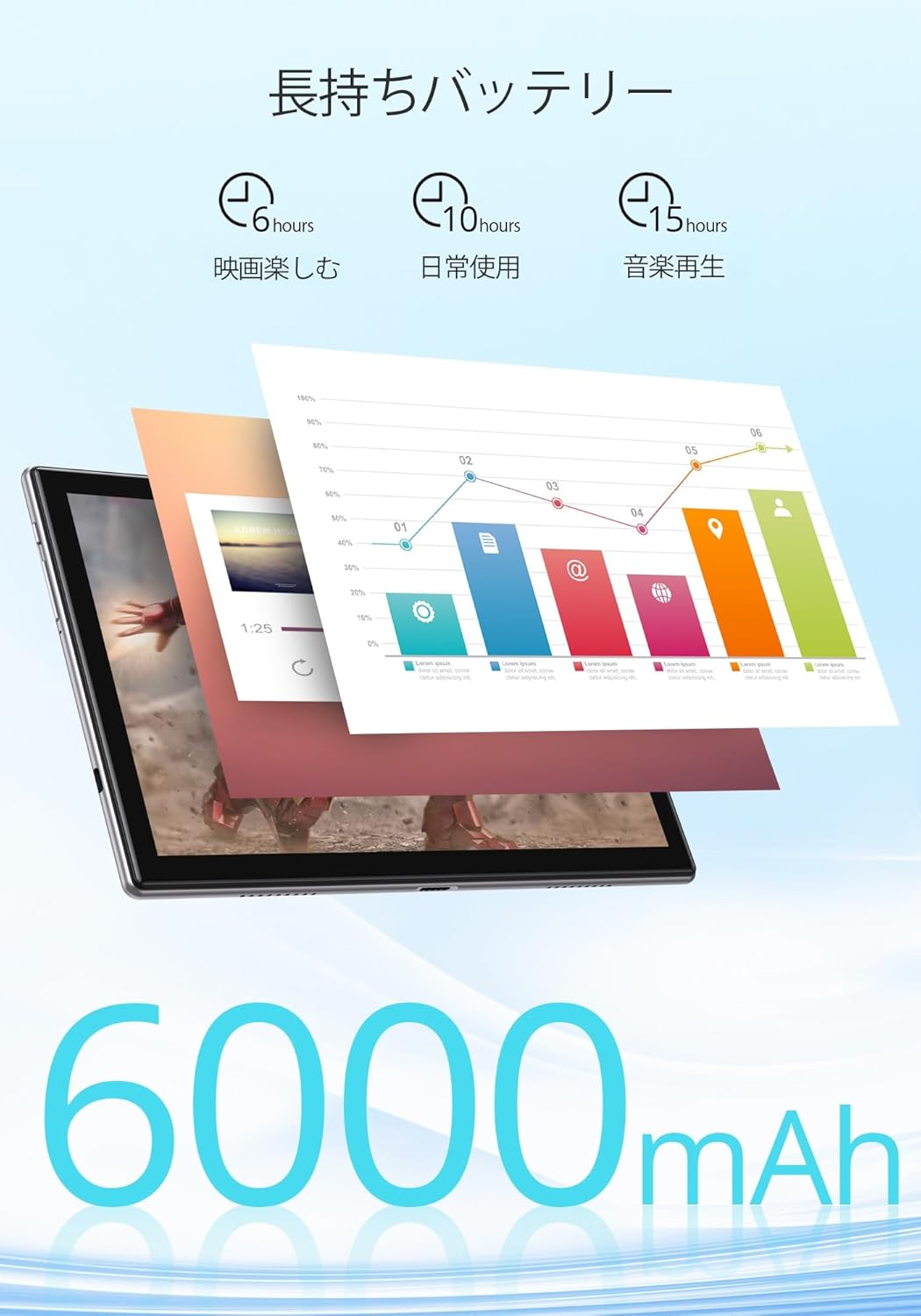
Obraz 7.1: Infografika przedstawiająca szacowany czas pracy baterii dla różnych aktywności: 6 godzin przy oglądaniu filmów, 10 godzin przy codziennym użytkowaniu i 15 godzin przy odtwarzaniu muzyki, przy zasilaniu baterią o pojemności 6000 mAh.
8. Konserwacja i pielęgnacja
- Trzymaj tablet z dala od ekstremalnych temperatur i bezpośredniego światła słonecznego.
- Unikaj upuszczania tabletu i narażania go na silne uderzenia.
- Wyczyść ekran miękką, niepozostawiającą włókien ściereczką. Nie używaj silnych środków chemicznych.
- Upewnij się, że port ładowania jest wolny od kurzu i zanieczyszczeń.
9. Rozwiązywanie Problemów
9.1. Tablet się nie włącza
- Upewnij się, że tablet jest wystarczająco naładowany. Podłącz go do źródła zasilania na co najmniej 30 minut.
- Aby wymusić ponowne uruchomienie, naciśnij i przytrzymaj przycisk zasilania przez 10–15 sekund.
9.2. Problemy z łącznością Wi-Fi
- Uruchom ponownie router Wi-Fi i tablet.
- Upewnij się, że znajdujesz się w zasięgu sygnału Wi-Fi.
- Zapomnij o sieci w ustawieniach Wi-Fi i połącz się ponownie.
- Sprawdź, czy inne urządzenia mogą połączyć się z tą samą siecią Wi-Fi.
9.3. Aplikacje ulegają awarii lub zawieszają się
- Zamknij i ponownie otwórz aplikację.
- Wyczyść pamięć podręczną i dane aplikacji w Ustawienia > Aplikacje > [Nazwa aplikacji] > Pamięć masowa i pamięć podręczna.
- Upewnij się, że aplikacja jest zaktualizowana do najnowszej wersji.
10. Specyfikacje
| Funkcja | Specyfikacja |
|---|---|
| Marka | Dotyk smoka |
| Model | Notatnik-102 |
| System operacyjny | Android 12 (certyfikowany przez GMS) |
| Rozmiar wyświetlacza | 10.1 cali |
| Rozdzielczość wyświetlacza | 1280 x 800 pikseli (IPS) |
| Edytor | 8-rdzeniowy procesor (2.0 GHz) |
| BARAN | 8 GB |
| Pamięć wewnętrzna | 128 GB |
| Możliwość rozbudowy pamięci masowej | MicroSD do 128 GB |
| Wi-Fi | Dwuzakresowy 2.4 GHz/5 GHz (802.11ac) |
| Bluetooth | Tak |
| Przednia kamera | 8MP |
| Kamera tylna | 13MP |
| Pojemność baterii | 6000mAh |
| Port ładowania | Typ C |
| Wymiary | Wymiary 27.1 x 20 x 4.9 cm |
| Waga | 940 gramów |
11. Gwarancja i wsparcie
Tablet Dragon Touch Notepad-102 jest objęty roczną gwarancją. W przypadku pytań lub potrzeby wsparcia prosimy o kontakt z obsługą klienta za pośrednictwem historii zakupów w serwisie Amazon, podając numer zamówienia. Nasz zespół wsparcia chętnie Ci pomoże.
Notatka: Aby zapewnić optymalne ładowanie, należy używać dołączonego kabla ładującego i zasilacza 5 V/2 A.


