1. Wprowadzenie
DFROBOT UNIHIKER M10 to wszechstronny komputer jednopłytkowy przeznaczony do rozwoju sztucznej inteligencji (AI) i Internetu Rzeczy (IoT). Wyposażony jest w 2.8-calowy kolorowy ekran dotykowy LCD, zintegrowaną łączność Wi-Fi i Bluetooth oraz bogaty zestaw interfejsów rozszerzeń. Urządzenie obsługuje język Python i programowanie wizualne, dzięki czemu nadaje się do szerokiej gamy projektów, od wizualizacji danych po automatyzację inteligentnego domu i robotykę.
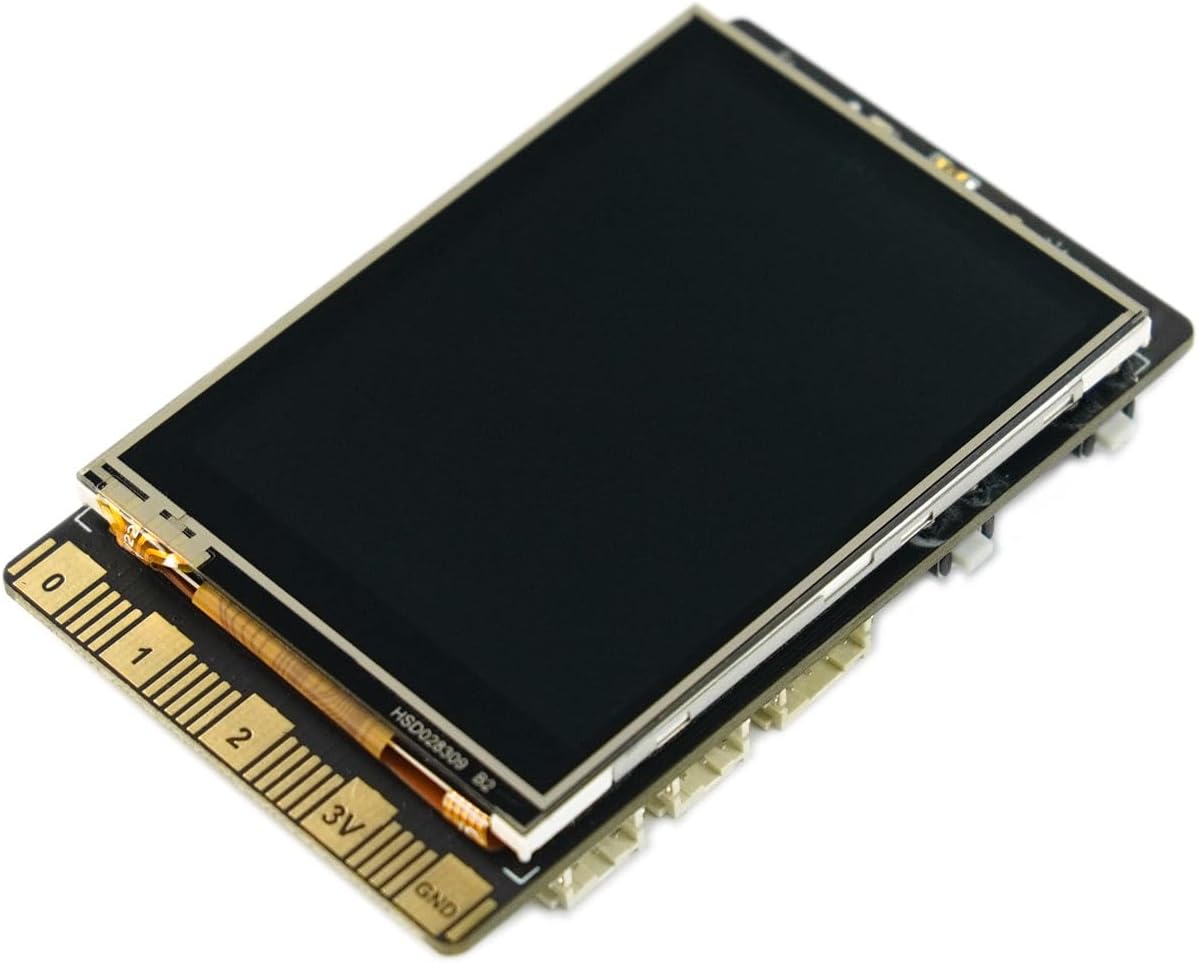
Obraz 1: Przód view płyty rozwojowej sztucznej inteligencji UNIHIKER M10.
2. Co znajduje się w pudełku
W skład zestawu UNIHIKER M10 wchodzą następujące elementy:
- Komputer jednopłytkowy UNIHIKER x1
- Kabel USB typu C x1
- Dwustronny przewód silikonowy PH2.0-3P biały 20 cm x4
- Dwustronny przewód silikonowy PH2.0-4P biały 20 cm x2

Ilustracja 2: Zawartość opakowania UNIHIKER M10.
3. Konfiguracja i pierwsze użycie
UNIHIKER M10 został zaprojektowany z myślą o szybkim uruchomieniu, wyposażony w preinstalowane oprogramowanie i zintegrowany notatnik Jupyter. Umożliwia to programowanie bezpośrednio za pomocą web przeglądarka na smartfonie, tablecie lub komputerze.
3.1 Połączenie początkowe
- Podłącz UNIHIKER M10 do komputera za pomocą dołączonego kabla USB typu C.
- Urządzenie włączy się i wyświetli informacje o połączeniu, w tym adres IP.
- Otwórz web Otwórz przeglądarkę na swoim komputerze, smartfonie lub tablecie i wprowadź wyświetlony adres IP, aby uzyskać dostęp do zintegrowanego środowiska Jupyter Notebook.
Wideo 1: Ponadview funkcji UNIHIKER M10 i procesu początkowego podłączania.
3.2 Interakcja z ekranem dotykowym
2.8-calowy ekran dotykowy umożliwia bezpośrednią interakcję z urządzeniem, wizualizację danych z czujników i nawigację po menu. Obsługuje dotykowe sterowanie różnymi elementami sterującymi i wyświetlaczami.
Film 2: Demonstracja funkcjonalności ekranu dotykowego i interfejsu użytkownika na wyświetlaczu 2.8-calowym.
4. Instrukcja obsługi
4.1 Środowisko programistyczne
UNIHIKER M10 działa w oparciu o system operacyjny Linux oparty na Debianie, oferując elastyczność w zakresie różnych metod programowania. Jest wyposażony w preinstalowane narzędzia i obsługuje popularne oprogramowanie do kodowania.
- Programowanie w Pythonie: Wykorzystaj wbudowaną bibliotekę PinPong do zarządzania podłączonymi czujnikami i siłownikami bezpośrednio przy użyciu języka Python.
- Notatnik Jupyter: Uzyskaj dostęp do zintegrowanego notatnika Jupyter web-programowanie oparte na technologii Python, pozwalające na pisanie i wykonywanie kodu Python z dowolnego urządzenia wyposażonego w przeglądarkę.
- Programowanie wizualne: Mind+ obsługuje programowanie wizualne metodą „przeciągnij i upuść”, co upraszcza rozwój projektów.
- Inne oprogramowanie: Zgodność z popularnymi środowiskami programistycznymi, takimi jak Visual Studio Code, VIM i Thonny.

Ilustracja 3: Podłączanie UNIHIKER M10 do komputera w celu programowania za pomocą Jupyter Notebook.
4.2 Usługi IoT i zarządzanie danymi
Zintegrowana usługa SIoT ułatwia przechowywanie danych za pośrednictwem protokołu MQTT i zapewnia dostęp do danych w czasie rzeczywistym web dostęp do danych. Kluczowa zaletatagto przechowywanie danych na urządzeniu, zapewniające bezpieczeństwo i prywatność danych.

Ilustracja 4: Wbudowana usługa IoT w UNIHIKER M10 umożliwiająca przechowywanie i dostęp do danych.
4.3 Sterowanie czujnikami i siłownikami
Wszechstronny koprocesor obsługuje komunikację z szeroką gamą czujników i siłowników analogowych, cyfrowych, I2C, UART i SPI, umożliwiając złożone interakcje ze światem fizycznym.

Ilustracja 5: Szczegółowy układ interfejsów i podzespołów pokładowych UNIHIKER M10.
5. Byłyample Aplikacje
Bogate interfejsy i duże możliwości rozbudowy UNIHIKER M10 czynią go potężnym narzędziem do realizacji różnych projektów:
- Systemy inteligentnego domu: Twórz inteligentne głośniki lub centralne centra sterowania do zarządzania inteligentnymi urządzeniami domowymi.
- Robotyka: Zintegruj UNIHIKER M10 jako mózg sztucznej inteligencji robotów, umożliwiając zaawansowane funkcje, takie jak wykrywanie twarzy i śledzenie ruchu.
- Eksploracja danych: Przekształć go w przenośne urządzenie do zbierania i wizualizacji danych z różnych czujników.
Film 3: Prezentacja modeli widzenia AI obejmujących rozpoznawanie twarzy, kotów/psów i kodów QR na płycie UNIHIKER.
Wideo 4: ByłyampPokażę Ci, ile projektów można zbudować przy użyciu zestawu startowego DFRobotasing różnych komponentów elektronicznych i ich zastosowań.
6. Konserwacja
Aby zapewnić długą żywotność i optymalną wydajność płyty rozwojowej UNIHIKER M10 AI, należy przestrzegać poniższych ogólnych wytycznych dotyczących konserwacji:
- Zachowaj czystosc: Regularnie czyść płytę i ekran miękką, suchą ściereczką. Unikaj stosowania płynów i środków czyszczących o właściwościach ściernych.
- Zachowaj ostrożność: Unikaj upuszczania urządzenia i narażania go na działanie nadmiernej siły, ponieważ może to spowodować uszkodzenie podzespołów wewnętrznych lub ekranu.
- Składowanie: Przechowuj urządzenie w chłodnym, suchym miejscu, z dala od bezpośredniego światła słonecznego i ekstremalnych temperatur. Używaj dołączonego etui, aby chronić urządzenie, gdy nie jest używane.
- Zasilanie: Aby zapobiec uszkodzeniom elektrycznym, zawsze używaj kompatybilnego zasilacza (USB typu C).

Zdjęcie 6: UNIHIKER M10 w ochronnym etui, pokazujące jak prawidłowo przechowywać urządzenie.
7. Rozwiązywanie Problemów
Jeśli napotkasz problemy z UNIHIKER M10, zastosuj się do poniższych typowych wskazówek dotyczących rozwiązywania problemów:
- Urządzenie nie włącza się: Upewnij się, że kabel USB typu C jest prawidłowo podłączony do UNIHIKERA i źródła zasilania. Wypróbuj inny kabel lub zasilacz.
- Brak wyświetlacza: Sprawdź podłączenie zasilania. Jeśli urządzenie włącza się, ale ekran pozostaje pusty, spróbuj ponownie uruchomić urządzenie.
- Problemy z połączeniem (WiFi/Bluetooth): Sprawdź, czy sieć Wi-Fi jest aktywna i czy hasło jest poprawne. W przypadku Bluetooth upewnij się, że urządzenie, z którym próbujesz się połączyć, jest w trybie parowania.
- Błędy programowania: Sprawdź dokładnie swój kod pod kątem błędów składniowych, problemów z wcięciami lub nieprawidłowych wywołań bibliotek. Zapoznaj się z oficjalną dokumentacją DFROBOT lub społecznościami internetowymi, aby dowiedzieć się, jak korzystać z konkretnych bibliotek.
- Awaria czujnika: Upewnij się, że czujniki są prawidłowo podłączone do odpowiednich pinów. Sprawdź dokumentację czujnika pod kątem prawidłowych procedur inicjalizacji i odczytu danych.
8. Specyfikacje techniczne
| Funkcja | Specyfikacja |
|---|---|
| Edytor | 1.2 GHz ARMv7 (4 rdzenie) |
| BARAN | 512 MB pamięci DDR SDRAM |
| Pojemność pamięci masowej | 16 GB |
| Wyświetlacz | 2.8-calowy kolorowy ekran dotykowy LCD |
| Typ bezprzewodowy | 802.11bgn (WiFi), Bluetooth |
| System operacyjny | Debian |
| Waga przedmiotu | 6.7 uncji |
| Wymiary produktu | 3.27 x 2.03 x 0.51 cala |
| Kolor | Czarny |
| Producent | DFROBOT |
9. Gwarancja i wsparcie
Aby uzyskać informacje o gwarancji, pomocy technicznej i dodatkowych zasobach, odwiedź oficjalną stronę DFROBOT weblub skontaktuj się z działem obsługi klienta. Zachowaj paragon zakupu na potrzeby roszczeń gwarancyjnych.
Sklep DFROBOT: Odwiedź sklep DFROBOT na Amazon


