Wstęp
Alula Slimline Touchpad PRO zapewnia nowoczesne i intuicyjne sterowanie inteligentnym systemem bezpieczeństwa. Wyposażony w 7-calowy, kolorowy ekran dotykowy, panel ten można zamontować na ścianie lub postawić na stole, zapewniając pełną kontrolę nad systemem bezpieczeństwa z dowolnego miejsca w obiekcie. Umożliwia on uzbrajanie i rozbrajanie systemu. view kamer, steruj inteligentnymi urządzeniami i inicjuj sceny. Interfejs jest oparty na aplikacji Alula Smart Security, zapewniając łatwość obsługi i znajome wrażenia.

Rysunek 1: Główny interfejs Alula Slimline Touchpad Pro.
Zawartość opakowania
- Alula Slimline Touchpad PRO
- Uchwyt ścienny
- Podstawa stołowa
- Transformator wtykowy 110 V
- Rumak
Konfiguracja i instalacja
Slimline Touchpad PRO oferuje elastyczne opcje instalacji, w tym montaż na ścianie lub ustawienie na stole. Aby zapewnić optymalną wydajność, upewnij się, że urządzenie znajduje się w zasięgu Wi-Fi.
Montaż na ścianie
- Wybierz odpowiednie miejsce na ścianie, najlepiej w pobliżu gniazdka elektrycznego.
- Przymocuj uchwyt ścienny do ściany za pomocą odpowiednich śrub (nie znajdują się w zestawie).
- Podłącz urządzenie do źródła zasilania 12 V lub użyj transformatora wtykowego 110 V, aby je zasilić.
- Ostrożnie zamocuj panel dotykowy w zamontowanym uchwycie, upewniając się, że zatrzasnął się pewnie na swoim miejscu.
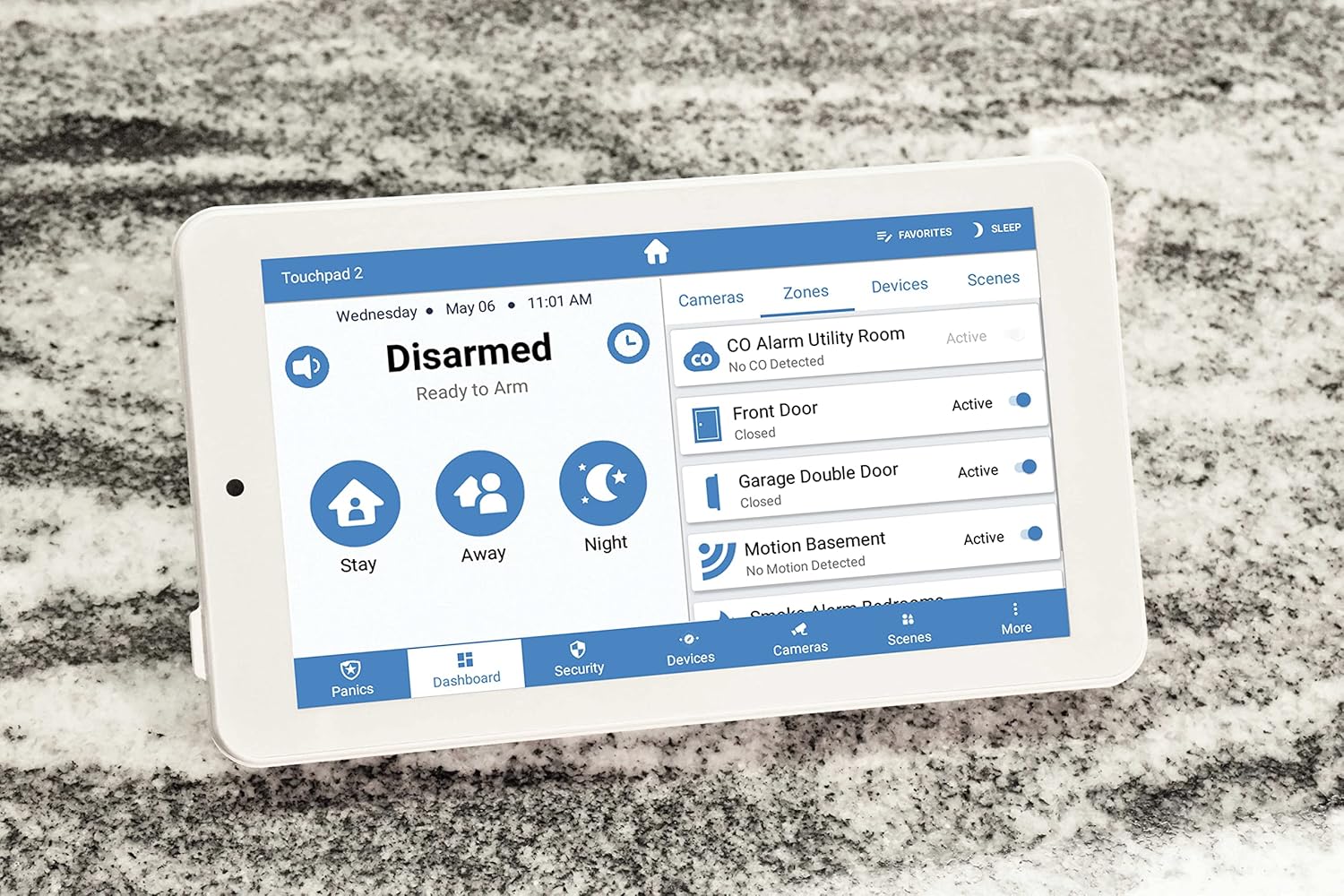
Rysunek 2: Panel dotykowy w konfiguracji stołowej, przedstawiający zarządzanie urządzeniem i strefą.
Montaż stojaka na stół
- Przymocuj podstawkę do tylnej części touchpada.
- Połóż panel dotykowy na płaskiej i stabilnej powierzchni.
- Podłącz transformator wtykowy 110 V do panelu dotykowego i podłącz go do gniazdka elektrycznego.
Pierwsze włączenie i połączenie Wi-Fi
- Po podłączeniu zasilania touchpad zostanie uruchomiony.
- Postępuj zgodnie z instrukcjami wyświetlanymi na ekranie, aby połączyć się z domową siecią Wi-Fi.
- Po wyświetleniu monitu wprowadź hasło Wi-Fi.
- Następnie panel dotykowy spróbuje nawiązać połączenie z inteligentnym systemem bezpieczeństwa Alula.
Instrukcja obsługi
Slimline Touchpad PRO zapewnia kompleksową kontrolę nad inteligentnym systemem bezpieczeństwa Alula.
Uzbrajanie i rozbrajanie
- Podtrzymanie ramienia: Kliknij ikonę „Zostań”, aby uzbroić system z pominięciem wewnętrznych czujników ruchu. Idealne rozwiązanie, gdy jesteś w domu.
- Odsuń rękę: Kliknij ikonę „Nieobecny”, aby uzbroić wszystkie czujniki. Idealne rozwiązanie, gdy opuszczasz teren posesji.
- Noc ramion: Kliknij ikonę „Noc”, aby włączyć niestandardowy tryb uzbrajania. Zazwyczaj jest on podobny do trybu „Stay”, ale z uzbrojonymi określonymi strefami.
- Rozbrajać: Kliknij obszar „Rozbrojony” i wprowadź swój kod użytkownika, aby rozbroić system.
Sterowanie inteligentnymi urządzeniami i scenami
- Przejdź do zakładki „Urządzenia” lub „Sceny” w dolnym menu.
- Na karcie „Urządzenia” możesz sterować podłączonymi inteligentnymi urządzeniami domowymi, takimi jak oświetlenie, zamki i termostaty.
- Na karcie „Sceny” możesz aktywować wstępnie skonfigurowane sceny, które umożliwiają jednoczesne sterowanie wieloma urządzeniami (np. scena „Dzień dobry”).

Rysunek 3: Panel dotykowy wyświetlający tło sceny w stanie rozbrojonym.
Dwukierunkowa komunikacja audio
Panel dotykowy obsługuje dwukierunkową transmisję dźwięku, umożliwiając komunikację ze stacjami monitorującymi lub innymi podłączonymi urządzeniami, jeśli zostały odpowiednio skonfigurowane w systemie.
Konserwacja
Aby zapewnić długowieczność i optymalną wydajność urządzenia Alula Slimline Touchpad PRO, należy przestrzegać poniższych wskazówek dotyczących konserwacji:
- Czyszczenie: Do czyszczenia ekranu dotykowego należy używać miękkiej, suchej i niepozostawiającej włókien ściereczki. W przypadku uporczywych plam, należy delikatnie przetrzeć.ampPrzetrzyj szmatkę wodą. Unikaj środków czyszczących o działaniu ściernym, rozpuszczalników i aerozoli.
- Aktualizacje oprogramowania: Upewnij się, że oprogramowanie Twojego touchpada jest aktualne. Aktualizacje są zazwyczaj przesyłane automatycznie przez połączenie Wi-Fi.
- Zasilanie: Zawsze używaj oryginalnego zasilacza Alula. Nie używaj zasilaczy innych firm.
- Umieszczenie: Unikaj umieszczania touchpada w miejscu narażonym na bezpośrednie działanie promieni słonecznych, w pobliżu źródeł ciepła lub w miejscach o dużej wilgotności.
Rozwiązywanie problemów
| Problem | Możliwa przyczyna | Rozwiązanie |
|---|---|---|
| Touchpad nie włącza się. | Brak zasilania, uszkodzony adapter lub luźne połączenie. |
|
| Nie można połączyć się z siecią Wi-Fi. | Nieprawidłowe hasło, brak zasięgu lub problem z routerem. |
|
| Ekran dotykowy nie reaguje. | Tymczasowa usterka oprogramowania lub uszkodzenie fizyczne. |
|
| System nie uzbraja się/nie rozbraja. | Nieprawidłowy kod użytkownika, błąd systemu lub problem z komunikacją. |
|
Specyfikacje
| Funkcja | Szczegół |
|---|---|
| Numer modelu | RE667W-R-Pro |
| Rozmiar ekranu | 7 cali |
| Rezolucja | 1024 x 600 pikseli |
| Kolor | Biały |
| Źródło zasilania | 110 V (z dołączonym transformatorem) lub 12 V przewód bezpośredni |
| Łączność | Bezprzewodowy (Wi-Fi) |
| Metoda kontroli | Dotykać |
| Audio | Dwukierunkowy dźwięk |
| Wymiary (dł. x szer. x wys.) | 9 x 6 x 4 cala |
| Typ instalacji | Montaż ścienny, blat |
| Kompatybilne urządzenia | Smartfon (za pośrednictwem aplikacji Alula Smart Security) |
| UPC | 810044990607 |
Gwarancja i wsparcie
Aby uzyskać informacje dotyczące gwarancji i pomocy technicznej, zapoznaj się z oficjalną stroną Alula webOdwiedź witrynę lub skontaktuj się z autoryzowanym dealerem Alula. Zachowaj paragon jako dowód zakupu.
Wsparcie Alula: alula.com/wsparcie


