1. Wprowadzenie
Dziękujemy za wybór przenośnej drukarki termicznej PeriPage A6 Mini. To kompaktowe i wszechstronne urządzenie umożliwia drukowanie zdjęć, etykiet, notatek, list i innych dokumentów bezpośrednio ze smartfona lub komputera. Dzięki technologii druku termicznego o wysokiej rozdzielczości możesz cieszyć się wyraźnymi i ostrymi wydrukami bez konieczności wymiany wkładów atramentowych. Niniejsza instrukcja zawiera podstawowe informacje dotyczące konfiguracji, obsługi, konserwacji i rozwiązywania problemów z nową drukarką.
3. Zawartość opakowania
Sprawdź, czy w przesyłce znajdują się wszystkie elementy:
- Mini drukarka PeriPage A6
- Rolka papieru termicznego
- Kabel USB
- Instrukcja obsługi

Zdjęcie: Zawartość opakowania drukarki PeriPage A6 Mini, na której widać drukarkę, rolkę papieru termicznego, kabel USB do ładowania i instrukcję obsługi.
4. Koniec produktuview
4.1 Główne cechy
- Drukowanie w rozdzielczości Ultra HD: Rozdzielczość 304 DPI zapewniająca wyraźne i szczegółowe wydruki.
- Druk termiczny bez użycia atramentu: Nie wymaga wkładów atramentowych, co obniża koszty eksploatacji.
- Wielofunkcyjny: Obsługuje drukowanie zdjęć, etykiet, notatek, list, kodów QR, web strony i nie tylko.
- Łączność Bluetooth: Bezproblemowe połączenie bezprzewodowe ze smartfonami iOS i Android.
- Przenośna konstrukcja: Kompaktowy i lekki, z wbudowaną baterią o pojemności 1000 mAh.
- Wszechstronne wsparcie papieru: Kompatybilny z różnymi typami papieru termicznego, w tym standardowym, klejącym, przezroczystym i kolorowym.
4.2 Komponenty drukarki
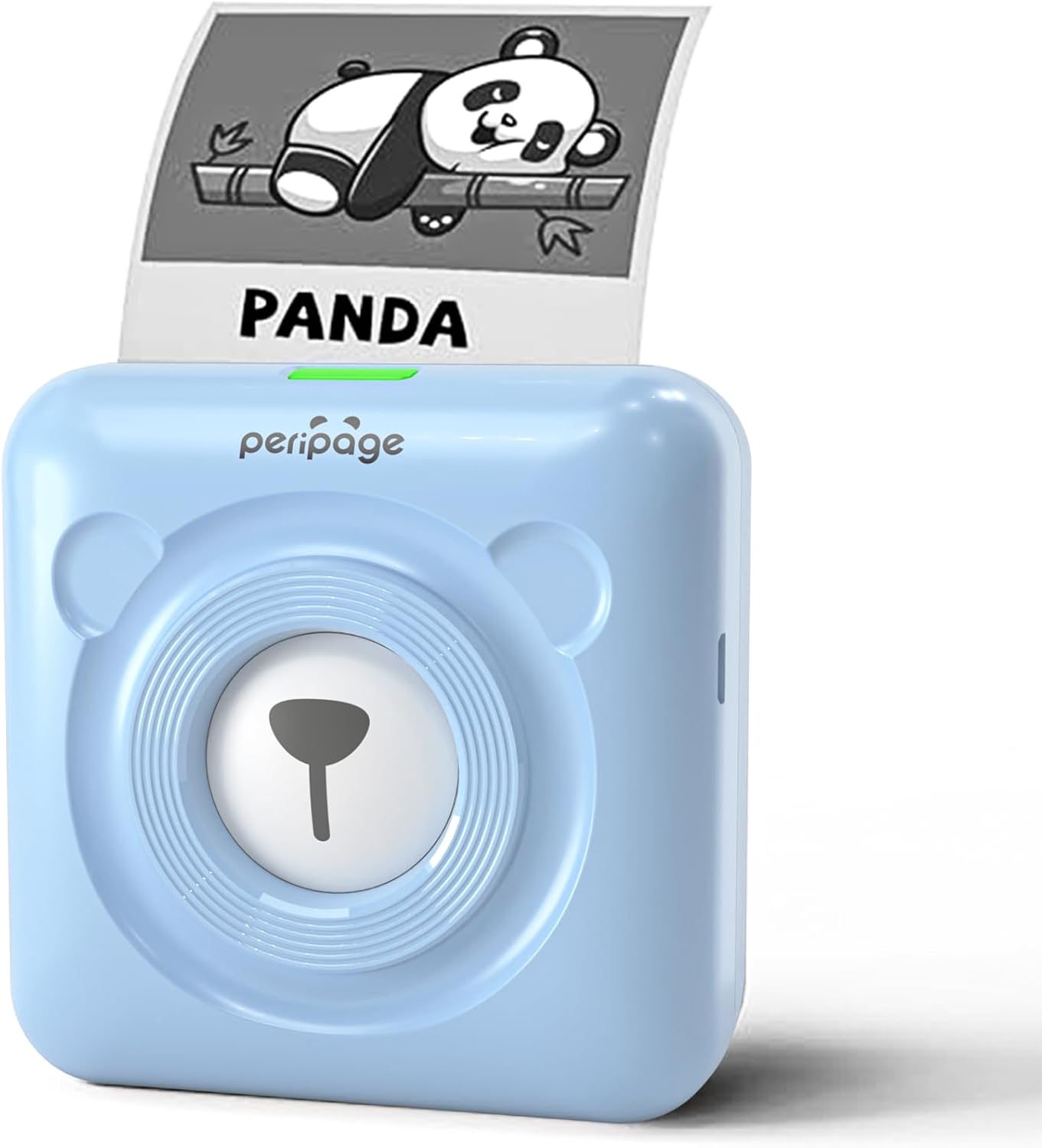
Zdjęcie: Niebieska drukarka PeriPage A6 Mini, prezentująca wydruk. Na przedniej ściance drukarki znajduje się motyw przypominający niedźwiedzia.

Ilustracja: Porównanie wizualne podkreślające lepszą rozdzielczość druku drukarki PeriPage A6 Mini (304 DPI) w porównaniu z drukarką o standardowej rozdzielczości, ukazujące drobniejsze szczegóły na wydrukowanym obrazie.
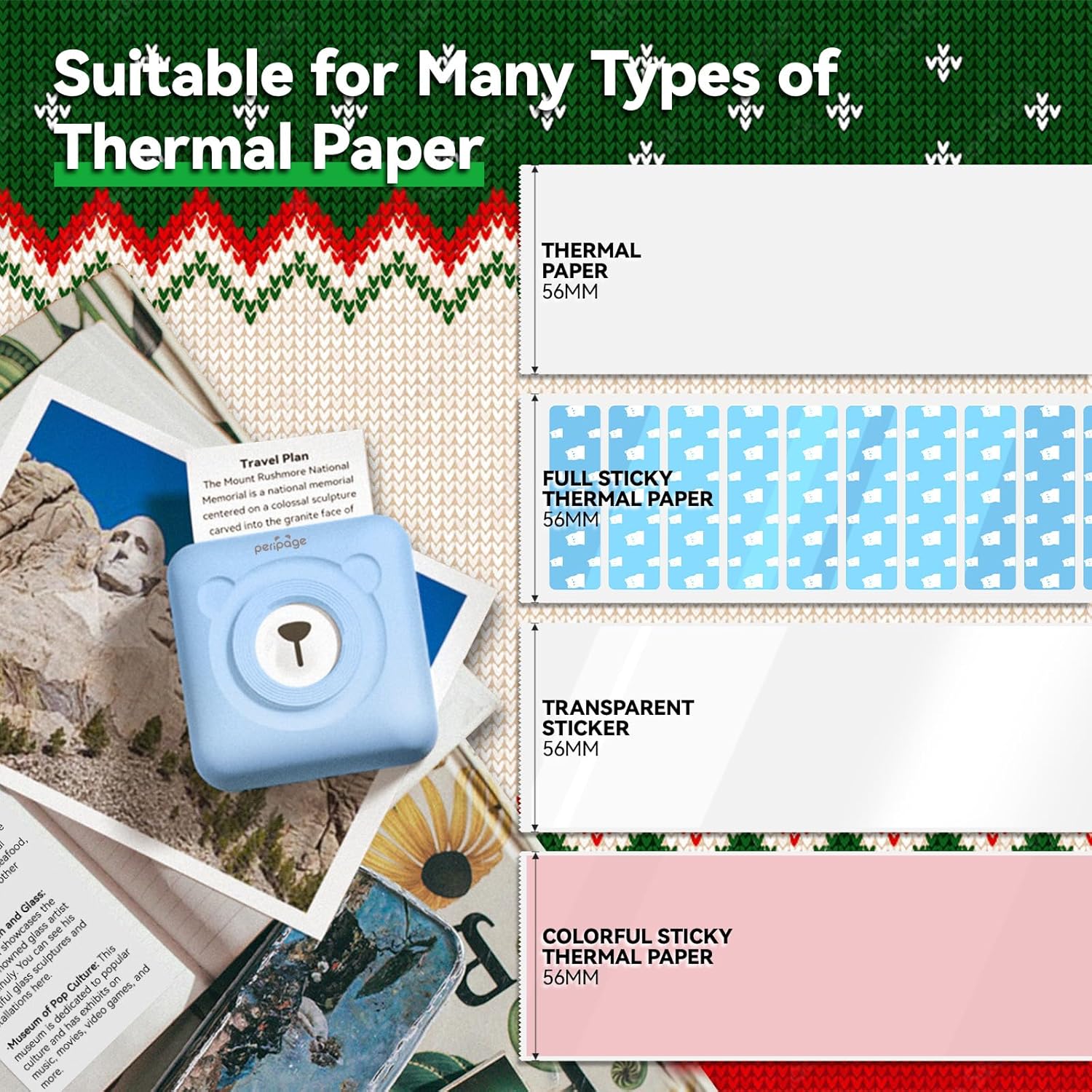
Obraz: Ilustracja przedstawiająca różne rodzaje papieru termicznego, które można stosować w drukarce PeriPage A6 Mini, takie jak standardowy papier termiczny, w pełni samoprzylepny papier termiczny, przezroczyste naklejki i kolorowy samoprzylepny papier termiczny, wszystkie o szerokości 56 mm.
5. Przewodnik konfiguracji
5.1 Ładowanie drukarki
Przed pierwszym użyciem należy w pełni naładować drukarkę za pomocą dołączonego kabla USB. Podłącz kabel USB do portu ładowania drukarki, a drugi koniec do zasilacza USB (brak w zestawie) lub portu USB komputera. Kontrolka pokaże stan ładowania.
5.2 Instalowanie papieru termicznego
- Otwórz pokrywę drukarki, delikatnie przesuwając przycisk zwalniający lub naciskając wyznaczone miejsce.
- Włóż rolkę papieru termicznego do komory papieru, upewniając się, że strona zadrukowywana jest skierowana w stronę głowicy drukującej.
- Wyciągnij niewielką ilość papieru spoza głowicy drukującej.
- Zamknij pokrywę drukarki, aż zatrzaśnie się na swoim miejscu.
5.3 Pobieranie aplikacji PeriPage
Aby drukarka PeriPage A6 Mini działała w pełni, wymagana jest oficjalna aplikacja PeriPage. Można ją pobrać ze strony:
- Wyszukaj „PeriPage” w sklepie z aplikacjami na swoim urządzeniu (Apple App Store dla systemu iOS, Google Play Store dla systemu Android).
- Skanując kod QR znajdujący się w instrukcji obsługi lub na opakowaniu produktu.
- Odwiedź oficjalną stronę pobierania: https://www.ileadtek.com/download/app/peripage.html

Obraz: Przewodnik ilustrujący dwie metody pobrania aplikacji PeriPage: wyszukanie jej w Google Play lub Apple App Store albo zeskanowanie kodu QR.
5.4 Łączenie się z urządzeniem (Bluetooth)
- Sprawdź, czy drukarka PeriPage A6 jest włączona.
- Włącz Bluetooth w swoim smartfonie.
- Otwórz aplikację PeriPage. Aplikacja poprowadzi Cię przez proces łączenia się z drukarką.
- Wybierz drukarkę z listy dostępnych urządzeń Bluetooth w aplikacji. Nazwa drukarki zazwyczaj zaczyna się od „PeriPage”.
- Po nawiązaniu połączenia aplikacja poinformuje o pomyślnym nawiązaniu połączenia.

Obraz: Wizualna reprezentacja podłączania drukarki PeriPage A6 Mini do smartfona za pośrednictwem aplikacji PeriPage, pokazująca interfejs aplikacji i ikonę Bluetooth.
6. Instrukcja obsługi
Aplikacja PeriPage oferuje szeroką gamę funkcji maksymalizujących funkcjonalność drukarki.
6.1 Podstawowe kroki drukowania (za pośrednictwem aplikacji)
- Włącz drukarkę: Naciśnij przycisk zasilania na drukarce.
- Otwórz aplikację PeriPage: Upewnij się, że drukarka jest podłączona przez Bluetooth.
- Wybierz rodzaj druku: Na stronie głównej aplikacji wybierz typ zawartości, którą chcesz wydrukować (np. Wydruk zdjęcia, Wydruk etykiety, Notatki, Web Drukowanie stron, rozpoznawanie tekstu OCR).
- Importuj/Utwórz zawartość: Wybierz obraz, tekst lub szablon, który chcesz wydrukować. Aplikacja oferuje różne czcionki i motywy.
- Dostosuj ustawienia (opcjonalnie): W razie potrzeby zmodyfikuj gęstość wydruku, rozmiar i inne parametry.
- Wydrukować: Kliknij przycisk drukowania w aplikacji. Drukarka rozpocznie drukowanie.

Obraz: Pięcioetapowy wizualny przewodnik demonstrujący proces drukowania przy użyciu aplikacji PeriPage: 1. Naciśnij przycisk, aby uruchomić, 2. Otwórz aplikację PeriPage, 3. Importuj file, 4. Połącz się przez Bluetooth, 5. Wydrukuj dokument.
6.2 Scenariusze użycia
PeriPage A6 nadaje się do wielu zastosowań:
- Kuchnia: Wydrukuj etykiety na słoiki i pojemniki.
- Badanie: Drukuj notatki do nauki, listy i szybkie odnośniki.
- Zdjęcia: Drukuj czarno-białe zdjęcia do pamiętnika lub albumu ze zdjęciami.
- Naklejki DIY: Twórz spersonalizowane naklejki do różnych celów.
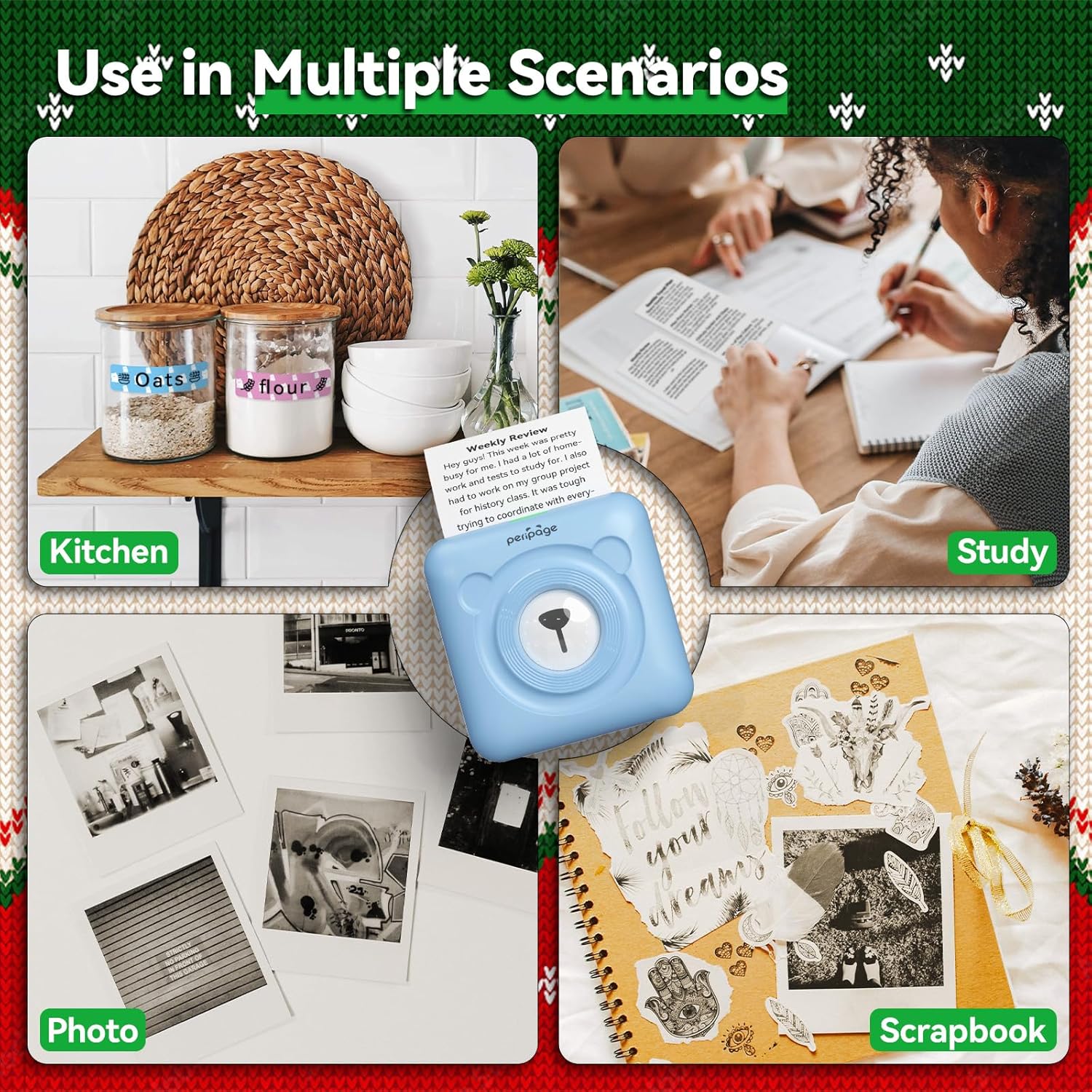
Obraz: Byłyampmożliwości wykorzystania drukarki PeriPage A6 Mini w wielu sytuacjach, w tym do tworzenia etykiet kuchennych, drukowania notatek z nauki, drukowania zdjęć i ulepszania albumów ze zdjęciami.
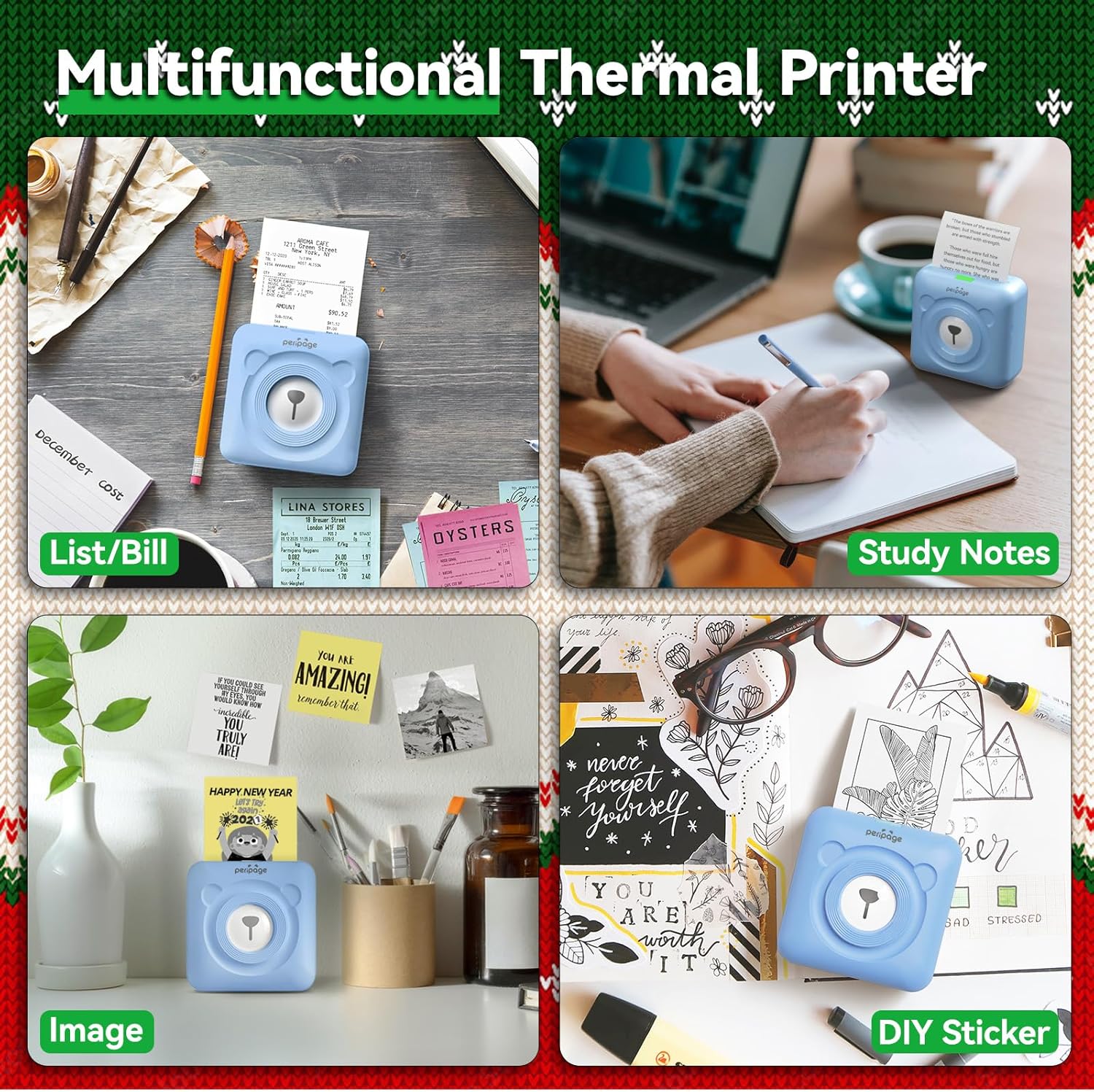
Zdjęcie: Prezentacja wielofunkcyjnych możliwości drukowania termicznego drukarki PeriPage A6 Mini, pokazująca jej zastosowanie do drukowania list/rachunków, notatek, obrazów i naklejek DIY.
7. Konserwacja
7.1 Czyszczenie drukarki
Aby zapewnić optymalną jakość druku i przedłużyć żywotność drukarki, zaleca się regularne czyszczenie.
- Przed czyszczeniem wyłącz drukarkę i odłącz kabel zasilający.
- Do czyszczenia zewnętrznej części drukarki należy używać miękkiej, suchej i niepozostawiającej włókien ściereczki.
- W przypadku głowicy drukującej należy ją delikatnie przetrzeć wacikiem bawełnianym.ampNasączyć alkoholem izopropylowym. Przed użyciem pozostawić do całkowitego wyschnięcia.
- Nie należy używać środków czyszczących o właściwościach ściernych ani rozpuszczalników.
7.2 Pielęgnacja baterii
- Aby zachować sprawność akumulatora, ładuj drukarkę regularnie, nawet jeśli jej nie używasz.
- Unikaj częstego całkowitego rozładowywania akumulatora.
- Jeśli drukarka nie będzie używana przez dłuższy czas, należy ją przechowywać w chłodnym i suchym miejscu.
8. Rozwiązywanie Problemów
Jeśli napotkasz problemy z drukarką PeriPage A6 Mini, zapoznaj się z poniższymi typowymi problemami i ich rozwiązaniami:
| Problem | Możliwa przyczyna | Rozwiązanie |
|---|
| Drukarka nie włącza się | Niski poziom naładowania baterii; przycisk zasilania nie został prawidłowo naciśnięty | Naładuj drukarkę; naciśnij i przytrzymaj przycisk zasilania przez kilka sekund. |
| Nie można połączyć się przez Bluetooth | Bluetooth wyłączony; Drukarka niewidoczna; Problem z aplikacją | Sprawdź, czy w telefonie włączony jest Bluetooth; uruchom ponownie drukarkę i telefon; zainstaluj ponownie aplikację PeriPage. |
| Słaba jakość wydruku / Słabe wydruki | Papier zainstalowany nieprawidłowo; Niski poziom naładowania baterii; Brudna głowica drukująca; Przeterminowany papier termiczny | Włóż papier stroną do zadrukowania skierowaną do góry; Naładuj drukarkę; Wyczyść głowicę drukującą; Użyj nowego papieru termicznego. |
| Zacięcie papieru | Papier nie został włożony prosto; wyciągnięto za dużo papieru | Otwórz pokrywę i ostrożnie usuń zacięty papier. Włóż papier prawidłowo. |
| Aplikacja jest wadliwa lub zawiesza się | Błąd oprogramowania; nieaktualna wersja aplikacji | Zamknij i ponownie otwórz aplikację; Sprawdź dostępność aktualizacji aplikacji; Zainstaluj ponownie aplikację. |
9. Specyfikacje
| Funkcja | Szczegół |
|---|
| Marka | PeriPage |
| Nazwa modelu | PeriPage A6 |
| Technologia druku | Termiczny |
| Rezolucja | 304 DPI |
| Łączność | Bluetooth, USB |
| Kompatybilne urządzenia | Smartfony (iOS i Android), komputery PC, laptopy |
| Maksymalny rozmiar nośnika | 57 mm (szerokość) x 30 mm (średnica rolki) |
| Bateria | 1000mAh litowo-jonowy (w zestawie) |
| Waga przedmiotu | 5.6 uncji (160 grama) |
| Wymiary produktu | 2.95" gł. x 2.95" szer. x 1.57" wys. |
| Zawarte komponenty | Papier |
10. Gwarancja i wsparcie
10.1 Informacje o gwarancji
Należy pamiętać, że ten produkt jest wymieniony z Brak gwarancji. Szczegółowe informacje dotyczące zwrotów i wad można znaleźć w polityce sprzedawcy, u którego dokonano zakupu produktu.
10.2 Obsługa klienta
Aby uzyskać dalszą pomoc, wsparcie techniczne lub zadać pytania, których nie uwzględniono w niniejszym podręczniku, skontaktuj się z obsługą klienta PeriPage za pośrednictwem oficjalnego działu obsługi klienta. webna stronie internetowej lub w danych kontaktowych podanych przez sprzedawcę. Przed kontaktem z pomocą techniczną upewnij się, że masz pod ręką numer modelu produktu (A6) i dane dotyczące zakupu.


