1. Wprowadzenie
Niniejsza instrukcja zawiera szczegółowe instrukcje dotyczące konfiguracji, obsługi i konserwacji klawiatury bezprzewodowej Rapoo E9700M. Przed użyciem produktu należy uważnie przeczytać instrukcję, aby zapewnić jego prawidłowe działanie i zapobiec uszkodzeniom.

Zdjęcie 1.1: Klawiatura bezprzewodowa Rapoo E9700M. Zdjęcie przedstawia klawiaturę pod kątem, podkreślając jej smukłą konstrukcję.file i ciemnoszarym wykończeniem.
2. Zawartość opakowania
Sprawdź, czy w opakowaniu znajdują się wszystkie elementy:
- Klawiatura bezprzewodowa Rapoo E9700M
- Kabel ładujący USB-C
- Odbiornik Nano USB (zwykle przechowywany w komorze baterii klawiatury)
- Szybki przewodnik (ten dokument stanowi kompleksowy przewodnik)
3. Funkcje
- Łączność bezprzewodowa wielomodowa: Obsługuje Bluetooth 3.0, 5.0 i 2.4 GHz, zapewniając stabilną transmisję do 10 metrów.
- Inteligentne przełączanie: Automatycznie paruje i łączy się z wieloma urządzeniami, umożliwiając przełączanie jednym kliknięciem.
- Ultracienka konstrukcja: Wykonany ze stopu aluminium zapewniającego stabilność i trwałość.
- Akumulator: Zintegrowana, przyjazna dla środowiska bateria litowa eliminuje potrzebę stosowania baterii jednorazowych.
- Skróty multimedialne: Dedykowane klawisze zapewniające szybki dostęp do funkcji multimedialnych.
- DE-Układ QWERTZ: Niemiecki układ klawiatury.
4. Konfiguracja
4.1. Ładowanie klawiatury
Przed pierwszym użyciem należy w pełni naładować klawiaturę. Podłącz dołączony kabel USB-C do portu ładowania klawiatury, a drugi koniec do źródła zasilania USB (np. portu USB komputera, zasilacza sieciowego USB).
- Podczas ładowania zaświeci się kontrolka ładowania.
- Po pełnym naładowaniu światło wyłączy się lub zmieni kolor.
4.2. Łączenie się przez sieć bezprzewodową 2.4 GHz
- Znajdź odbiornik Nano USB, który zazwyczaj znajduje się w schowku na spodzie klawiatury.
- Podłącz odbiornik Nano USB do wolnego portu USB w komputerze.
- Włącz klawiaturę za pomocą włącznika zasilania (zazwyczaj znajdującego się z boku lub z tyłu).
- Naciśnij Fn + 4 Naciśnij kombinację klawiszy, aby aktywować tryb 2.4 GHz. Odpowiednia kontrolka zacznie migać.
- Komputer powinien automatycznie wykryć i zainstalować niezbędne sterowniki. Klawiatura jest gotowa do użycia.

Obraz 4.2: Widok z góry na dół view Klawiatura Rapoo E9700M z niemieckim układem klawiszy (DE-QWERTZ). Zwróć uwagę na klawisze funkcyjne z niebieskimi ikonami trybów łączności.
4.3. Łączenie przez Bluetooth
Klawiatura obsługuje dwa kanały Bluetooth (Bluetooth 1 i Bluetooth 2).
- Włącz klawiaturę za pomocą włącznika zasilania.
- Naciskać Fn + 1 dla Bluetooth 1 lub Fn + 2 dla Bluetooth 2. Odpowiednia kontrolka będzie powoli migać.
- Aby przejść do trybu parowania, naciśnij i przytrzymaj Fn + 1 or Fn + 2 przez 3 sekundy, aż kontrolka zacznie szybko migać.
- Na swoim urządzeniu (PC, Mac, smartfon, tablet) otwórz ustawienia Bluetooth i wyszukaj nowe urządzenia.
- Wybierz „Rapoo E9700M” z listy dostępnych urządzeń.
- Postępuj zgodnie z instrukcjami wyświetlanymi na ekranie, aby zakończyć proces parowania. Po nawiązaniu połączenia kontrolka przestanie migać.
4.4. Przełączanie między podłączonymi urządzeniami
Rapoo E9700M umożliwia bezproblemowe przełączanie się między maksymalnie trzema podłączonymi urządzeniami (jednym 2.4 GHz i dwoma urządzeniami Bluetooth).
- Naciskać Fn + 1 aby przełączyć się na urządzenie Bluetooth 1.
- Naciskać Fn + 2 aby przełączyć się na urządzenie Bluetooth 2.
- Naciskać Fn + 4 aby przełączyć się na połączenie bezprzewodowe 2.4 GHz.
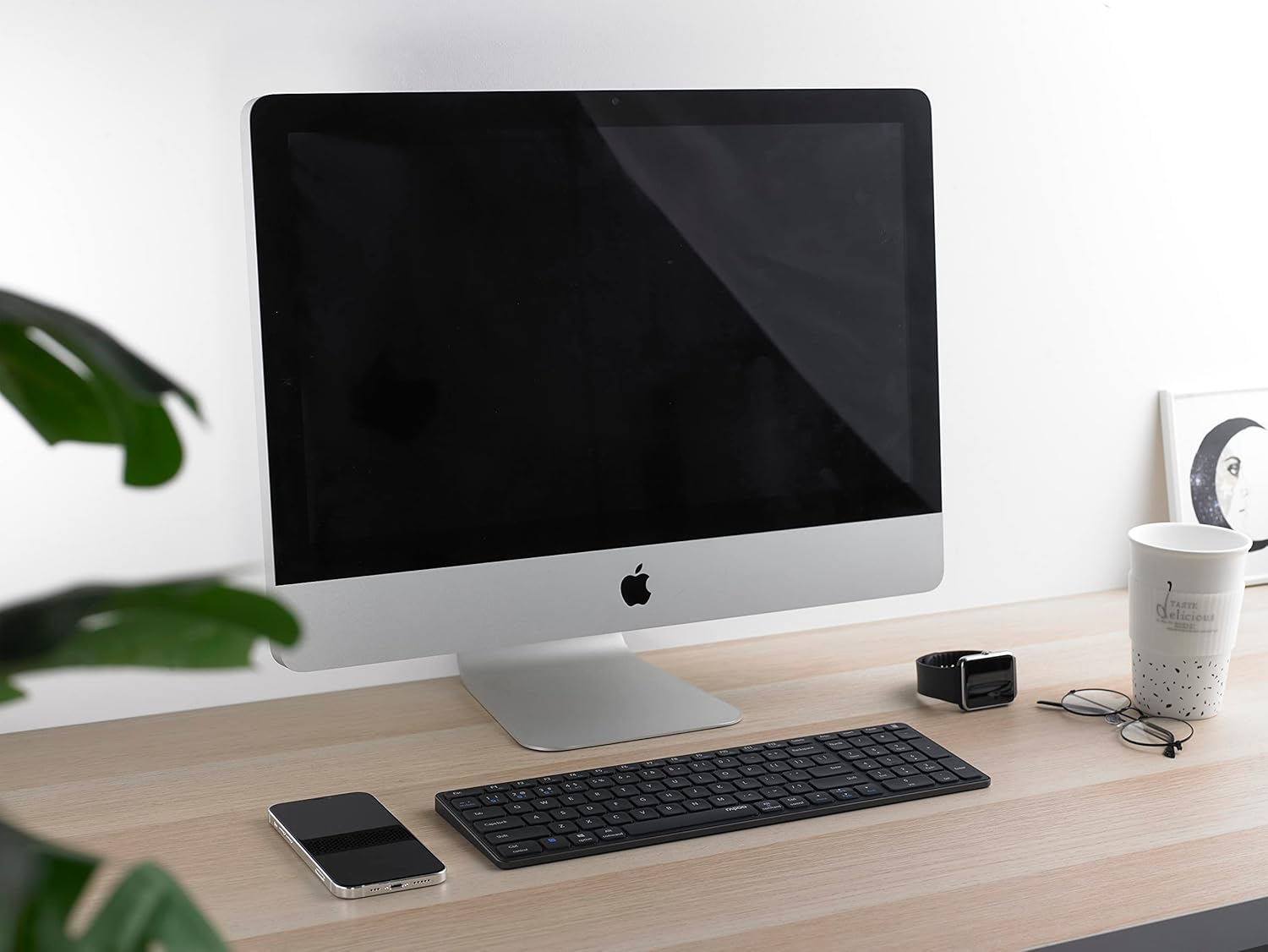
Ilustracja 4.4: Klawiatura Rapoo E9700M ustawiona na biurku obok komputera iMac, demonstrująca jej zgodność z urządzeniami macOS.
5. Instrukcja obsługi
5.1. Klawisze skrótu multimedialnego
Klawiatura posiada multimedialne klawisze skrótu, umożliwiające szybki dostęp do różnych funkcji. Klawisze te są zazwyczaj aktywowane poprzez naciśnięcie Fn naciśnij klawisz jednocześnie z odpowiadającym mu klawiszem funkcyjnym (F1-F12).
| Kombinacja klawiszy | Funkcjonować |
|---|---|
| Fn+F1 | Odtwarzacz multimedialny |
| Fn+F2 | Zmniejsz głośność |
| Fn+F3 | Zwiększ głośność |
| Fn+F4 | Niemy |
| Fn+F5 | Poprzedni utwór |
| Fn+F6 | Następny utwór |
| Fn+F7 | Odtwórz/Pauza |
| Fn+F8 | Zatrzymywać się |
| Fn+F9 | Strona główna |
| Fn+F10 | |
| Fn+F11 | Mój komputer |
| Fn+F12 | Ulubione |
5.2. Kontrolki
Klawiatura ma kontrolki pokazujące stan połączenia i poziom naładowania baterii:
- Wskaźnik Bluetooth 1/2/4 (2.4G): Miga powoli podczas wyszukiwania połączenia, miga szybko w trybie parowania, świeci światłem ciągłym po nawiązaniu połączenia.
- Wskaźnik Caps Lock: Świeci się, gdy klawisz Caps Lock jest aktywny.
- Wskaźnik stanu baterii: Świeci się podczas ładowania, miga, gdy bateria jest słaba.
6. Konserwacja
Aby zapewnić długowieczność i optymalną wydajność klawiatury Rapoo E9700M, należy przestrzegać następujących wskazówek dotyczących konserwacji:
- Czyszczenie: Do czyszczenia powierzchni klawiatury użyj miękkiej, suchej ściereczki. W przypadku uporczywych zabrudzeń delikatnie przetrzyjampPrzetrzyj szmatkę wodą lub delikatnym, nieściernym środkiem czyszczącym. Unikaj nadmiernej wilgoci.
- Składowanie: Przechowuj klawiaturę w chłodnym, suchym miejscu, z dala od bezpośredniego światła słonecznego i ekstremalnych temperatur.
- Unikaj płynów: Nie narażaj klawiatury na działanie płynów. W przypadku przypadkowego zalania, natychmiast wyłącz klawiaturę i pozostaw ją do całkowitego wyschnięcia przed ponownym użyciem.
- Odbiornik USB: Gdy nie używasz odbiornika Nano USB, przechowuj go w przeznaczonym do tego schowku w klawiaturze, aby zapobiec jego zgubieniu.

Zdjęcie 6.1: Spód klawiatury Rapoo E9700M, ukazujący gładkie aluminiowe wykończenie i oznaczenia norm. Komora odbiornika USB zazwyczaj znajduje się właśnie tutaj.
7. Rozwiązywanie Problemów
Jeśli masz problemy z klawiaturą, zapoznaj się z poniższymi typowymi problemami i ich rozwiązaniami:
- Klawiatura nie odpowiada:
- Sprawdź, czy klawiatura jest włączona.
- Sprawdź poziom naładowania akumulatora i w razie potrzeby naładuj.
- Sprawdź, czy wybrano właściwy tryb połączenia (2.4 GHz, Bluetooth 1 lub Bluetooth 2) za pomocą kombinacji klawiszy Fn + 1/2/4.
- W przypadku częstotliwości 2.4 GHz należy upewnić się, że odbiornik Nano USB jest prawidłowo podłączony do działającego portu USB.
- W przypadku Bluetooth upewnij się, że Bluetooth jest włączony w urządzeniu, a klawiatura jest sparowana. W razie potrzeby spróbuj ponownie sparować.
- Spróbuj podłączyć urządzenie do innego portu USB lub urządzenia, aby wykluczyć problemy z portem/urządzeniem.
- Opóźnienie lub przerywane połączenie:
- Zmniejsz odległość między klawiaturą a urządzeniem (maksymalnie 10 metrów).
- Usuń wszelkie przeszkody, które mogą zakłócać sygnał bezprzewodowy (np. duże metalowe obiekty).
- Unikaj korzystania z klawiatury w pobliżu innych silnych źródeł zakłóceń bezprzewodowych (np. routerów Wi-Fi i innych urządzeń bezprzewodowych).
- Sprawdź, czy klawiatura jest w pełni naładowana.
- Klawisze nie działają lub są pisane nieprawidłowo:
- Wyczyść klawiaturę, aby usunąć wszelkie zanieczyszczenia, które mogą blokować klawisze.
- Uruchom ponownie komputer/urządzenie.
- Jeśli używasz Bluetooth, spróbuj rozłączyć i ponownie sparować klawiaturę.
8. Specyfikacje
| Funkcja | Szczegół |
|---|---|
| Marka | Rapoo |
| Model | E9700m |
| Technologia łączności | Bluetooth 3.0, Bluetooth 5.0, łączność bezprzewodowa 2.4 GHz (USB-C, WLAN) |
| Kompatybilne urządzenia | Laptop, PC, Smart TV, konsola do gier, smartfon, tablet |
| Opis klawiatury | Multimedia |
| Funkcja specjalna | Klawisze multimedialne, akumulator |
| Kolor | Ciemnoszary |
| Styl | Klasyczny |
| Tworzywo | Aluminium |
| Zawarte komponenty | Klawiatura, kabel USB-C, odbiornik Nano USB |
| Układ | Układ DE (QWERTZ) |
9. Gwarancja i wsparcie
Produkty Rapoo zostały zaprojektowane z myślą o jakości i niezawodności. Informacje o gwarancji i pomocy technicznej można znaleźć w karcie gwarancyjnej dołączonej do produktu lub na oficjalnej stronie Rapoo. webZachowaj dowód zakupu na wypadek roszczeń gwarancyjnych.
Aby uzyskać dalszą pomoc, skontaktuj się z obsługą klienta Rapoo za pośrednictwem oficjalnych kanałów.


