1. Wprowadzenie
Stacja dokująca ACT AC7049 do dwóch monitorów przekształca Twój laptop w kompletną stację roboczą. Ta wszechstronna stacja dokująca 11 w 1 umożliwia podłączenie do laptopa maksymalnie dwóch wyświetlaczy Full HD (maks. rozdzielczość 2048 x 1152) przez HDMI za pomocą jednego kabla USB-C/A. Rozszerza ona możliwości łączności laptopa o port Gigabit LAN, gniazda mikrofonowe i słuchawkowe oraz sześć dodatkowych portów USB. Dzięki technologii DisplayLink® zapewnia zaawansowane wyświetlanie obrazu zarówno na komputerach z systemem MacOS, jak i Windows.
2. Główne cechy
- Obsługa dwóch monitorów: Podłącz maksymalnie dwa zewnętrzne wyświetlacze za pomocą portów HDMI, obsługujących rozdzielczości do 2048x1152@60Hz.
- Uniwersalna kompatybilność: Współpracuje z laptopami wyposażonymi w port USB-C lub USB-A 3.2 Gen1 (USB 3.0), a dzięki technologii DisplayLink jest kompatybilny z systemami MacOS i Windows.
- Rozbudowana łączność: Zawiera 2x HDMI, 1x Gigabit Ethernet, 3x USB-A 3.2 Gen 1 (w tym jedno z funkcją szybkiego ładowania), 4x USB-A 2.0 oraz gniazda audio 3.5 mm do podłączenia mikrofonu i słuchawek.
- Elastyczne rozmieszczenie: Zaprojektowany do ustawienia zarówno w pionie, jak i w poziomie, aby zoptymalizować przestrzeń na biurku i zapewnić dostęp do portów.
- Port ładowania USB: Dedykowany port USB do ładowania smartfonów i tabletów.
3. Zawartość opakowania
Proszę sprawdzić, czy w paczce znajdują się następujące elementy:
- Stacja dokująca ACT AC7049
- Kabel połączeniowy USB-C/A 3.2 Gen1 (USB-A do USB-C)
- Zasilacz
- Stojak pionowy
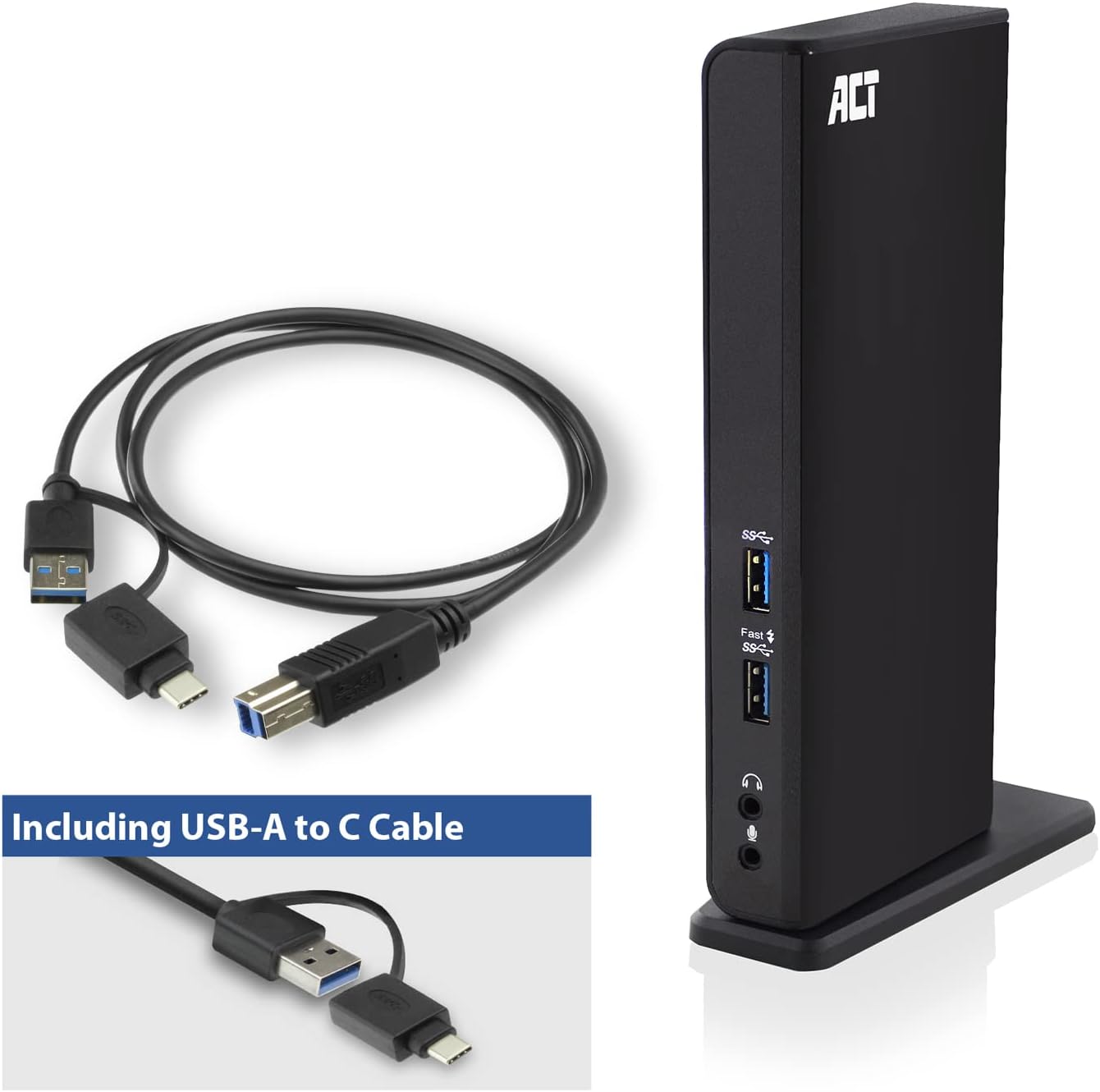
Zdjęcie: Stacja dokująca ACT AC7049 pokazana z dołączonym kablem połączeniowym USB-A do USB-C i zasilaczem, z zaznaczonymi elementami zawartymi w zestawie.
4. Przewodnik konfiguracji
4.1. Podłączanie zasilacza
- Podłącz zasilacz do portu wejściowego DC 5 V z tyłu stacji dokującej AC7049.
- Podłącz zasilacz do gniazdka ściennego. Stacja dokująca się włączy.
4.2. Podłączanie do laptopa
- Użyj dołączonego kabla połączeniowego USB-C/A 3.2 Gen1. Podłącz końcówkę USB-B do odpowiedniego portu w stacji dokującej.
- Podłącz drugi koniec (USB-A lub USB-C, w zależności od portu laptopa) do dostępnego portu USB 3.2 Gen1 (USB 3.0) lub USB-C w laptopie.
4.3. Instalacja sterownika (DisplayLink)
AC7049 wykorzystuje technologię DisplayLink, aby zapewnić rozszerzoną funkcjonalność monitora. Sterowniki są zazwyczaj instalowane automatycznie w większości systemów operacyjnych. W przeciwnym razie wykonaj następujące kroki:
- Odwiedź oficjalną stronę DisplayLink webStrona (www.displaylink.com/downloads) aby pobrać najnowsze sterowniki dla swojego systemu operacyjnego (Windows lub MacOS).
- Zainstaluj pobrany pakiet sterowników i postępuj zgodnie z instrukcjami wyświetlanymi na ekranie.
- Jeśli zostaniesz o to poproszony, uruchom ponownie komputer.

Obraz: Oficjalne logo DisplayLink „Plug and Display”, wskazujące na technologię wykorzystywaną do obsługi wielu monitorów.
5. Instrukcja obsługi
5.1. Podłączanie wyświetlaczy zewnętrznych
- Podłącz monitory HDMI do dwóch portów HDMI znajdujących się z tyłu stacji dokującej.
- Po nawiązaniu połączenia system operacyjny powinien wykryć nowe wyświetlacze. Ustawienia wyświetlania (rozszerzenie, odbicie lustrzane, ekran główny) można skonfigurować w ustawieniach wyświetlania komputera.

Obraz: Wizualna reprezentacja stacji dokującej umożliwiającej tryby wyświetlania „Kopiuj zawartość” i „Rozszerz zawartość” na laptopie i dwóch zewnętrznych monitorach.
5.2. Podłączanie urządzeń peryferyjnych USB
- Przednie porty USB: Dwa porty USB-A 3.2 Gen1 (jeden z funkcją szybkiego ładowania) znajdują się z przodu, umożliwiając łatwy dostęp do często używanych urządzeń, takich jak dyski USB, smartfony czy tablety.
- Porty USB z tyłu: Na tylnej ściance znajdują się cztery porty USB-A 2.0 służące do podłączania urządzeń peryferyjnych, takich jak klawiatury, myszy, drukarki i innych rzadziej podłączanych urządzeń.
5.3. Połączenie sieciowe
Podłącz kabel Ethernet z routera lub przełącznika sieciowego do portu Gigabit Ethernet w stacji dokującej. Twój laptop automatycznie uzyska dostęp do sieci przewodowej.
5.4. Połączenia audio
Podłącz słuchawki i/lub mikrofon do dedykowanych gniazd audio 3.5 mm znajdujących się z przodu stacji dokującej.

Obraz: Diagram izometryczny pokazującyasinprzedstawia kompleksową łączność ACT AC7049, pokazując w jaki sposób można jednocześnie podłączyć laptopa, dwa monitory, klawiaturę, mysz, kabel sieciowy, słuchawki i smartfon.
6. Opcje rozmieszczenia
Stacja dokująca ACT AC7049 oferuje elastyczne możliwości umiejscowienia, które pozwolą dopasować ją do Twojego miejsca pracy:
- Umiejscowienie pionowe: Użyj dołączonej podstawki, aby ustawić stację dokującą w pionie. Oszczędza to miejsce na biurku i zapewnia łatwy dostęp do wszystkich portów.
- Umieszczenie poziome: Jeśli wolisz, stację dokującą można umieścić także poziomo.

Zdjęcie: Stacja dokująca ACT AC7049 ustawiona pionowo na podstawce, co podkreśla jej kompaktową konstrukcję i łatwo dostępne porty.
7. Konserwacja
Aby zapewnić optymalną wydajność i długą żywotność stacji dokującej ACT AC7049, należy przestrzegać poniższych wskazówek dotyczących konserwacji:
- Czyszczenie: Do czyszczenia zewnętrznej części stacji dokującej należy używać miękkiej, suchej ściereczki. Unikaj stosowania płynnych środków czyszczących lub aerozoli, ponieważ mogą one uszkodzić urządzenie.
- Wentylacja: Upewnij się, że stacja dokująca znajduje się w dobrze wentylowanym miejscu, aby zapobiec przegrzaniu. Nie blokuj otworów wentylacyjnych.
- Składowanie: Jeśli stacja dokująca nie będzie używana przez dłuższy czas, należy ją przechowywać w chłodnym, suchym miejscu, z dala od bezpośredniego światła słonecznego i ekstremalnych temperatur.
- Zarządzanie kablami: Utrzymuj kable w porządku, unikając zagięć i nadmiernego zginania, aby zapobiec uszkodzeniom kabli i portów.
8. Rozwiązywanie Problemów
Jeśli napotkasz problemy ze stacją dokującą ACT AC7049, zapoznaj się z poniższymi typowymi czynnościami rozwiązywania problemów:
- Brak wyjścia wyświetlacza:
- Sprawdź, czy stacja dokująca jest włączona i prawidłowo podłączona do laptopa.
- Sprawdź, czy kable HDMI są prawidłowo podłączone do stacji dokującej i monitorów.
- Sprawdź ustawienia wyświetlania laptopa, aby upewnić się, że monitory zewnętrzne zostały prawidłowo wykryte i skonfigurowane (np. rozszerzone lub lustrzane).
- Zainstaluj ponownie lub zaktualizuj sterowniki DisplayLink z www.displaylink.com/downloads.
- Spróbuj podłączać jeden monitor na raz, aby zidentyfikować problem.
- Urządzenia USB nie działają:
- Sprawdź, czy stacja dokująca jest prawidłowo podłączona do laptopa i włączona.
- Spróbuj podłączyć urządzenie USB bezpośrednio do laptopa, aby sprawdzić, czy działa.
- Podłącz urządzenie USB do innego portu USB w stacji dokującej.
- Uruchom ponownie laptopa.
- Brak połączenia sieciowego:
- Sprawdź, czy kabel Ethernet jest prawidłowo podłączony do stacji dokującej i routera/przełącznika.
- Sprawdź ustawienia sieciowe swojego laptopa i upewnij się, że połączenie przewodowe jest włączone.
- Jeżeli to możliwe, przetestuj kabel Ethernet za pomocą innego urządzenia.
- Dźwięk nie działa:
- Sprawdź, czy słuchawki/mikrofon są prawidłowo podłączone do gniazd 3.5 mm.
- Sprawdź ustawienia dźwięku laptopa, aby upewnić się, że wyjście/wejście audio stacji dokującej jest wybrane jako urządzenie domyślne.
9. Specyfikacje
| Funkcja | Specyfikacja |
|---|---|
| Numer modelu | AC7049 |
| Marka | DZIAŁAĆ |
| Kolor | Czarny |
| Technologia łączności | USB-A, USB-C |
| Wyjście wideo | 2 x HDMI (maks. 2048 x 1152 @ 60Hz) |
| Porty USB | 3 x USB-A 3.2 Gen 1 (5 Gb/s, 1 x szybkie ładowanie), 4 x USB-A 2.0 (480 Mb/s) |
| Port sieciowy | 1 x Gigabit Ethernet (RJ45) |
| Porty audio | 1 x gniazdo słuchawkowe 3.5 mm, 1 x gniazdo mikrofonowe 3.5 mm |
| Kompatybilne urządzenia | Laptop, komputer (z portem USB 3.2 Gen1 / USB 3.0 lub USB-C) |
| Wsparcie systemu operacyjnego | Windows, MacOS (przez DisplayLink) |
| Wymiary (dł. x szer. x wys.) | 10.9 x 6 x 18.1 cm (w przybliżeniu) |
| Waga przedmiotu | 317 gram |
10. Gwarancja i wsparcie
Produkty ACT zostały zaprojektowane z myślą o niezawodności i są zgodne z międzynarodowymi normami oraz przepisami UE. Stacja dokująca ACT AC7049 jest objęta gwarancją producenta, zazwyczaj od 2 do 5 lat. Szczegółowe informacje na temat gwarancji i pomocy technicznej można znaleźć w oficjalnej instrukcji obsługi ACT. webstronie internetowej lub skontaktuj się ze sprzedawcą.
Aby uzyskać pomoc techniczną lub zadać dalsze pytania, odwiedź oficjalną stronę łączności ACT webstrona: www.act-connectivity.com


