1. Wprowadzenie
Cisco Webex Desk Pro to wielofunkcyjne urządzenie do współpracy, przeznaczone do wideokonferencji, tworzenia treści i zwiększania produktywności. Wyposażone jest w 27-calowy wyświetlacz wielodotykowy 4K, zintegrowaną kamerę HD oraz zaawansowany układ mikrofonów zapewniający czysty dźwięk. Niniejsza instrukcja zawiera instrukcje dotyczące konfiguracji, obsługi i konserwacji urządzenia. Webbyły system Desk Pro.
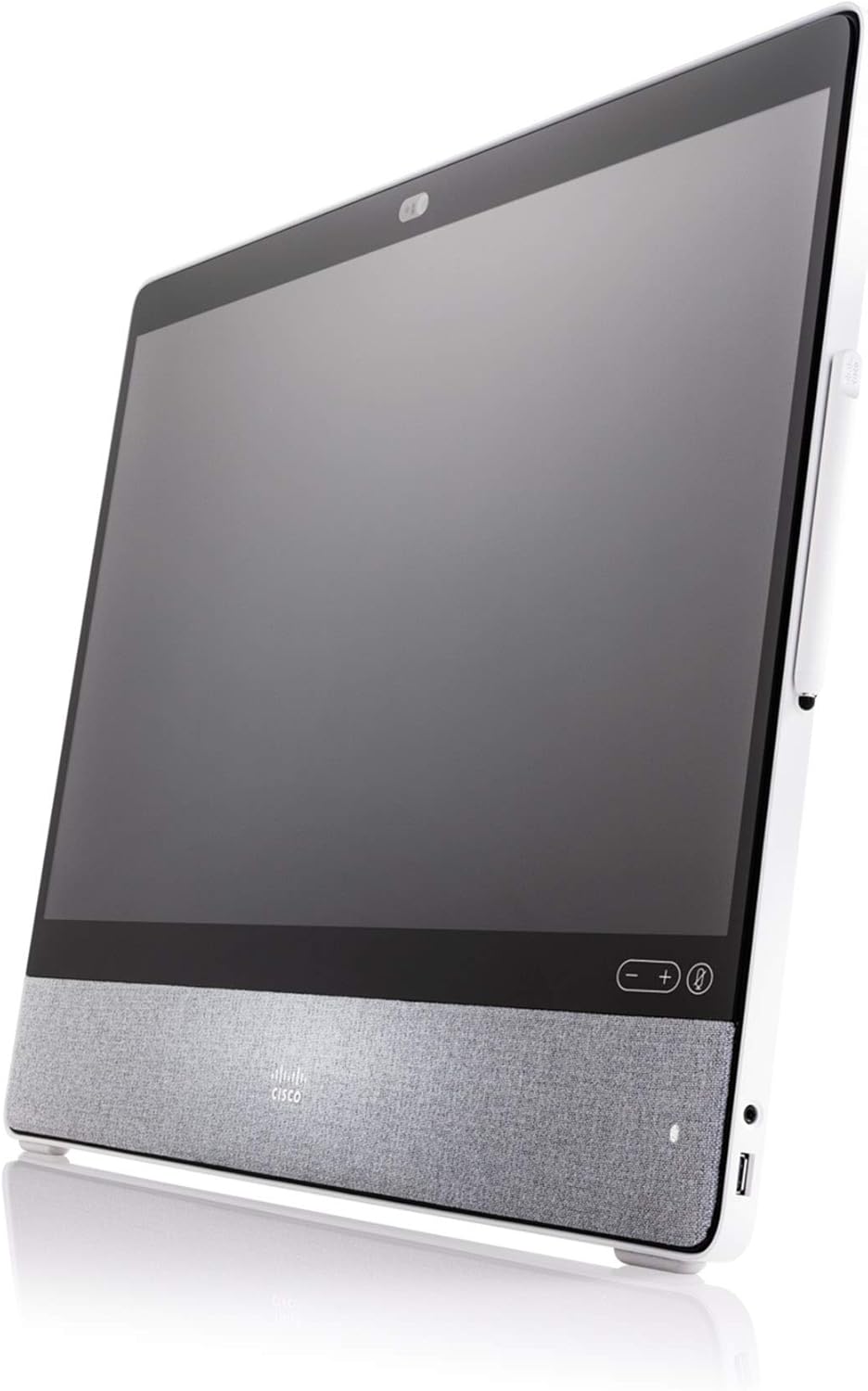
Rysunek 1.1: Kątowy view Cisco Webbyły Desk Pro, showcasindzięki eleganckiemu wzornictwu i zintegrowanemu materiałowi głośnikowemu.
Główne cechy:
- 27-calowy wyświetlacz wielodotykowy 4K: Zapewnia interaktywną powierzchnię o wysokiej rozdzielczości do rozmów wideo i przesyłania treści.
- Zintegrowana kamera HD: Nagrywa wyraźne wideo na potrzeby konferencji.
- Doskonały system dźwiękowy: Zapewnia wysokiej jakości dźwięk.
- Zaawansowany układ mikrofonów z redukcją szumów: Zapewnia wyraźny odbiór głosu poprzez minimalizowanie szumów tła.
- Współpraca poznawcza: Funkcje oparte na sztucznej inteligencji zwiększają komfort spotkań.
- Cyfrowa tablica: Umożliwia współtworzenie przy użyciu specjalnego rysika lub palca.
- Łączność USB-C: Pełni funkcję stacji dokującej i zewnętrznego wyświetlacza do laptopów.
2. Konfiguracja
Aby skonfigurować urządzenie Cisco, wykonaj następujące kroki: Webbyły system Desk Pro.
2.1 Rozpakowanie
- Ostrożnie usuń Webex Desk Pro z opakowania.
- Sprawdź, czy wszystkie komponenty są obecne: Webjednostka Desk Pro, zasilacz, kabel zasilający i wszelkie dołączone akcesoria (np. rysik).
2.2 Podłączanie zasilania
- Podłącz zasilacz do portu wejściowego zasilania z tyłu urządzenia. Webbyły Desk Pro.
- Podłącz kabel zasilający do zasilacza, a następnie do odpowiedniego gniazdka elektrycznego.
2.3 Połączenie sieciowe
Ten Webex Desk Pro wymaga połączenia internetowego do pełnej funkcjonalności.
- Połączenie przewodowe: Podłącz kabel Ethernet do routera sieciowego lub przełącznika do portu Ethernet w komputerze. Webbyły Desk Pro.
- Połączenie bezprzewodowe: Po pierwszym włączeniu zostaniesz poproszony o skonfigurowanie ustawień Wi-Fi za pomocą interfejsu ekranowego.
2.4 Podłączanie urządzeń peryferyjnych (opcjonalnie)
Można podłączyć laptopa do Webex Desk Pro za pomocą kabla USB-C, aby używać go jako zewnętrznego wyświetlacza i stacji dokującej.
- Podłącz kabel USB-C do laptopa i portu USB-C w komputerze. Webnp. Desk Pro. To połączenie umożliwia przesyłanie obrazu, dźwięku i danych.
2.5 Pierwsze włączenie zasilania
Po podłączeniu zasilania i sieci urządzenie powinno włączyć się automatycznie. Można je również włączyć za pomocą przycisku zasilania (jeśli jest dostępny).
- Postępuj zgodnie z instrukcjami wyświetlanymi na ekranie, aby zakończyć konfigurację początkową, która może obejmować wybór języka, konfigurację sieci i Webbyłego konta logowania.

Rysunek 2.1: Przód view Cisco Webex Desk Pro, prezentujący 27-calowy wyświetlacz, kamerę i osłonę głośnika.
3. Instrukcja obsługi
Ten Webex Desk Pro jest zoptymalizowany pod kątem Webbyłe spotkania. A WebDo pełnej funkcjonalności wymagana jest subskrypcja urządzenia, którą należy zakupić osobno.
3.1 Wideokonferencje
Urządzenie bezproblemowo integruje się z WebNp. do połączeń wideo. Można go również używać z innymi rozwiązaniami do wideokonferencji, podłączając go do laptopa przez USB-C.
- Zainicjuj lub dołącz Webspotkania bezpośrednio z interfejsu urządzenia.
- Wykorzystaj zintegrowaną kamerę i mikrofon, aby zapewnić sobie wyraźną komunikację.
3.2 Cyfrowa tablica biała
Ekran wielodotykowy obsługuje interaktywną tablicę, co pozwala na wspólne tworzenie treści.
- Rysuj, pisz i dodawaj adnotacje na ekranie za pomocą specjalnego rysika lub palca.
- Treści tworzone na tablicy są automatycznie zapisywane w Webbyła wirtualna przestrzeń Teams umożliwiająca łatwy dostęp i udostępnianie.

Rysunek 3.1: Użytkownik wchodzący w interakcję z Webekran ex Desk Pro obsługiwany rysikiem, demonstrujący funkcję tablicy cyfrowej w trakcie sesji współpracy.
3.3 Używanie jako wyświetlacza laptopa i stacji dokującej
Podłącz laptopa przez USB-C, aby rozszerzyć przestrzeń roboczą i wykorzystać wyświetlacz oraz urządzenia peryferyjne Desk Pro.
- Ten Webex Desk Pro pełni funkcję głównego monitora z możliwością przekierowania dotyku.
- Może również pełnić funkcję stacji dokującej, zapewniając zasilanie i łączność z laptopem za pomocą jednego kabla USB-C.
3.4 Funkcje współpracy poznawczej
Zintegrowano funkcje oparte na sztucznej inteligencji, aby zapewnić sprawniejsze spotkania i dostęp do kontekstowych spostrzeżeń.
- Funkcje takie jak Webbyły asystent i rozpoznawanie twarzy przyczyniają się do stworzenia środowiska współpracy bez tarć.

Rysunek 3.2: Ponadview Cisco WebGłówne funkcjonalności Desk Pro obejmują wideokonferencje, funkcje zwiększające produktywność, tablicę cyfrową i możliwości współpracy poznawczej.
4. Konserwacja
Właściwa konserwacja zapewnia długowieczność i optymalną wydajność Twojego Webbyły Desk Pro.
4.1 Czyszczenie urządzenia
- Ekran: Użyj miękkiej, niestrzępiącej się ściereczki, lekko wyczyśćampCzyścić wodą lub płynem do czyszczenia ekranów. Unikać stosowania silnych środków chemicznych i materiałów ściernych.
- Ciało: Przetrzyj powierzchnie zewnętrzne miękką, suchą ściereczką. Nie dopuść do przedostania się płynów do otworów.
- Przed czyszczeniem upewnij się, że urządzenie jest wyłączone i odłączone od zasilania.
4.2 Aktualizacje oprogramowania
Regularne aktualizacje oprogramowania są kluczowe dla bezpieczeństwa, wydajności i wprowadzania nowych funkcji.
- Ten Webex Desk Pro zazwyczaj automatycznie aktualizuje oprogramowanie po podłączeniu do Internetu.
- Sprawdź ustawienia urządzenia, aby zapoznać się z opcjami ręcznej aktualizacji lub sprawdzić stan aktualizacji.
4.3 Względy środowiskowe
- Używaj urządzenia w zalecanym zakresie temperatur i wilgotności.
- Unikaj wystawiania urządzenia na bezpośrednie działanie promieni słonecznych, nadmiernego ciepła i wilgoci.
- Należy zapewnić odpowiednią wentylację wokół urządzenia.
5. Rozwiązywanie Problemów
W tej sekcji omówiono typowe problemy, z którymi możesz się spotkać podczas korzystania z Webbyły Desk Pro.
5.1 Brak zasilania
- Sprawdź, czy kabel zasilający jest prawidłowo podłączony do urządzenia i gniazdka elektrycznego.
- Sprawdź, czy gniazdko elektryczne działa prawidłowo, podłączając do niego inne urządzenie.
- Sprawdź, czy zasilacz jest prawidłowo podłączony.
5.2 Brak wyświetlacza
- Sprawdź, czy urządzenie jest włączone.
- Jeśli laptop ma służyć jako wyświetlacz, należy upewnić się, że kabel USB-C jest prawidłowo podłączony, a ustawienia wyświetlacza laptopa są skonfigurowane tak, aby rozszerzyć lub zduplikować wyświetlacz.
- Spróbuj ponownie uruchomić urządzenie.
5.3 Problemy z dźwiękiem
- Sprawdź ustawienia głośności na urządzeniu i w aktywnych aplikacjach (np. Web(byłe Spotkania).
- Upewnij się, że mikrofon nie jest wyciszony.
- Sprawdź, czy w ustawieniach systemu wybrano właściwe urządzenia wejściowe/wyjściowe audio.
5.4 Problemy z łącznością sieciową
- W przypadku połączeń przewodowych upewnij się, że kabel Ethernet jest prawidłowo podłączony zarówno do urządzenia, jak i do routera/przełącznika. Sprawdź stan routera.
- W przypadku połączeń bezprzewodowych sprawdź, czy sieć Wi-Fi jest dostępna i czy wprowadzono prawidłowe hasło. Spróbuj ponownie połączyć się z siecią.
- Jeśli inne urządzenia również mają problemy z siecią, uruchom ponownie router/modem.
6. Specyfikacje
Szczegółowe specyfikacje techniczne Cisco Webbyły Desk Pro (CS-DESKPRO-K9).
| Funkcja | Specyfikacja |
|---|---|
| Nazwa marki | Cisco |
| Numer modelu przedmiotu | CS-DESKPRO-K9 |
| Waga przedmiotu | 42.8 funta |
| Wymiary produktu | 30.7 x 30.7 x 8.6 cala |
| Nazwa koloru | Czarny |
| Cechy specjalne | Wydajność aparatu przy słabym oświetleniu |
| Rozmiar ekranu | 27 cali |
| Rezolucja | 4K UHD 2160p |
| Proporcje obrazu | 16:9 |
| Opis powierzchni ekranu | Lśniący |
7. Gwarancja i wsparcie
7.1 Odnowiona gwarancja Amazon
Ten produkt jest objęty programem Amazon Renewed. Produkty odnowione podlegają wymianie lub zwrotowi w ramach gwarancji Amazon Renewed, jeśli nie jesteś zadowolony z zakupu. Szczegółowe informacje na temat zasad zwrotów i zakresu gwarancji znajdują się w regulaminie gwarancji Amazon Renewed.
7.2 Wsparcie techniczne
Aby uzyskać pomoc techniczną, zadać pytania dotyczące oprogramowania lub rozwiązać zaawansowane problemy wykraczające poza zakres niniejszej instrukcji, zapoznaj się z oficjalnymi zasobami pomocy technicznej firmy Cisco lub skontaktuj się z lokalnym biurem obsługi klienta. Webbyły dostawca usług. Upewnij się, że masz przy sobie numer modelu urządzenia (CS-DESKPRO-K9) i numer seryjny, zanim zwrócisz się o pomoc.


