1. Wprowadzenie
MARKLIFE P50 to przenośna drukarka etykiet Bluetooth, zaprojektowana z myślą o różnorodnych potrzebach w zakresie etykietowania w firmach, domach i biurach. Dzięki ulepszonej technologii termicznej oferuje druk bezatramentowy, zapewniając wyraźne, ciemne obrazy i płynne efekty druku. To kompaktowe urządzenie jest kompatybilne ze smartfonami z systemem iOS i Android za pośrednictwem aplikacji „Marklife”, zapewniając wszechstronne rozwiązanie do tworzenia niestandardowych etykiet.

Zdjęcie: Drukarka etykiet MARKLIFE P50 pokazana obok interfejsu aplikacji mobilnej, prezentująca możliwości tworzenia i drukowania etykiet. Pokazano również różne rodzaje etykiet.
2. Koniec produktuview
Drukarka etykiet P50 to lekkie i kompaktowe urządzenie o wadze około 140 gramów i wymiarach 3.5 cala x 2.7 cala x 1.2 cala. Posiada wbudowaną baterię o dużej pojemności 1200 mAh, która pozwala na ciągłą pracę do 5 godzin i czuwanie przez tydzień po pełnym naładowaniu. Urządzenie obsługuje różne rodzaje etykiet, w tym etykiety ciągłe i z przerwami, a głowica drukująca wyprodukowana w Japonii zapewnia niezawodną pracę.
Główne cechy:
- Technologia druku termicznego: Nie potrzeba tuszu ani tonera, co obniża koszty operacyjne.
- Łączność Bluetooth 4.0: Łączy się bezprzewodowo ze smartfonami w zasięgu 10 metrów.
- Przenośna konstrukcja: Mały i lekki, łatwy do przenoszenia.
- Wszechstronna aplikacja: Aplikacja „Marklife” oferuje różnorodne teksty, symbole graficzne, czcionki, ramki oraz obsługuje drukowanie kodów kreskowych i kodów QR.
- Etykiety trwałe: Dostarczany papier etykietowy jest wodoodporny, odporny na olej, odporny na zużycie i niezawierający BPA.

Obraz: Zbliżenie view mechanizmu głowicy drukującej termicznej drukarki MARKLIFE P50, podkreślającego technologię druku bez użycia atramentu.
3. Konfiguracja
3.1 Ładowanie urządzenia
Przed pierwszym użyciem upewnij się, że MARKLIFE P50 jest w pełni naładowany. Podłącz dołączony kabel USB do portu ładowania w urządzeniu i odpowiedniego źródła zasilania. Kontrolka pokaże stan ładowania.
3.2 Ładowanie papieru etykietowego
Drukarka P50 obsługuje zarówno etykiety ciągłe, jak i z przerwami. Aby załadować: otwórz komorę na etykiety, włóż rolkę etykiet stroną do druku skierowaną do góry i upewnij się, że przednia krawędź etykiety lekko wystaje poza szczelinę drukarki. Zamknij komorę dokładnie.

Ilustracja: Porównanie etykiet ciągłych (po lewej) i etykiet z przerwami (po prawej) dla urządzenia MARKLIFE P50, ilustrujące sposób ich ładowania do urządzenia.
3.3 Instalacja aplikacji
Pobierz aplikację „Marklife” ze sklepu z aplikacjami na swoim smartfonie. Aplikacja jest kompatybilna zarówno z urządzeniami z systemem iOS, jak i Android.
4. Instrukcja obsługi
4.1 Łączenie przez Bluetooth
- Włącz Bluetooth w swoim smartfonie.
- Otwórz aplikację „Marklife”. Ważny: Połącz się przez Bluetooth w aplikacji, a nie za pomocą ustawień systemowych telefonu.
- W aplikacji kliknij opcję „ODŁĄCZ” (zazwyczaj w lewym górnym rogu), aby wyszukać dostępne urządzenia.
- Wybierz model drukarki (np. P12_9C3A) z listy, aby nawiązać połączenie. Po pomyślnym nawiązaniu połączenia kontrolka drukarki zaświeci się na niebiesko, a w aplikacji pojawi się komunikat „link”.
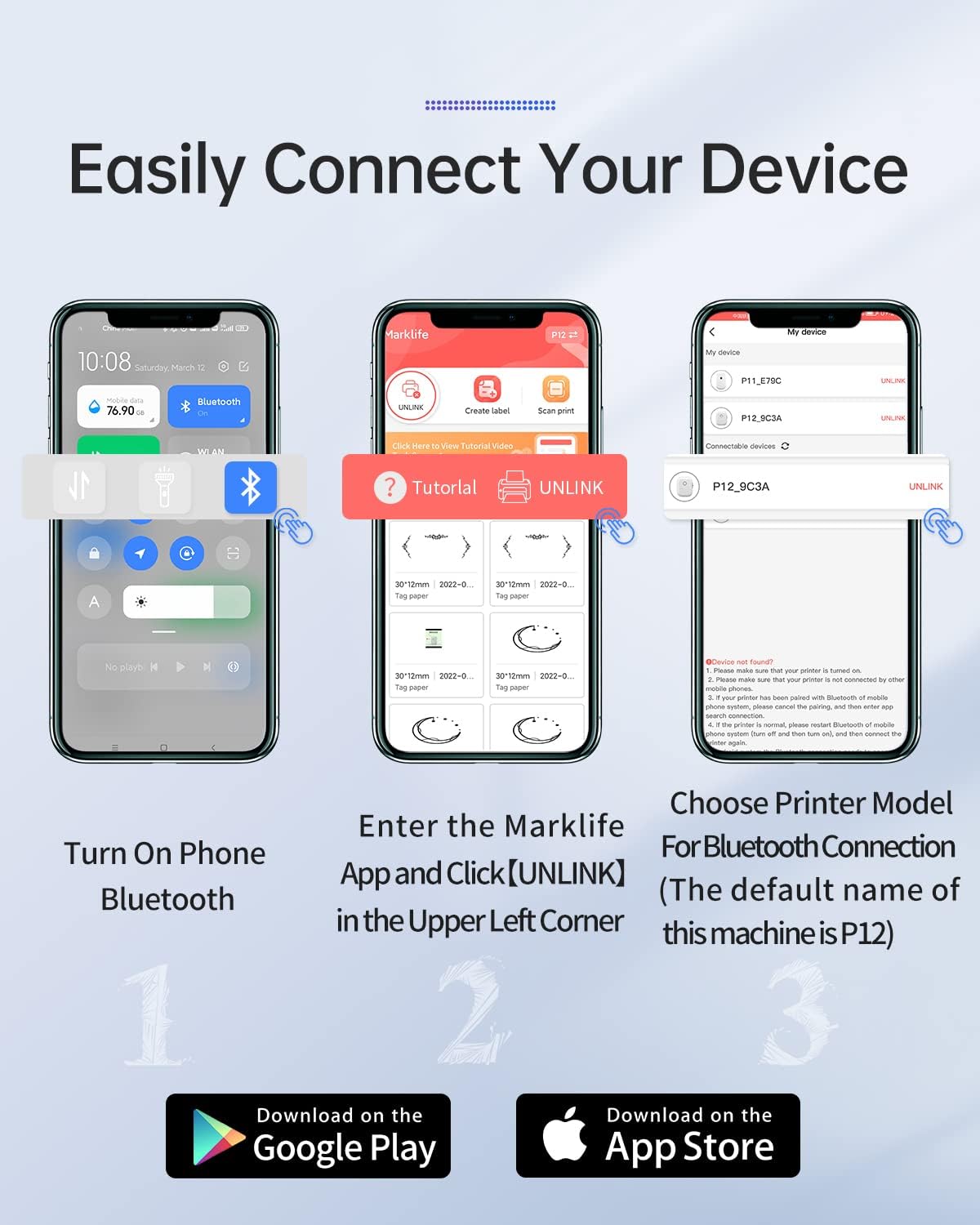
Obraz: Trzyetapowy przewodnik wizualny pokazujący, jak podłączyć drukarkę etykiet MARKLIFE P50 do smartfona przez Bluetooth, korzystając z aplikacji Marklife.
4.2 Tworzenie etykiet
Aplikacja „Marklife” oferuje szerokie możliwości personalizacji:
- Tekst: Dodaj niestandardowy tekst za pomocą różnych czcionek (ponad 25 opcji) i rozmiarów.
- Data: Wstaw aktualną lub niestandardową datę.
- Naklejki i symbole: Wybierz spośród ponad 600 symboli graficznych i naklejek.
- Linie i kształty: Dodaj ozdobne linie i kształty.
- Kody: Generuj kody QR i kody kreskowe (np. 1234567890).
- Graffiti: Rysuj projekty odręcznie.
- Zdjęcia: Wstaw zdjęcia z albumu w telefonie.
- Ramki: Zastosuj spośród ponad 27 dostępnych ramek.

Obraz: Interfejs edycji etykiet aplikacji Marklife, pokazujący opcje dodawania tekstu, daty, naklejek, linii, kodów, graffiti i różnych czcionek.
4.3 Drukowanie etykiet
Po zaprojektowaniu etykiety, przed jej wydrukowaniem wybierz odpowiedni typ etykiety (etykieta ciągła lub etykieta z przerwami). Zapewni to prawidłowe pobieranie etykiet i zapobiegnie powstawaniu pustych etykiet.

Zdjęcie: Różne zastosowania etykiet stworzonych za pomocą MARKLIFE P50, w tym organizowanie szuflad, klasyfikowanie kosmetyków i etykietowanie file lornetka składana.

Obraz: Dodatkowy exampsposoby wykorzystania etykiet, takie jak porządkowanie pojemników do przechowywania żywności w lodówce, etykietowanie słoików z przyprawami i identyfikacja przełączników światła.
5. Konserwacja
- Czyszczenie głowicy drukującej: Aby zapewnić optymalną jakość wydruku, regularnie czyść głowicę drukującą za pomocą miękkiej, niepozostawiającej włókien ściereczki zwilżonej alkoholem izopropylowym.
- Przechowywanie etykiet: Przechowuj rolki etykiet w chłodnym i suchym miejscu, z dala od bezpośredniego światła słonecznego i ciepła, aby zapobiec degradacji powłoki termicznej.
- Pielęgnacja baterii: Aby przedłużyć żywotność baterii, należy unikać częstego całkowitego rozładowywania urządzenia oraz przechowywać je w stanie naładowanym, jeśli nie jest używane przez dłuższy czas.
6. Rozwiązywanie Problemów
| Problem | Możliwa przyczyna | Rozwiązanie |
|---|---|---|
| Drukarka wypuszcza puste etykiety po wydrukowaniu. | Wybrano niewłaściwy typ etykiety (np. „Etykieta z przerwami” w przypadku papieru ciągłego). | Podczas drukowania etykiet ciągłych należy wybrać w aplikacji tryb „Etykieta ciągła”. Jeśli wybierzesz „Etykieta z przerwą”, drukarka automatycznie znajdzie pustą przerwę. |
| Nie można połączyć się z drukarką przez Bluetooth. | Bluetooth nie jest włączony, metoda połączenia jest nieprawidłowa lub brakuje uprawnień GPS. | 1. Upewnij się, że Bluetooth jest włączony w Twoim telefonie. 2. Połącz Bluetooth tylko w aplikacji „Marklife”, a nie w ustawieniach systemowych telefonu. 3. Jeśli nie można znaleźć drukarki, upewnij się, że w aplikacji włączony jest „GPS” (usługa lokalizacji), ponieważ może być on wymagany do skanowania Bluetooth na niektórych urządzeniach z systemem Android. |
| Drukarka nie działa po podłączeniu do Bluetooth. | Połączenie nie zostało prawidłowo nawiązane w aplikacji. | Sprawdź, czy kontrolka drukarki świeci na niebiesko, a w prawym górnym rogu interfejsu drukowania w aplikacji wyświetla się komunikat „link”. Jeśli nie, rozłącz i połącz ponownie w aplikacji. |
| Niska jakość druku. | Brudna głowica drukująca lub niski poziom naładowania baterii. | Wyczyść głowicę drukującą zgodnie z opisem w sekcji Konserwacja. Upewnij się, że urządzenie jest odpowiednio naładowane. |
7. Specyfikacje
| Funkcja | Szczegół |
|---|---|
| Numer modelu | P50 |
| Wymiary produktu | 2" gł. x 2" szer. x 2" wys. (w przybliżeniu) |
| Waga przedmiotu | 4.4 uncji |
| Technologia łączności | Bluetooth 4.0 |
| Technologia druku | Termiczny |
| Maksymalny rozmiar nośnika | Zakres szerokości 0.59'' - 2.24'' |
| Pojemność baterii | Polimer litowy 1200 mAh |
| Metoda kontroli | Aplikacja (Marklife) |
| Kompatybilne urządzenia | Smartfony z systemem iOS i Androidem |
| Zawarte komponenty | Producent etykiet, Etykiety |
| UPC | 748095515558 |
8. Gwarancja i wsparcie
Firma MARKLIFE zapewnia serwis posprzedażowy tego produktu. W przypadku pytań lub problemów związanych z użytkowaniem drukarki etykiet P50 prosimy o kontakt z działem obsługi posprzedażowej firmy MARKLIFE. Zapoznaj się z dokumentacją zakupu lub oficjalną stroną internetową firmy MARKLIFE. webSzczegółowe warunki gwarancji i dane kontaktowe można znaleźć na naszej stronie.


