1. Wprowadzenie
Niniejsza instrukcja zawiera niezbędne informacje dotyczące bezpiecznej i wydajnej obsługi 43-calowego telewizora Nokia QLED 4K UHD Smart TV z systemem Android, model QNA43GV210. Przed użyciem telewizora prosimy o dokładne zapoznanie się z instrukcją i zachowanie jej do wykorzystania w przyszłości.
2. Informacje dotyczące bezpieczeństwa
Aby zapobiec porażeniu prądem elektrycznym, pożarowi lub obrażeniom ciała, należy zawsze przestrzegać następujących środków ostrożności:
- Nie wystawiaj telewizora na działanie deszczu ani wilgoci.
- Nie otwieraj telewizoraasing; wszelkie prace serwisowe należy zlecać wykwalifikowanemu personelowi.
- Zapewnij odpowiednią wentylację wokół telewizora.
- Używaj wyłącznie przewodu zasilającego dołączonego do telewizora.
- Przechowuj baterie w miejscu niedostępnym dla dzieci.
3. Zawartość opakowania
Sprawdź, czy w opakowaniu znajdują się wszystkie elementy:
- 43-calowy telewizor Smart TV Nokia QLED 4K UHD z systemem Android
- Zdalne sterowanie głosem przez Bluetooth
- 2 baterie AAA
- Nóżki do telewizora (podstawa)
- Szybki przewodnik
4. Konfiguracja
4.1. Montaż stojaka pod telewizor
Ostrożnie połóż telewizor ekranem do dołu na miękkiej, czystej powierzchni. Przymocuj nóżki telewizora do wyznaczonych otworów w dolnej części telewizora za pomocą dołączonych śrub. Przed ustawieniem telewizora w pozycji pionowej upewnij się, że podstawa jest solidnie zamocowana.

Obraz: Przód view 43-calowego telewizora Nokia QLED 4K UHD Smart Android TV z pustynnym krajobrazem na ekranie i ikonami aplikacji Netflix, Prime Video, Disney+, YouTube, Spotify i Apple TV.
4.2. Podłączanie urządzeń peryferyjnych
Podłącz urządzenia zewnętrzne (np. dekoder telewizji kablowej, odtwarzacz Blu-ray, konsolę do gier) do odpowiednich portów z tyłu telewizora. Telewizor posiada wiele portów HDMI, portów USB oraz wejść antenowych/satelitarnych.

Obraz: Tył view telewizora Nokia przedstawiający dostępne porty wejściowe, w tym LAN, 3x HDMI, gniazdo satelitarne, antenowe, cyfrowe optyczne wyjście audio, gniazdo słuchawkowe, 2x USB i gniazdo Common Interface.
4.3. Pierwsze włączenie i konfiguracja sieci
- Podłącz przewód zasilający do telewizora i gniazdka elektrycznego.
- Naciśnij przycisk zasilania na pilocie lub telewizorze.
- Postępuj zgodnie z instrukcjami wyświetlanymi na ekranie, aby wybrać swój język i kraj, a następnie nawiązać połączenie z siecią Wi-Fi lub Ethernet.
- Zaloguj się za pomocą konta Google, aby uzyskać dostęp do funkcji Android TV i sklepu Google Play.
5. Obsługa telewizora
5.1. Funkcje pilota
Dołączony pilot zdalnego sterowania umożliwia nawigację po interfejsie telewizora, dostosowywanie ustawień i dostęp do inteligentnych funkcji. Podświetlana obudowa ułatwia obsługę w warunkach słabego oświetlenia, a obsługa poleceń głosowych przez Bluetooth jest bardzo prosta.
Zdjęcie: Pilot zdalnego sterowania do telewizora Nokia Smart TV z dedykowanymi przyciskami do popularnych serwisów streamingowych i przyciskiem mikrofonu do obsługi komend głosowych.

Zdjęcie: Dłoń trzymająca pilota firmy Nokia i demonstrująca funkcję podświetlenia w słabo oświetlonym pomieszczeniu, na ekranie telewizora wyświetlany jest interfejs Android TV.
5.2. Interfejs Android TV
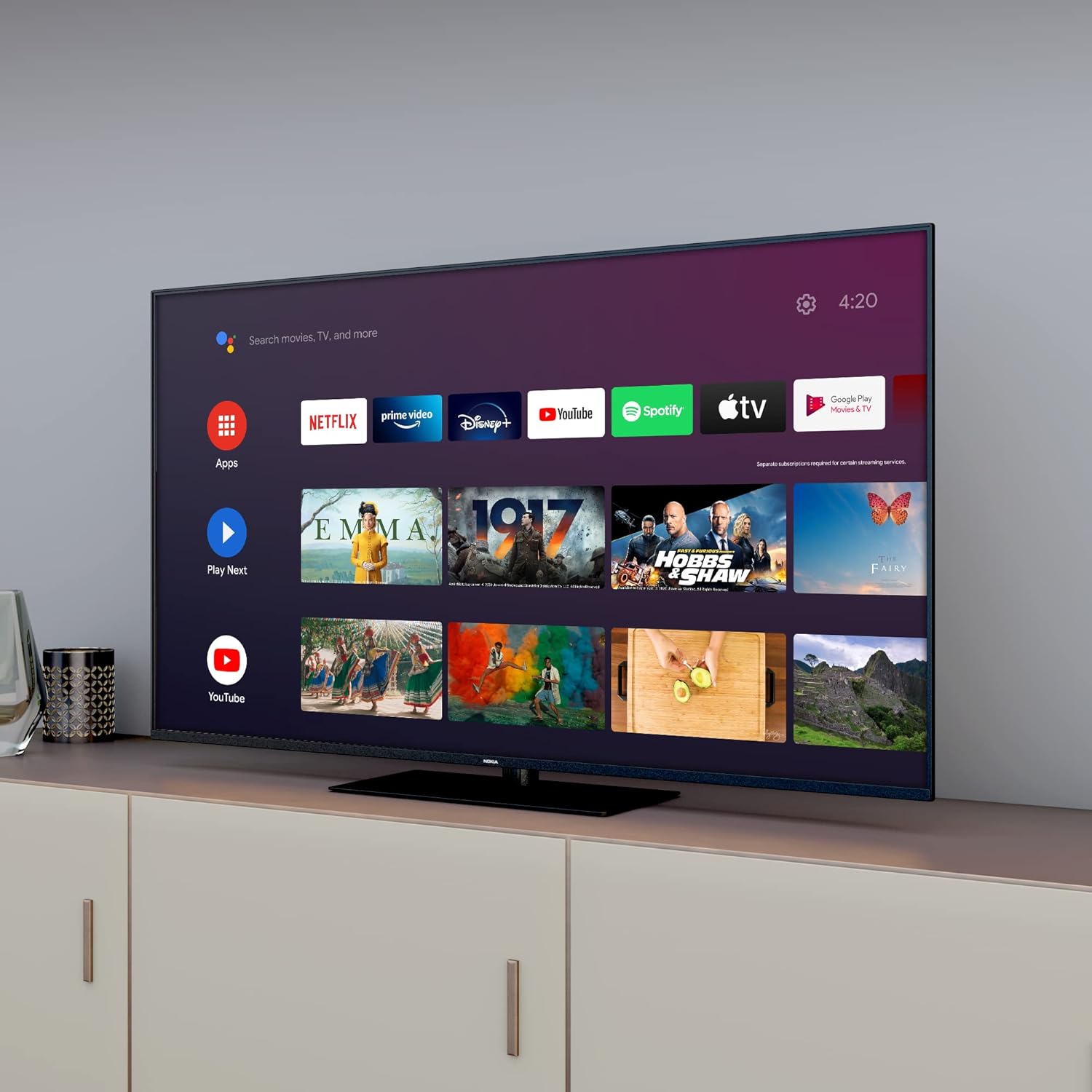
Twój telewizor Nokia Smart TV działa na systemie Android TV, zapewniając dostęp do szerokiej gamy aplikacji i usług. Na ekranie głównym wyświetlane są polecane treści, zainstalowane aplikacje i ustawienia.

Obraz: Ekran główny telewizora z systemem Android TV, na którym wyświetlane są rzędy aplikacji, takich jak Netflix, Prime Video, Disney+, YouTube, Spotify i Apple TV, a także polecane treści.
5.3. Sterowanie głosowe za pomocą Asystenta Google
Naciśnij przycisk Asystenta Google na pilocie i mów do mikrofonu, aby wyszukiwać treści, sterować inteligentnymi urządzeniami domowymi lub uzyskać informacje.

Obraz: Osoba korzystająca z funkcji sterowania głosowego na pilocie telewizora Nokia. W dymkach pojawiają się polecenia, takie jak „Odtwórz najpopularniejsze hity w YouTube!”, a także logo Asystenta Google.
5.4. Wyświetlacz QLED i 4K UHD
Technologia QLED poprawia intensywność kolorów i kontrast, a rozdzielczość 4K UHD zapewnia wyjątkową szczegółowość i klarowność, co pozwala na wciągające wrażenia. viewzdobywania doświadczenia.

Ilustracja: Diagram ilustrujący technologię wyświetlacza QLED, pokazujący, w jaki sposób niebieskie podświetlenie LED przechodzi przez kropki kwantowe, aby uzyskać szerszą gamę kolorów.
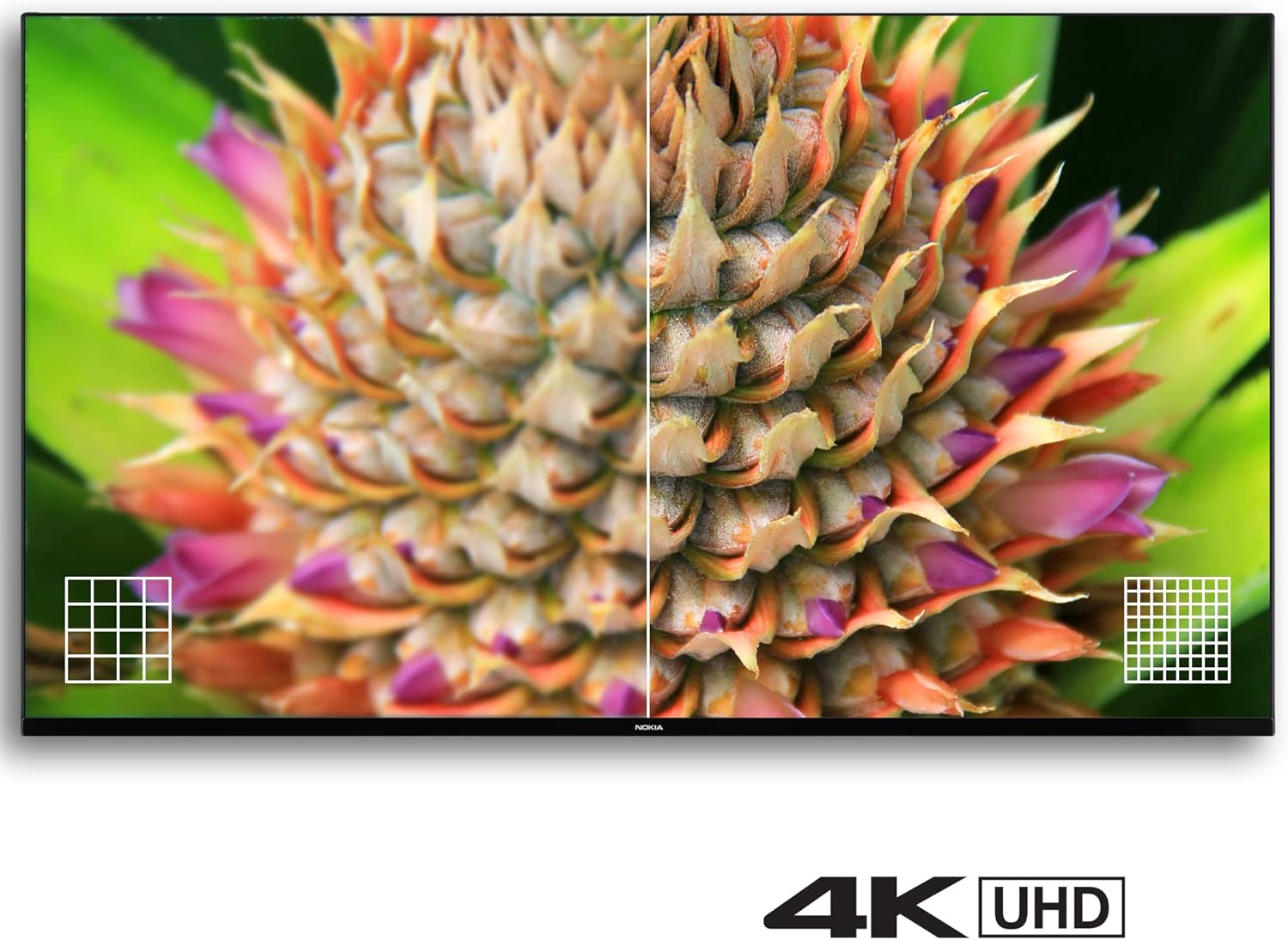
Obraz: Porównanie podzielonego ekranu telewizora, pokazujące zwiększoną szczegółowość i klarowność obrazu o rozdzielczości 4K UHD w porównaniu z obrazem o niższej rozdzielczości, skupiającym się na ananasie.
5.5. Dźwięk dynamiczny
Telewizor wyposażono w dynamiczne funkcje dźwięku zgodne ze standardem Dolby Digital 5.1, co zapewnia bogatą jakość dźwięku.

Obraz: Telewizor wyświetlający scenę koncertową, z której rozchodzą się fale dźwiękowe ilustrujące dynamiczne możliwości dźwiękowe telewizora.
6. Konserwacja
6.1. Czyszczenie telewizora
Aby wyczyścić ekran, delikatnie przetrzyj go miękką, niepozostawiającą włókien ściereczką. Do czyszczenia obudowy telewizora użyj miękkiej, suchej ściereczki. Nie używaj środków czyszczących o właściwościach ściernych, wosków ani rozpuszczalników.
6.2. Aktualizacje oprogramowania
Twój telewizor z systemem Android TV może otrzymywać automatyczne aktualizacje oprogramowania. Upewnij się, że telewizor jest podłączony do internetu, aby otrzymywać najnowsze funkcje i poprawki zabezpieczeń. Możesz również ręcznie sprawdzić dostępność aktualizacji w ustawieniach telewizora.
7. Rozwiązywanie Problemów
Jeśli masz problemy z telewizorem, zapoznaj się z poniższymi typowymi rozwiązaniami:
- Brak zasilania: Sprawdź, czy przewód zasilający jest prawidłowo podłączony i czy gniazdko elektryczne działa.
- Brak obrazu/dźwięku: Sprawdź, czy wybrano prawidłowe źródło sygnału wejściowego. Sprawdź wszystkie połączenia kablowe.
- Pilot nie działa: Upewnij się, że baterie są prawidłowo włożone i nie są rozładowane. Skieruj pilota bezpośrednio na telewizor. W przypadku pilota Bluetooth upewnij się, że jest sparowany.
- Problemy z połączeniem sieciowym: Zrestartuj router i modem. Podłącz telewizor ponownie do sieci Wi-Fi w ustawieniach.
- Problemy z jakością obrazu: Dostosuj ustawienia obrazu (jasność, kontrast, kolor) w menu telewizora. Upewnij się, że źródło treści jest wysokiej jakości.
Jeśli problem nadal występuje, rozważ przywrócenie ustawień fabrycznych w ustawieniach telewizora (Ustawienia > Preferencje urządzenia > Informacje > Przywracanie ustawień fabrycznych). Pamiętaj, że przywrócenie ustawień fabrycznych spowoduje usunięcie wszystkich danych osobistych i ustawień.
8. Specyfikacje

Obraz: Rysunek techniczny przedstawiający dokładne wymiary 43-calowego telewizora Nokia, w tym szerokość, wysokość i głębokość z podstawą i bez niej.
| Funkcja | Szczegół |
|---|---|
| Numer modelu | QNA43GV210 |
| Rozmiar ekranu | 43 cali (108 cm) |
| Technologia wyświetlania | QLED |
| Rezolucja | 4K UHD (3840 x 2160) |
| Częstotliwość odświeżania | 60 Hz |
| System operacyjny | Telewizor z Androidem |
| Cechy specjalne | WLAN, Internet, Bluetooth, sterowanie głosowe |
| Łączność | 3x HDMI, 2x USB, LAN, satelita, antena, cyfrowe optyczne wyjście audio, gniazdo słuchawkowe |
| Wymiary (z podstawką) | 96.4 cm (szer.) x 61.1 cm (wys.) x 23.5 cm (gł.) |
| Waga | 8 kilogramów |
| Pobór mocy (SDR/HDR) | 54.0 W |
| Pobór mocy w trybie czuwania | 0.5 W |
9. Gwarancja i wsparcie
Telewizor Nokia Smart TV jest objęty gwarancją producenta. Szczegółowe warunki gwarancji znajdują się w karcie gwarancyjnej dołączonej do opakowania. W celu uzyskania pomocy technicznej lub informacji serwisowych prosimy o kontakt ze sprzedawcą lub skorzystanie z oficjalnych kanałów pomocy technicznej firmy Nokia.


