1. Wprowadzenie
Niniejsza instrukcja zawiera szczegółowe instrukcje dotyczące instalacji, obsługi i konserwacji stacji dokującej j5create USB-C Dual HDMI (model JCD542). Stacja dokująca została zaprojektowana w celu rozszerzenia możliwości podłączania laptopa z portem USB-C, oferując dwa wyjścia wideo, wiele portów USB, łączność sieciową i zasilanie.
Przed użyciem produktu należy dokładnie przeczytać instrukcję, aby mieć pewność, że będzie on działał prawidłowo i uniknąć uszkodzeń.
2. Koniec produktuview
2.1 Zawartość opakowania
- Stacja dokująca j5create USB-C Dual HDMI (JCD542)
- Instrukcja obsługi
2.2 Układ urządzenia i porty
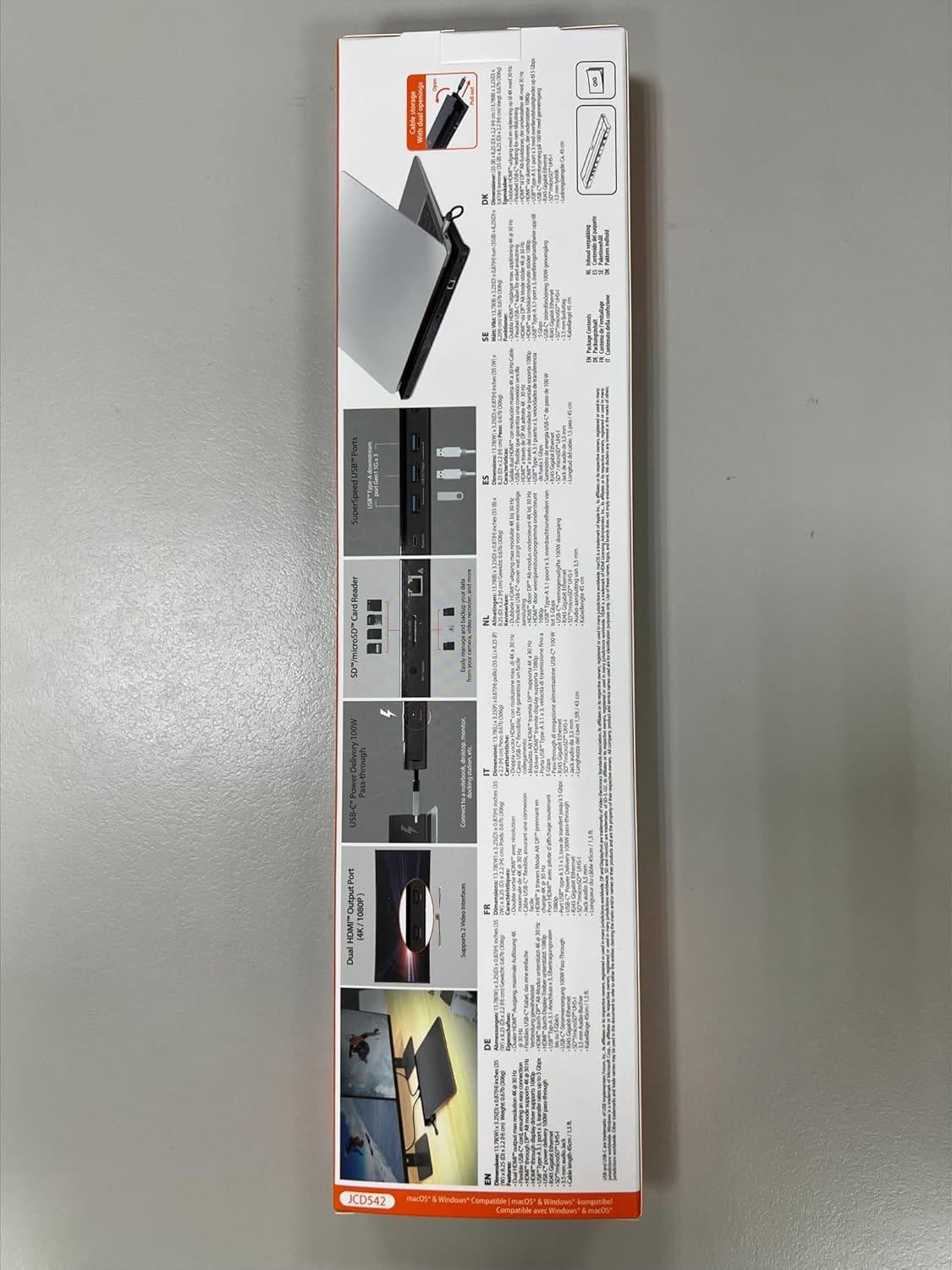
Stacja dokująca JCD542 oferuje szeroką gamę portów, które wzbogacą Twoje stanowisko pracy. Poniższe ilustracje przedstawiają wizualny układ portów.

Obraz 1: Widok z góry na dół view stacji dokującej j5create JCD542 USB-C Dual HDMI, pokażasindzięki eleganckiemu wzornictwu i licznym portom.

Ilustracja 2: Diagram przedstawiający 10 dostępnych portów stacji dokującej j5create JCD542, w tym port zasilania USB-C, USB 3.0, mikrofon/głośnik, SD/microSD, Gigabit Ethernet, 4K HDMI, HDMI i gniazdo zabezpieczające.
- Złącze hosta USB-C: Łączy się z portem USB-C laptopa.
- Wejście zasilania USB-C (PD 3.0): Obsługuje technologię Power Delivery o mocy do 100 W do ładowania laptopa.
- HDMI 1 (4K): Możliwość podłączenia do wyświetlacza o rozdzielczości do 4K (3840 x 2160).
- HDMI 2: Możliwość podłączenia do wyświetlacza o rozdzielczości 2K (2048 x 1152) lub 1080p.
- USB 3.0 (5 Gb/s) x3: Umożliwia podłączenie urządzeń peryferyjnych USB, takich jak klawiatury, myszy lub dyski zewnętrzne.
- Gigabitowy Ethernet RJ45: Zapewnia stabilne połączenie z siecią przewodową.
- Czytnik kart SD: Do odczytu standardowych kart pamięci SD.
- Czytnik kart microSD: Do odczytu kart pamięci microSD.
- Gniazdo audio typu combo (mikrofon/głośnik): Łączy się ze słuchawkami lub głośnikami wyposażonymi w mikrofon.
- Gniazdo blokady bezpieczeństwa: Do mocowania kabla zabezpieczającego przed kradzieżą.
3. Konfiguracja
3.1 Wymagania systemowe
- Dostępny port USB-C z obsługą trybu alternatywnego DisplayPort (Alt Mode).
- Windows 10 / 8.1 / 7 lub macOS X 10.8 lub nowszy (obsługiwane są macOS 11 i 12).
- Użytkownicy komputerów Mac muszą zainstalować sterownik, aby wyświetlacz działał prawidłowo. Odwiedź stronę j5create. webstrona z najnowszymi sterownikami.
- Aby możliwe było korzystanie ze standardu Power Delivery, laptop musi obsługiwać technologię USB-C Power Delivery.
3.2 Podłączanie stacji dokującej
- Podłącz zintegrowany kabel hosta USB-C stacji dokującej do dostępnego portu USB-C w laptopie.
- Jeśli chcesz ładować laptopa za pośrednictwem stacji dokującej, podłącz zasilacz USB-C laptopa do portu USB-C Power In w stacji dokującej.
- Podłącz zewnętrzne monitory do portów HDMI w stacji dokującej za pomocą kabli HDMI.
- Podłącz dowolne urządzenia peryferyjne USB (klawiaturę, mysz, zewnętrzny dysk twardy) do portów USB 3.0.
- Aby uzyskać przewodowe połączenie sieciowe, podłącz kabel Ethernet routera/modemu do portu RJ45 Gigabit Ethernet.
- W razie potrzeby włóż kartę SD lub microSD do odpowiedniego gniazda czytnika kart.
- Podłącz słuchawki lub głośniki do gniazda Combo Audio.

Ilustracja 3: Laptop podłączony do stacji dokującej j5create JCD542 za pomocą zintegrowanego kabla USB-C, przedstawiający typową konfigurację.

Ilustracja 4: Ilustracja przedstawiająca zgodność z systemami operacyjnymi Windows i Mac, podkreślająca potrzebę instalacji sterowników dla użytkowników komputerów Mac.
4. Instrukcja obsługi
4.1 Konfiguracja podwójnego wyświetlacza
Stacja dokująca umożliwia rozszerzenie ekranu laptopa na dwa zewnętrzne monitory. Jeden port HDMI obsługuje rozdzielczość do 4K (3840 x 2160), a drugi do 2K (2048 x 1152) lub 1080p. Możesz również używać ekranu laptopa do łącznie trzech wyświetlaczy.

Ilustracja 5: Stanowisko robocze prezentujące konfigurację z dwoma monitorami podłączonymi za pomocą stacji dokującej j5create JCD542, co pozwala zwiększyć produktywność.
Po podłączeniu monitorów może zajść potrzeba skonfigurowania ustawień wyświetlania w systemie operacyjnym (Ustawienia wyświetlania systemu Windows lub Preferencje systemowe macOS > Ekrany), aby rozszerzyć lub zduplikować pulpit.
4.2 Dostarczanie mocy
Port USB-C Power In umożliwia ładowanie laptopa podczas korzystania ze stacji dokującej, obsługując technologię Power Delivery do 100 W. Upewnij się, że oryginalny zasilacz laptopa jest podłączony do tego portu, aby umożliwić ładowanie.

Ilustracja 6: Kabel zasilający USB-C podłączony do portu „Power In” stacji dokującej j5create JCD542, co wskazuje na obsługę zasilania o mocy do 100 W dla podłączonego laptopa.
4.3 Przesyłanie danych i urządzenia peryferyjne
Trzy porty USB 3.0 zapewniają prędkość przesyłu danych SuperSpeed 5 Gb/s, umożliwiając podłączenie różnych urządzeń peryferyjnych USB. Port RJ45 Gigabit Ethernet zapewnia niezawodne i szybkie przewodowe połączenie internetowe, a czytniki kart SD i microSD umożliwiają wygodny dostęp do danych z kart pamięci.

Obraz 7: Zbliżenie view jednego z trzech portów SuperSpeed USB 3.0 stacji dokującej j5create JCD542 z podłączonym urządzeniem USB.

Obraz 8: Zbliżenie view portu Gigabit Ethernet RJ45 w stacji dokującej j5create JCD542, na którym widać podłączony kabel Ethernet zapewniający stabilne połączenie sieciowe.

Obraz 9: Zbliżenie view gniazd czytników kart SD i microSD w stacji dokującej j5create JCD542 z włożoną kartą pamięci.

Obraz 10: Zbliżenie view gniazda audio typu combo (mikrofon/głośnik) w stacji dokującej j5create JCD542, z włożoną wtyczką audio 3.5 mm.
Obraz 11: Zbliżenie view gniazda blokady zabezpieczającej w stacji dokującej j5create JCD542, na którym widać przymocowaną linkę zabezpieczającą.
5. Konserwacja
Aby zapewnić długą żywotność i optymalną wydajność stacji dokującej, należy przestrzegać poniższych wskazówek dotyczących konserwacji:
- Utrzymuj urządzenie w czystości, przecierając je miękką, suchą ściereczką. Unikaj stosowania płynnych środków czyszczących i rozpuszczalników.
- Nie wystawiaj urządzenia na działanie ekstremalnych temperatur, wilgoci ani bezpośredniego światła słonecznego.
- Unikaj upuszczania i narażania urządzenia na silne uderzenia.
- Aby zapobiec przegrzaniu, należy zapewnić odpowiednią wentylację wokół stacji dokującej.
6. Rozwiązywanie Problemów
Jeśli napotkasz problemy ze stacją dokującą j5create JCD542, zapoznaj się z poniższymi typowymi problemami i ich rozwiązaniami:
- Brak wyjścia wyświetlacza:
- Upewnij się, że port USB-C Twojego laptopa obsługuje tryb DisplayPort Alt Mode.
- Sprawdź, czy wszystkie kable HDMI są prawidłowo podłączone do stacji dokującej i monitorów.
- Użytkownicy komputerów Mac powinni upewnić się, że zainstalowane są niezbędne sterowniki ekranu. Odwiedź stronę pomocy technicznej j5create. webwitryna do pobierania sterowników.
- Sprawdź ustawienia wyświetlania swojego systemu operacyjnego, aby upewnić się, że monitory są prawidłowo wykrywane i konfigurowane (w trybie rozszerzonym lub lustrzanym).
- Spróbuj odłączyć i ponownie podłączyć stację dokującą do laptopa.
- Laptop się nie ładuje:
- Sprawdź, czy Twój laptop obsługuje technologię USB-C Power Delivery.
- Upewnij się, że oryginalny zasilacz USB-C laptopa jest podłączony do portu zasilania USB-C w stacji dokującej.
- Sprawdź, czy zasilacz działa prawidłowo i jest podłączony do gniazdka elektrycznego.
- Urządzenia peryferyjne USB nie działają:
- Sprawdź, czy stacja dokująca jest prawidłowo podłączona do laptopa.
- Spróbuj podłączyć urządzenie peryferyjne bezpośrednio do laptopa, aby upewnić się, że działa prawidłowo.
- Przetestuj urządzenie peryferyjne w innym porcie USB 3.0 stacji dokującej.
- Brak połączenia internetowego przez Ethernet:
- Sprawdź, czy kabel Ethernet jest prawidłowo podłączony do stacji dokującej i routera/modemu.
- Sprawdź ustawienia sieciowe w swoim systemie operacyjnym.
- Sprawdź, czy router/modem działa prawidłowo.
- Stacja dokująca jest ciepła:
- To normalne, że stacja dokująca generuje trochę ciepła podczas pracy, zwłaszcza gdy korzystasz z wielu portów lub ładujesz laptopa. Upewnij się, że stacja ma odpowiednią wentylację i nie jest przykryta.
7. Specyfikacje
| Numer modelu | JCD542 |
| Wymiary produktu | 13.78 x 3.25 x 0.86 cala (350 x 82.5 x 21.8 mm) |
| Waga przedmiotu | 14.3 uncji (405 grama) |
| Interfejs hosta | USB-C |
| Wyjście wideo | 2 x HDMI (1 x 4K, 1 x 2K/1080p) |
| Porty USB | 3 x USB 3.0 (5 Gb/s) |
| Sieć Ethernetowa | Gigabit Ethernet RJ45 |
| Czytnik kart | SD/microSD |
| Audio | Gniazdo audio combo (mikrofon/głośnik) |
| Dostarczanie mocy | Do 100 W przez port zasilania USB-C |
| Zgodność | Windows 10/8.1/7, macOS X 10.8 lub nowszy (macOS 11 i 12) |
8. Gwarancja i wsparcie
Produkty j5create są projektowane i produkowane z myślą o jakości. Informacje o gwarancji i pomocy technicznej można znaleźć na oficjalnej stronie j5create. webwitryny lub skontaktuj się z obsługą klienta.
Producent: j5create
Informacje kontaktowe:
Kaijet Technology International BV
Adres: Zomerdroom 20, 3068 MZ Rotterdam, Holandia
Numer telefonu: +31 (0)6-2880 2882
E-mail: usługa@j5create.com
Proszę zachować dowód zakupu na potrzeby roszczeń gwarancyjnych.


