Wstęp
W niniejszej instrukcji znajdują się podstawowe informacje dotyczące konfiguracji, obsługi, konserwacji i rozwiązywania problemów z urządzeniem Microsoft Surface Pro 8. Prosimy o dokładne zapoznanie się z niniejszym przewodnikiem, aby zapewnić optymalną wydajność i długą żywotność urządzenia.
Zawartość pudełka:
- Urządzenie Surface Pro 8
- Zasilacz
- Porozumienie
- Skrócona instrukcja obsługi (QSG)
- Dokumenty prawne
Organizować coś
Aby skonfigurować Surface Pro 8 po raz pierwszy, wykonaj poniższe czynności.
- Naładuj urządzenie: Podłącz zasilacz do Surface Pro 8 i gniazdka elektrycznego. Przed pierwszym użyciem pozostaw urządzenie do ładowania przez co najmniej 30 minut.
- Włączanie: Naciśnij przycisk zasilania znajdujący się na górnej krawędzi urządzenia. Pojawi się logo Microsoft, a następnie ekran konfiguracji systemu Windows 11.
- Początkowa konfiguracja systemu Windows 11: Postępuj zgodnie z instrukcjami wyświetlanymi na ekranie, aby wybrać język i region, połączyć się z siecią Wi-Fi i skonfigurować konto Microsoft.
- Akcesoria połączeniowe (sprzedawane oddzielnie): Jeśli posiadasz klawiaturę Surface Pro Signature Keyboard lub pióro Surface Slim Pen 2, podłącz klawiaturę do portu magnetycznego znajdującego się na dolnej krawędzi urządzenia Surface Pro 8. Pióro można sparować za pomocą technologii Bluetooth lub przechowywać w gnieździe ładującym klawiatury.
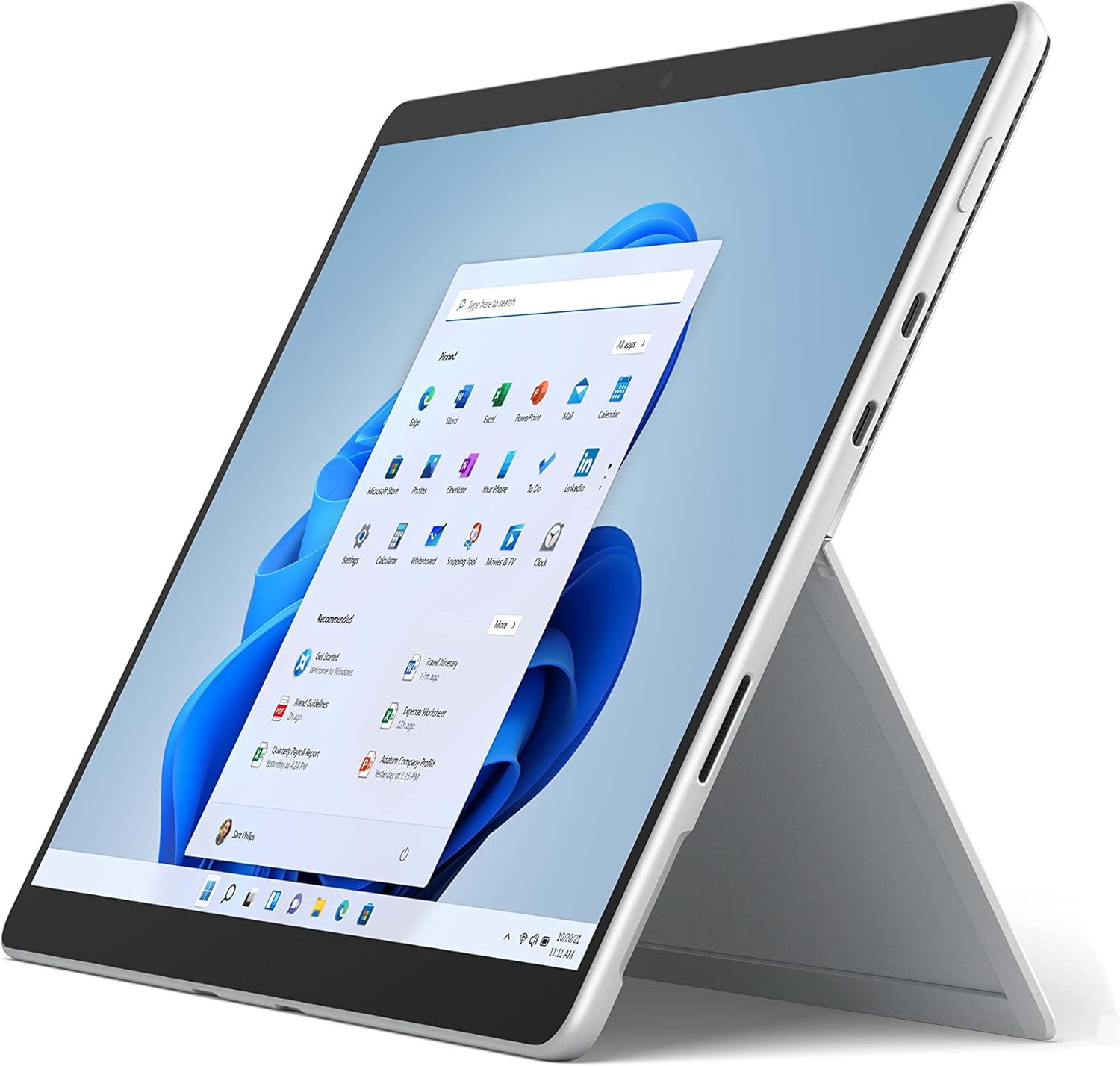
Zdjęcie powyżej przedstawia Microsoft Surface Pro 8 w trybie tabletu, z 13-calowym ekranem dotykowym wyświetlającym menu Start systemu Windows 11. Urządzenie jest srebrne z czarną ramką,asindzięki eleganckiemu wzornictwu i intuicyjnemu interfejsowi użytkownika systemu Windows 11.

Na zdjęciu Microsoft Surface Pro 8 wraz z opcjonalnymi akcesoriami: piórem Surface Slim Pen 2 i klawiaturą Surface Pro Signature Keyboard. Tablet jest pokazany w orientacji poziomej, z piórem i klawiaturą umieszczonymi pod nim, co podkreśla wszechstronność i ekosystem urządzenia.
Instrukcja obsługi
Surface Pro 8 oferuje elastyczne tryby użytkowania dostosowane do różnych zadań.
Tryb tabletu:
Używaj Surface Pro 8 jako samodzielnego tabletu do interakcji dotykowych. 13-calowy ekran dotykowy obsługuje gesty wielodotykowe do nawigacji i sterowania aplikacjami.
Tryb laptopa:
Podłącz klawiaturę Surface Pro Signature Keyboard (sprzedawaną oddzielnie), aby przekształcić urządzenie w laptopa. Zintegrowana podstawka umożliwia regulację viewkąty.

Na obrazie widoczny jest pro bocznyfile Microsoft Surface Pro 8 z całkowicie rozłożoną, zintegrowaną podstawką, podtrzymującą urządzenie pod kątem. To view podkreśla cienką konstrukcję i funkcjonalność podpórki, dzięki której można korzystać z urządzenia bez użycia rąk.

Na tym zdjęciu widać Microsoft Surface Pro 8 z podłączoną klawiaturą Surface Pro Signature Keyboard, viewUrządzenie jest podparte na podstawce, co pokazuje konfigurację laptopa, gotowego do pisania i pracy.
Korzystanie z pióra Surface Slim Pen 2 (sprzedawanego oddzielnie):
Pióro Surface Slim Pen 2 zapewnia naturalne wrażenia podczas pisania i rysowania. Można go używać do robienia notatek, szkicowania i nawigacji po interfejsie. Sygnały dotykowe wzmacniają wrażenie pisania długopisem po papierze w obsługiwanych aplikacjach.

Na zdjęciu widać dłoń trzymającą czarne pióro Surface Slim Pen 2, aktywnie piszącą lub rysującą na ekranie Microsoft Surface Pro 8. Ilustruje to precyzję i naturalne odczucia podczas korzystania z pióra podczas kreatywnych lub produktywnych zadań na tym urządzeniu.
Funkcje systemu Windows 11:
- Układy Snap: Zorganizuj efektywnie otwarte okna.
- Widżety: Uzyskaj dostęp do spersonalizowanych informacji na pierwszy rzut oka.
- Sklep Microsoft: Pobierz i zainstaluj aplikacje.
Konserwacja
Właściwa pielęgnacja gwarantuje długowieczność i wydajność urządzenia Surface Pro 8.
Czyszczenie:
- Użyj miękkiej, niestrzępiącej się szmatki dampPrzetrzyj ekran wodą lub zatwierdzonym środkiem do czyszczenia ekranów.
- Unikaj silnych środków chemicznych, materiałów ściernych i aerozoli.
- Przed czyszczeniem upewnij się, że urządzenie jest wyłączone i odłączone od zasilania.
Pielęgnacja baterii:
- Unikaj ekstremalnych temperatur, gdyż mogą one skrócić żywotność baterii.
- Aby zapewnić optymalną kondycję akumulatora, należy unikać całkowitego rozładowywania akumulatora i utrzymywania go na poziomie 100% naładowania przez dłuższy czas.
Aktualizacje oprogramowania:
Regularnie sprawdzaj dostępność aktualizacji systemu Windows i instaluj je, aby mieć pewność, że Twoje urządzenie ma najnowsze poprawki zabezpieczeń i usprawnienia wydajności. Przejdź do Ustawienia > Windows Update.
Rozwiązywanie problemów
Oto rozwiązania typowych problemów, na które możesz natrafić.
Urządzenie nie włącza się:
- Upewnij się, że urządzenie jest naładowane. Podłącz zasilanie i odczekaj kilka minut przed próbą włączenia.
- Wykonaj wymuszony restart: Naciśnij i przytrzymaj przycisk zasilania przez 30 sekund, a następnie puść. Naciśnij go ponownie krótko, aby włączyć urządzenie.
Problemy z ekranem:
- Jeśli ekran nie reaguje, spróbuj ponownie uruchomić urządzenie.
- Dostosuj ustawienia jasności w Centrum akcji systemu Windows lub Ustawieniach wyświetlania.
Problemy z łącznością:
- W przypadku problemów z Wi-Fi upewnij się, że Wi-Fi jest włączone i spróbuj ponownie połączyć się z siecią. W razie potrzeby uruchom ponownie router.
- W przypadku problemów z technologią Bluetooth upewnij się, że Bluetooth jest włączony i spróbuj ponownie sparować urządzenie.
Aby uzyskać bardziej szczegółowe informacje dotyczące rozwiązywania problemów lub uporczywych problemów, odwiedź oficjalną stronę pomocy technicznej Microsoft Surface webodwiedź witrynę lub skontaktuj się z działem obsługi klienta firmy Microsoft.
Specyfikacje
Najważniejsze dane techniczne urządzenia Microsoft Surface Pro 8.
| Funkcja | Specyfikacja |
|---|---|
| Rozmiar ekranu stojącego | 13 cali |
| Maksymalna rozdzielczość ekranu | 2880x1920 pikseli |
| Edytor | 4.2 GHz rdzeń_i5 (platforma Intel Evo) |
| BARAN | 8 GB pamięci LPDDR4 |
| Dysk twardy | Dysk SSD 128 GB |
| Koprocesor graficzny | Grafika Intel Iris Xe |
| System operacyjny | Windows 11 |
| Typ bezprzewodowy | 802.11ax |
| Waga przedmiotu | 1.96 funta |
| Wymiary produktu | 12.22 x 9.06 x 1.97 cala |
| Porty | 2x USB-C Thunderbolt 4, gniazdo słuchawkowe 3.5 mm, port Surface Connect |

Na tym zdjęciu widać zbliżenie view z boku Microsoft Surface Pro 8, prezentując jego opcje łączności. Widoczne porty obejmują dwa porty USB-C Thunderbolt 4 i gniazdo słuchawkowe 3.5 mm, co pokazuje nowoczesne i wszechstronne możliwości wejścia/wyjścia urządzenia.

Na obrazie wyświetlany jest obraz wewnętrzny view Microsoft Surface Pro 8, ukazując jego zaawansowaną konstrukcję. Widoczne są kluczowe komponenty, takie jak procesor Intel, system chłodzenia i bateria, ilustrujące sprzęt napędzający wydajność urządzenia.
Gwarancja i wsparcie
Zastrzeżenie prawne:
Niektóre akcesoria i oprogramowanie są sprzedawane oddzielnie. Dostępne kolory i materiały mogą się różnić w zależności od rynku i konfiguracji. Czas pracy baterii różni się znacząco w zależności od sposobu użytkowania, konfiguracji sieci i funkcji, siły sygnału, ustawień i innych czynników. Szczegółowe informacje można znaleźć na stronie Surface.com. Wymaga treści i dźwięku w formacie Dolby. Przechowywanie i ładowanie pióra dostępne w wybranych klawiaturach. Sygnały dotykowe z pióra Surface Slim Pen 2 są dostępne w niektórych aplikacjach na urządzeniu Surface Delia z systemem Windows 11. Pióro Surface Slim Pen 2 jest sprzedawane oddzielnie.
Gwarancja na produkt:
Twój Microsoft Surface Pro 8 jest objęty ograniczoną gwarancją na sprzęt. Szczegółowe warunki, w tym okres trwania gwarancji i szczegóły dotyczące zakresu gwarancji, można znaleźć w dokumentach regulacyjnych dołączonych do opakowania produktu. Dowód zakupu może być wymagany w przypadku roszczeń gwarancyjnych.
Obsługa klienta:
Aby uzyskać pomoc techniczną, serwis gwarancyjny lub dodatkowe informacje o produkcie, odwiedź oficjalną stronę pomocy technicznej firmy Microsoft webOdwiedź witrynę lub skontaktuj się bezpośrednio z obsługą klienta firmy Microsoft. Zasoby pomocy technicznej obejmują często zadawane pytania, poradniki rozwiązywania problemów oraz opcje kontaktu w celu uzyskania pomocy na żywo.


