1. Wprowadzenie
Niniejsza instrukcja zawiera podstawowe informacje dotyczące prawidłowej instalacji, obsługi i konserwacji urządzenia. ViewProfesjonalny monitor Sonic VP2768a-4K. Przed użyciem produktu należy dokładnie przeczytać instrukcję, aby zapewnić optymalną wydajność i trwałość.
Ten ViewSonic VP2768a-4K to 27-calowy monitor IPS o rozdzielczości 4K UHD (3840 x 2160 p) przeznaczony dla profesjonalistów wymagających wyjątkowej dokładności odwzorowania kolorów i wszechstronnej łączności. Oferuje 100% przestrzeni barw sRGB, EBU, SMPTE-C, Rec. 709 i DICOM-SIM, dokładność Delta E<2 oraz możliwość kalibracji sprzętowej.
2. Zawartość opakowania
Sprawdź, czy wszystkie wymienione poniżej elementy znajdują się w opakowaniu produktu. Jeśli brakuje któregokolwiek z nich lub jest on uszkodzony, skontaktuj się ze sprzedawcą lub ViewObsługa klienta Sonic.

Obraz: Zawartość ViewPudełko monitora Sonic VP2768a-4K zawierające monitor, kabel zasilający, kabel HDMI, kabel USB typu A/B, kabel USB typu C i skróconą instrukcję obsługi.
- ViewMonitor Sonic VP2768a-4K
- Kabel zasilający (różni się w zależności od regionu)
- Kabel HDMI
- Kabel USB typu A / typu B
- Kabel USB typu C.
- Skrócona instrukcja obsługi
3. Konfiguracja
3.1 Konfiguracja fizyczna
Aby złożyć i ustawić monitor, wykonaj następujące czynności:

Obraz: Przód view z ViewMonitor Sonic VP2768a-4K na podstawce wyświetlający żywy obraz.
- Ostrożnie wyjmij monitor i elementy stojaka z opakowania.
- Przymocuj podstawę stojaka do kolumny stojaka, mocując ją za pomocą dołączonej śruby.
- Zamontuj panel monitora na zmontowanej kolumnie stojaka. Upewnij się, że zatrzasnął się pewnie.
- Umieść monitor na stabilnej, płaskiej powierzchni.
3.2 Łączność
VP2768a-4K oferuje szereg portów wejściowych i wyjściowych, co zapewnia elastyczną łączność z urządzeniami.

Obraz: Tył view z ViewMonitor Sonic VP2768a-4K wyposażony w różne porty łączności, w tym mocowanie VESA, HDMI, DisplayPort, USB typu A, USB typu B i USB typu C.
- HDMI 2.0: Podłącz do urządzeń obsługujących wyjście HDMI.
- DisplayPort (wejście): Podłącz do urządzeń obsługujących wyjście DisplayPort.
- USB typu C: Zapewnia przesyłanie obrazu, dźwięku, danych i mocy do 90 W za pomocą jednego kabla. Zmniejsza to plątaninę kabli w kompatybilnych laptopach i urządzeniach.
- USB typu A (x2): Do podłączania urządzeń peryferyjnych, takich jak klawiatury, myszy lub zewnętrzne urządzenia pamięci masowej.
- USB typu B: Port upstream umożliwiający działanie monitora jako koncentratora USB.
- Ethernet (RJ45): Do łączności sieciowej bezpośrednio przez monitor.
- Uchwyt ścienny zgodny ze standardem VESA (100x100 mm): Alternatywne rozwiązania montażowe.

Ilustracja: Schemat ilustrujący koncepcję „Mniej bałaganu. Większa wydajność”. Laptop podłączony do monitora za pomocą jednego kabla USB typu C, zapewniającego przesyłanie dźwięku, danych, obrazu i ładowanie o mocy 90 W.
Podłącz odpowiednie kable od komputera lub źródła wideo do odpowiednich portów wejściowych monitora. Podłącz kabel zasilający do monitora i gniazdka elektrycznego.
4. Obsługa monitora
4.1 Włączanie/wyłączanie zasilania
Naciśnij przycisk zasilania znajdujący się na monitorze, aby go włączyć lub wyłączyć. Kontrolka zasilania zaświeci się, gdy monitor jest aktywny.
4.2 Regulacje ergonomiczne
Monitor VP2768a-4K jest wyposażony w zaawansowaną, ergonomiczną podstawkę, zaprojektowaną z myślą o komforcie użytkownika i produktywności. Dopasuj monitor do swoich preferencji. viewpozycja.
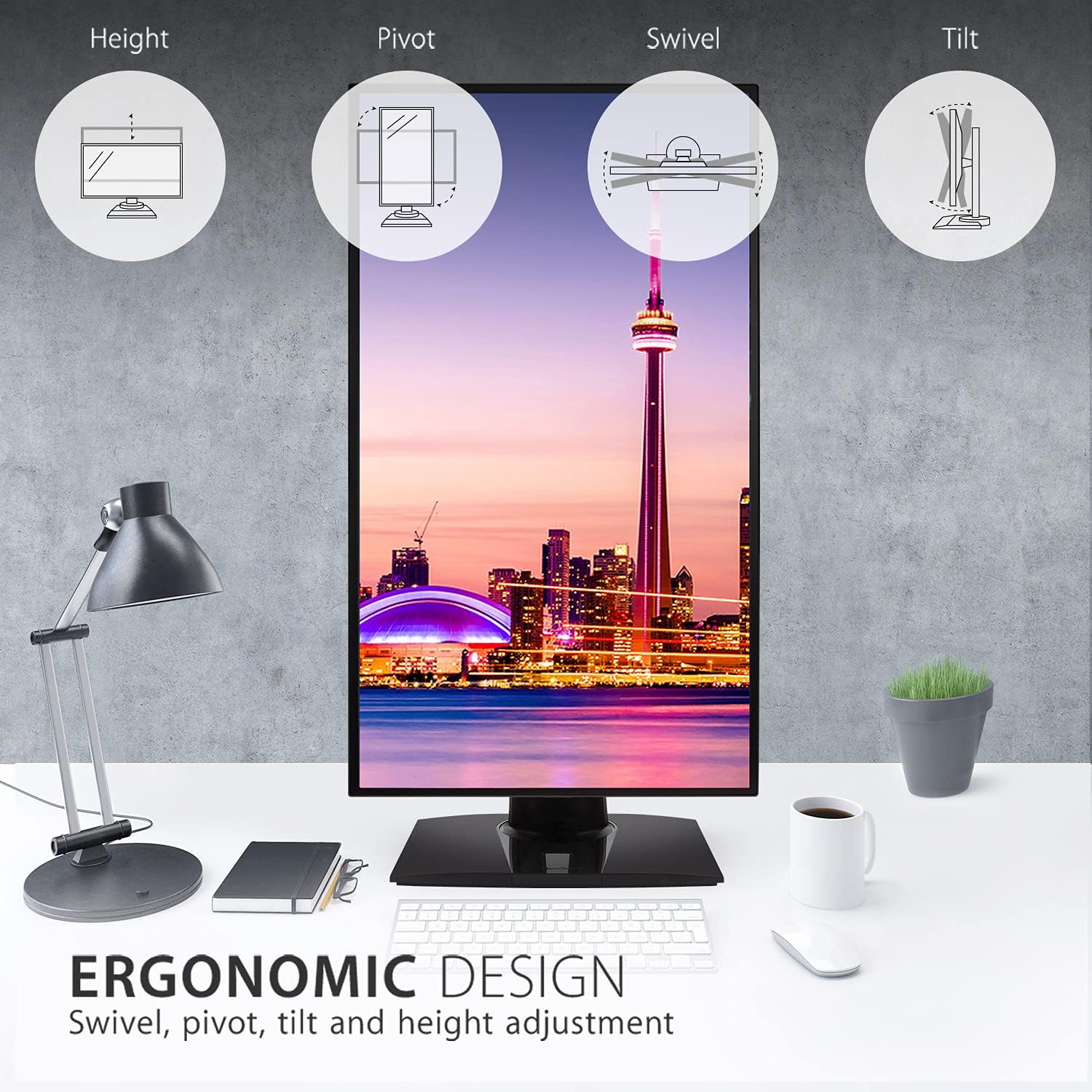
Obraz: Schemat przedstawiający ergonomiczne ustawienia monitora: wysokość, obrót (tryb portretowy), obrót i pochylenie.
- Regulacja wysokości: Podnieś lub opuść monitor do poziomu oczu.
- Sworzeń: Obróć ekran o 90 stopni, aby uzyskać tryb portretowy viewing.
- Obracać: Obróć monitor poziomo w lewo lub prawo.
- Przechylenie: Dostosuj pion viewkąt nachylenia ekranu.
4.3 Dokładność i kalibracja kolorów
Ten monitor jest fabrycznie skalibrowany, aby zapewnić wyjątkową dokładność odwzorowania kolorów (Delta E<2) i obsługuje różne profesjonalne przestrzenie barw. Posiada walidację Pantone, co gwarantuje dokładne odwzorowanie kolorów zgodnych z systemem Pantone Matching System.

Zdjęcie: Osoba trzymająca lustrzankę cyfrową przed ViewMonitor Sonic VP2768a-4K wyświetlający żywe obrazy o wiernym odwzorowaniu kolorów, ilustrujący hasło „Kolor na zawołanie”.
Dostępna jest kalibracja sprzętowa, która pozwala zachować precyzję kolorów przez długi czas. Zapoznaj się z przewodnikiem szybkiego startu lub ViewOficjalny Sonica webstrona zawierająca szczegółowe instrukcje dotyczące procedur kalibracji sprzętu.
4.4 Ulepszony Viewkomfort
Monitor wykorzystuje technologię Flicker-Free i filtr światła niebieskiego, aby zmniejszyć zmęczenie oczu podczas dłuższego użytkowania.
5. Konserwacja
Aby zapewnić długowieczność i optymalną wydajność monitora, należy przestrzegać poniższych wskazówek dotyczących konserwacji:
- Czyszczenie ekranu: Delikatnie przetrzyj ekran miękką, niepozostawiającą włókien ściereczką. W przypadku uporczywych zabrudzeń delikatnie przetrzyj.ampPrzetrzyj ściereczkę wodą lub delikatnym, nieściernym środkiem do czyszczenia ekranów. Nie rozpylaj płynu bezpośrednio na ekran.
- Czyszczenie Casing: Do czyszczenia monitora należy używać miękkiej, suchej ściereczki.asing. Unikaj stosowania silnych detergentów i środków czyszczących o właściwościach ściernych.
- Wentylacja: Aby zapobiec przegrzaniu, upewnij się, że otwory wentylacyjne monitora nie są zablokowane.
- Wyłączone: Zawsze wyłączaj monitor i odłączaj go od gniazdka elektrycznego przed czyszczeniem lub jeśli nie będziesz go używać przez dłuższy czas.
6. Rozwiązywanie Problemów
Jeśli masz problemy z monitorem, zapoznaj się z poniższymi typowymi procedurami rozwiązywania problemów:
- Brak zasilania: Upewnij się, że kabel zasilający jest prawidłowo podłączony do monitora i sprawnego gniazdka elektrycznego. Sprawdź, czy świeci się kontrolka zasilania.
- Brak sygnału: Sprawdź, czy kabel wideo (HDMI, DisplayPort lub USB-C) jest prawidłowo podłączony do monitora i komputera. Upewnij się, że na monitorze wybrano prawidłowe źródło sygnału wejściowego (zazwyczaj za pomocą menu OSD).
- Migotanie lub zniekształcenie obrazu: Sprawdź kabel wideo pod kątem uszkodzeń. Upewnij się, że sterowniki karty graficznej są aktualne. Spróbuj innej rozdzielczości lub częstotliwości odświeżania.
- Nieprawidłowe kolory: Przywróć ustawienia fabryczne monitora. Jeśli to możliwe, uruchom narzędzie do kalibracji sprzętu.
- Porty USB nie działają: Sprawdź, czy kabel USB typu B jest podłączony do monitora i komputera.
Aby uzyskać bardziej szczegółowe informacje dotyczące rozwiązywania problemów lub uporczywych problemów, zapoznaj się z pełną instrukcją obsługi dostępną na stronie ViewDźwiękowy webstrona lub kontakt ViewObsługa klienta Sonic.
7. Specyfikacje
Kluczowe specyfikacje techniczne dla ViewMonitor Sonic VP2768a-4K:

Obraz: Diagram przedstawiający ViewMonitor Sonic VP2768a-4K o wymiarach fizycznych: przekątna 27 cali, szerokość 61.3 cm (24.1 cala), głębokość 21.5 cm (8.5 cala) i regulowana wysokość 54.3 cm (21.4 cala).
| Funkcja | Specyfikacja |
|---|---|
| Rozmiar ekranu | 27 cali |
| Rezolucja | 4K UHD (3840 x 2160 pikseli) |
| Typ panelu | IPS |
| Częstotliwość odświeżania | 60 Hz |
| Proporcje obrazu | 16:9 |
| Jasność | 350 cd/m² |
| Dokładność kolorów | 100% sRGB, Delta E<2, zweryfikowane przez Pantone |
| Łączność | 1x HDMI 2.0, 1x DisplayPort (wejście), 1x USB typu C (90 W PD), 2x USB typu A, 1x USB typu B, 1x Ethernet (RJ45) |
| Ergonomia | Wysokość, obrót, pochylenie, obrót |
| Mocowanie VESA | 100x100mm |
| Wymiary produktu (z podstawą) | 8.5 x 24.1 x 21.38 cala (21.5 x 61.3 x 54.3 cm) |
| Waga przedmiotu | 15.2 funta |
| Tomtage | 240 V (AC) |
8. Gwarancja i wsparcie
Ten produkt jest produktem odnowionym przez producenta. Szczegółowe warunki gwarancji można znaleźć w dokumentacji dołączonej do zakupu lub na oficjalnej stronie producenta. ViewDźwiękowy webZakres gwarancji może być różny w przypadku produktów odnowionych.
Aby uzyskać pomoc techniczną, zarejestrować produkt lub pobrać najnowsze sterowniki i pełną instrukcję obsługi, odwiedź oficjalną stronę ViewWsparcie Sonic webstronie lub skontaktuj się z działem obsługi klienta.
ViewWsparcie Sonica: www.viewsonic.com/us/support


