Produkt ponadview
Poly Studio E70 to inteligentna kamera zaprojektowana z myślą o dużych salach konferencyjnych, oferująca wyjątkową jakość obrazu i zaawansowane funkcje dla hybrydowych środowisk pracy. Wyposażona w dwa przetworniki 4K i technologię Poly DirectorAI, zapewnia wciągające wrażenia wideo, w tym śledzenie mówców i kadrowanie grupowe. Kamera została zaprojektowana tak, aby zapewnić uczestnikom wyraźny i naturalny obraz, usprawniając współpracę zdalną.

Przód view kamery inteligentnej Poly Studio E70, pokazasindzięki dwóm soczewkom i eleganckiemu wzornictwu.
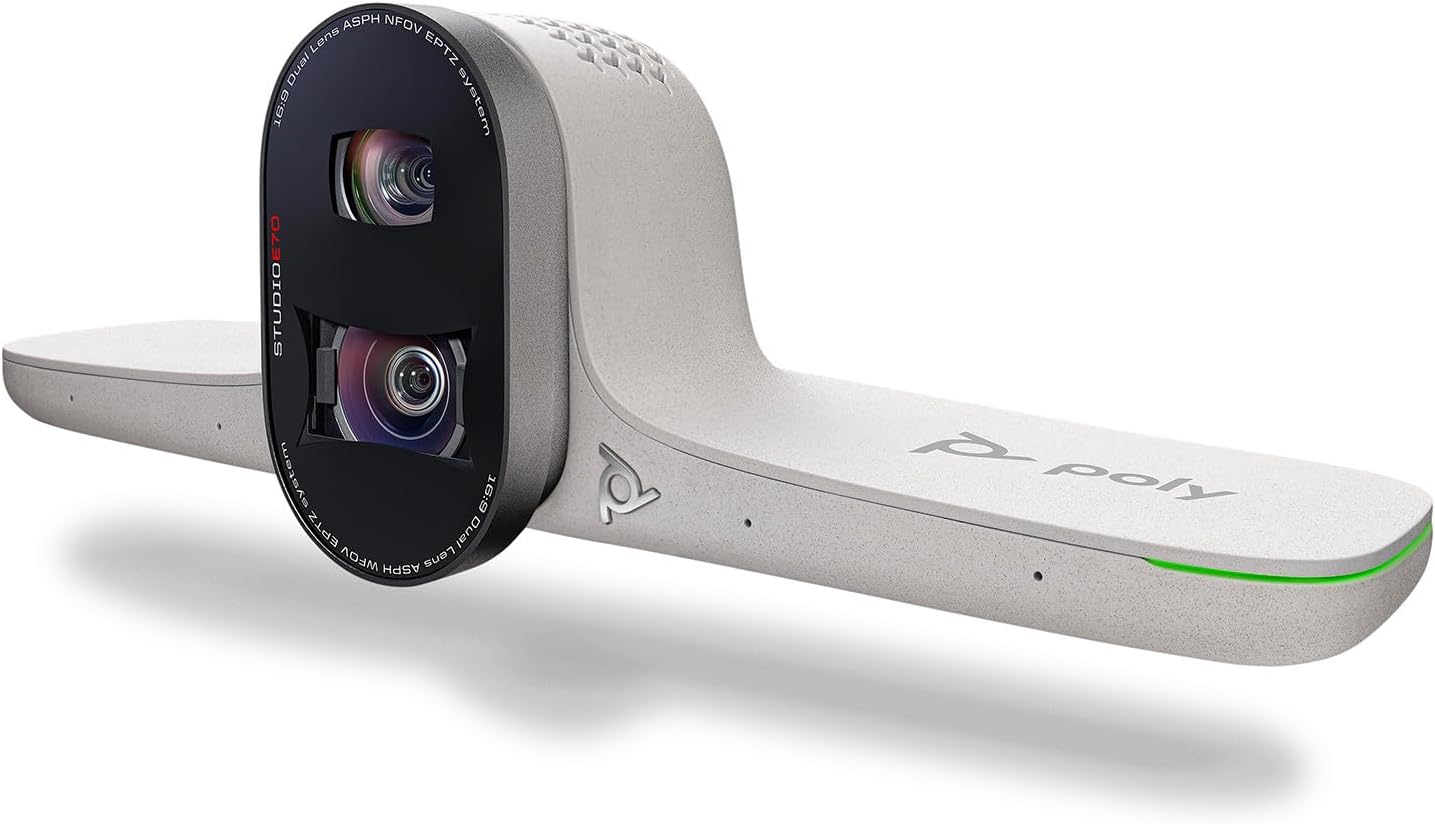
Kątowy view inteligentnej kamery Poly Studio E70, podkreślając jej nowoczesną estetykę i zintegrowany design.
Co jest w pudełku
Pakiet Poly Studio E70 zawiera następujące komponenty:
- Inteligentna kamera Poly Studio E70
- Kabel USB typu C
- Kabel Ethernetowy
Organizować coś
Aby skonfigurować inteligentną kamerę Poly Studio E70, wykonaj następujące czynności:
- Montaż kamery: Umieść kamerę Poly Studio E70 bezpiecznie na wyświetlaczu lub na odpowiedniej powierzchni montażowej w sali konferencyjnej. Upewnij się, że wszyscy uczestnicy mają do niej swobodny dostęp.
- Podłączanie zasilania i sieci: Poly Studio E70 wymaga zasilania przez Ethernet (PoE). Podłącz jeden koniec dostarczonego kabla Ethernet do portu sieciowego z obsługą POE w kamerze, a drugi koniec do przełącznika sieciowego lub iniektora z obsługą POE.
- Podłączanie do systemu: Poly Studio E70 współpracuje z systemami Poly G7500 lub Poly Microsoft Teams Room (sprzedawanymi oddzielnie). Podłącz kamerę do kompatybilnego systemu za pomocą odpowiednich kabli i postępuj zgodnie z instrukcjami systemu dotyczącymi integracji kamery.
- Konfiguracja wstępna: Do początkowej konfiguracji i zarządzania należy użyć aplikacji Poly Lens Desktop dla systemu Windows lub opartego na chmurze oprogramowania do zarządzania urządzeniami Poly Lens. Narzędzia te umożliwiają aktualizację oprogramowania sprzętowego, dostosowywanie konfiguracji i monitorowanie.

Kamera Poly Studio E70 zamontowana na wyświetlaczu w sali konferencyjnej.

Tył view Poly Studio E70, pokazujący porty łączności, w tym port Ethernet dla POE.
Obsługa aparatu
Poly Studio E70 zostało zaprojektowane z myślą o inteligentnych i zautomatyzowanych wideokonferencjach. Najważniejsze funkcje operacyjne obejmują:
- Podwójne obiektywy 4K: Kamera jest wyposażona w dwa obiektywy 4K, które rejestrują wideo w wysokiej rozdzielczości, zapewniając wyraźne i szczegółowe obrazy uczestników spotkania.
- Technologia Poly DirectorAI: Ta zaawansowana technologia sztucznej inteligencji obsługuje takie funkcje, jak śledzenie mówcy i kadrowanie grup.
- Śledzenie głośników: Kamera automatycznie ustawia ostrość na aktywnym mówcy, dzięki czemu jest on wyraźnie widoczny dla uczestników zdalnych.
- Grupowe kadrowanie: Kamera inteligentnie kadruje wszystkich uczestników w pomieszczeniu, dostosowując view gdy ludzie wchodzą lub wychodzą.
- Zintegrowana elektroniczna osłona prywatności: Aby zwiększyć bezpieczeństwo i prywatność, kamera została wyposażona w migawkę zapewniającą prywatność, którą można aktywować, gdy kamera nie jest używana.
- Zarządzanie za pomocą soczewki Poly: Oprogramowanie Poly Lens umożliwia bieżące zarządzanie, w tym dostosowywanie ustawień kamery, monitorowanie stanu urządzenia i wdrażanie aktualizacji oprogramowania sprzętowego.

Szczegółowy view dwóch obiektywów 4K Poly Studio E70.
Konserwacja
Właściwa konserwacja gwarantuje długowieczność i optymalną wydajność kamery Poly Studio E70:
- Czyszczenie: Delikatnie przetrzyj obiektywy i obudowę aparatu miękką, suchą i niepozostawiającą włókien ściereczką. Unikaj stosowania ściernych środków czyszczących, rozpuszczalników ani aerozoli bezpośrednio na urządzenie.
- Aktualizacje oprogramowania układowego: Regularnie sprawdzaj dostępność aktualizacji oprogramowania układowego i instaluj je za pośrednictwem Poly Lens. Aktualizacje często obejmują poprawę wydajności, nowe funkcje i ulepszenia zabezpieczeń.
- Warunki środowiskowe: Używaj aparatu w zalecanym zakresie temperatur i wilgotności, aby zapobiec uszkodzeniom. Unikaj wystawiania aparatu na działanie ekstremalnych temperatur i bezpośredniego światła słonecznego.
Rozwiązywanie problemów
Jeśli napotkasz problemy z urządzeniem Poly Studio E70, rozważ poniższe kroki rozwiązywania problemów:
- Brak wyjścia wideo:
- Upewnij się, że kabel Ethernet jest prawidłowo podłączony i że sieć obsługuje technologię Power Over Ethernet (POE).
- Sprawdź, czy kamera jest prawidłowo podłączona do systemu Poly G7500 lub Microsoft Teams Room.
- Sprawdź stan żaluzji zapewniających prywatność; upewnij się, że jest otwarta.
- Słaba jakość wideo:
- Wyczyść obiektywy aparatu miękką, niepozostawiającą włókien ściereczką.
- Zadbaj o odpowiednie oświetlenie w sali konferencyjnej.
- Sprawdź przepustowość i stabilność sieci.
- Problemy ze śledzeniem mówców/kadrowaniem grup:
- Upewnij się, że kamera jest prawidłowo ustawiona i nie ma żadnych przeszkód view pokoju.
- Sprawdź, czy funkcje Poly DirectorAI są włączone i prawidłowo skonfigurowane w Poly Lens.
- Problemy z łącznością:
- Uruchom ponownie kamerę, odłączając i ponownie podłączając kabel POE.
- Sprawdź ustawienia sieciowe i upewnij się, że kamera ma prawidłowy adres IP.
Aby uzyskać bardziej szczegółowe informacje dotyczące rozwiązywania problemów, zapoznaj się z aplikacją Poly Lens lub oficjalnym wsparciem Poly webstrona.
Specyfikacje
| Funkcja | Szczegół |
|---|---|
| Marka | Poli (Plantronics + Polycom) |
| Szereg | PolyStudio E70 |
| Numer modelu | 2200-87090-001 |
| Waga przedmiotu | 4.4 funta |
| Wymiary produktu | 14.4 x 5 x 11 cala |
| Technologia czujnika fotograficznego | CMOS |
| Rozdzielczość przechwytywania wideo | 4K |
| Maksymalna apertura | 20 stopnia |
| Typ pamięci flash | Wewnętrzna pamięć flash |
| Format przechwytywania wideo | MP4 |
| Obsługiwany format audio | AAC, MP3, PCM |
| Technologia łączności | Sieć Ethernetowa |
| Funkcja specjalna | Technologia Poly DirectorAI ze śledzeniem mówcy, kadrowaniem grupowym i migawką prywatności |
Informacje o gwarancji
Kamera inteligentna Poly Studio E70 jest objęta standardową gwarancją Poly. Szczegółowe informacje dotyczące okresu gwarancji, zakresu gwarancji oraz warunków można znaleźć w dokumentacji gwarancyjnej dołączonej do produktu lub na oficjalnej stronie Poly. webRozszerzone plany ochrony mogą być również dostępne u Twojego sprzedawcy.
Wsparcie
Aby uzyskać dalszą pomoc, wsparcie techniczne lub dostęp do dodatkowych zasobów dla inteligentnej kamery Poly Studio E70, skorzystaj z następujących opcji:
- Oprogramowanie Poly Lens: Do zarządzania urządzeniami, diagnostyki i aktualizacji oprogramowania sprzętowego możesz używać aplikacji komputerowej Poly Lens lub usługi w chmurze.
- Wsparcie online: Odwiedź oficjalną pomoc techniczną Poly webwitryna zawierająca kompleksową dokumentację, odpowiedzi na często zadawane pytania i przewodniki rozwiązywania problemów.
- Skontaktuj się z pomocą techniczną: Jeśli potrzebujesz bezpośredniej pomocy, skontaktuj się z obsługą klienta Poly za pośrednictwem kanałów udostępnionych na ich stronie. webstrona.
Najnowsze informacje i pomoc znajdziesz zawsze w oficjalnych zasobach Poly.


