1. Wprowadzenie
Niniejsza instrukcja zawiera szczegółowe instrukcje dotyczące instalacji, obsługi i konserwacji inteligentnego przełącznika ściennego Athom Smart Wall Switch. Urządzenie zostało zaprojektowane z myślą o bezproblemowej integracji z platformą Apple HomeKit, oferując wygodne sterowanie za pomocą poleceń głosowych Siri, zdalny dostęp oraz funkcje harmonogramowania. Obsługuje zarówno systemy elektryczne bez przewodu neutralnego, jak i z przewodem neutralnym, co czyni je wszechstronnym w różnych instalacjach.
2. Informacje dotyczące bezpieczeństwa
- Przed przystąpieniem do instalacji, demontażu lub konserwacji należy zawsze wyłączyć zasilanie wyłącznikiem automatycznym.
- Instalację powinien wykonać wykwalifikowany elektryk lub zgodnie z lokalnymi przepisami elektrycznymi.
- Nie obsługuj wyłącznika mokrymi rękami.
- Upewnij się, że przełącznik został zainstalowany w suchym środowisku, z dala od wilgoci i ekstremalnych temperatur.
- Sprawdź poprawność połączeń okablowania, aby zapobiec uszkodzeniu przełącznika lub podłączonych urządzeń.
3. Zawartość opakowania
Proszę sprawdzić, czy w paczce znajdują się następujące elementy:
- Inteligentny przełącznik ścienny Athom (3-klawiszowy)
- Instrukcja obsługi
- Kondensator (do instalacji bez przewodu neutralnego)
- Śruby montażowe

Zdjęcie: Zawartość opakowania inteligentnego przełącznika ściennego Athom, obejmująca przełącznik, instrukcję obsługi, kondensator i śruby.
4. Koniec produktuview
Inteligentny przełącznik ścienny Athom Smart Wall Switch posiada elegancki szklany panel z trzema przyciskami dotykowymi do ręcznego sterowania. Wskaźnik Wi-Fi znajduje się w lewym górnym rogu panelu. Z tyłu przełącznika znajdują się zaciski do podłączenia przewodów elektrycznych.
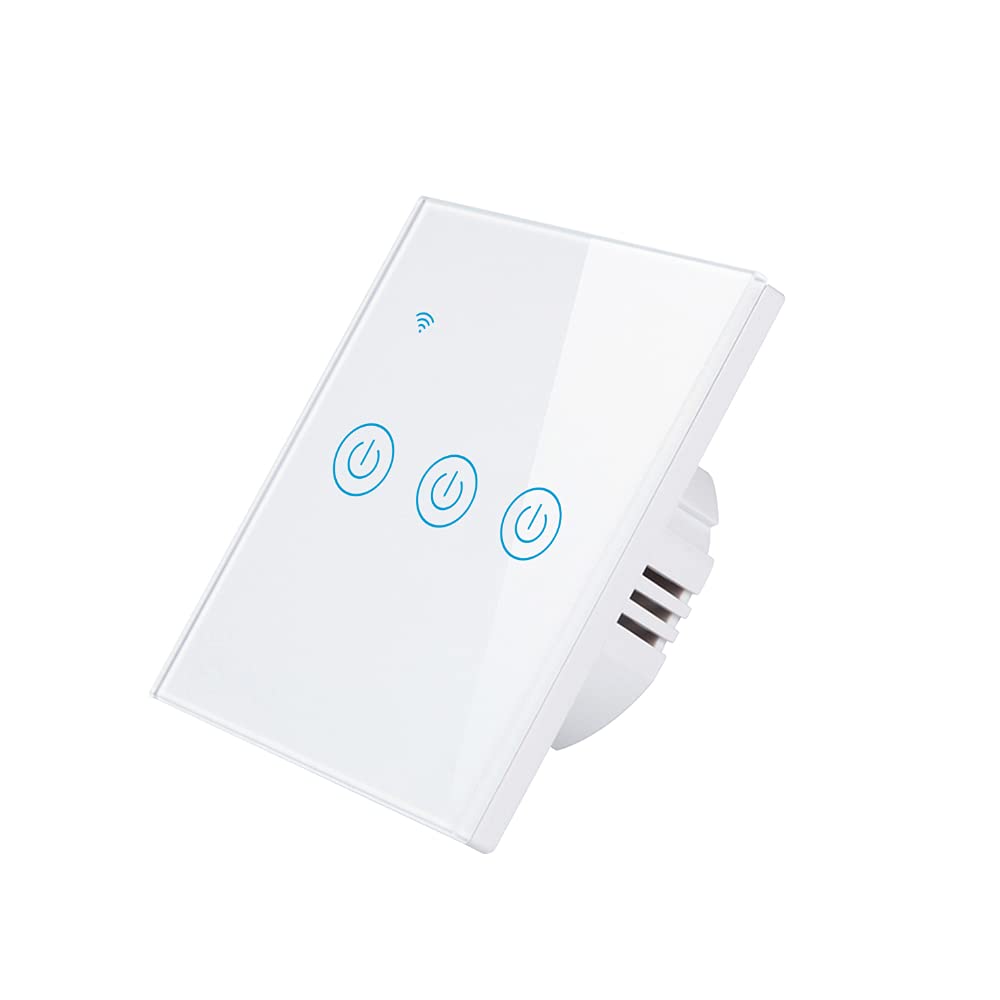
Obraz: Przód view inteligentnego przełącznika ściennego Athom, przedstawiający trzy przyciski dotykowe i wskaźnik Wi-Fi.

Obraz: Prezentacja wielu inteligentnych przełączników ściennych Athom Smart Wall Switch, pokazująca kompatybilność z Apple HomeKit.
5. Konfiguracja i instalacja
5.1 Schematy połączeń
Przełącznik ścienny Athom Smart Wall Switch obsługuje zarówno instalacje bez przewodu neutralnego, jak i z przewodem neutralnym. Przed przystąpieniem do dalszych czynności należy sprawdzić konfigurację okablowania w domu.
5.1.1 Tryb bez przewodu neutralnego
Ten tryb jest powszechny w starszych instalacjach, w których przewód neutralny nie występuje w skrzynce rozdzielczej. Aby zapewnić prawidłowe działanie, konieczne jest zainstalowanie kondensatora w oprawce oświetleniowej.

Obraz: Szczegółowy schemat okablowania ilustrujący podłączenie inteligentnego przełącznika ściennego Athom w przypadku braku przewodu neutralnego, łącznie z instalacją kondensatora na żarówce.
5.1.2 Tryb linii neutralnej
W instalacjach z przewodem neutralnym w skrzynce rozdzielczej, podłącz przewód fazowy (L) do zacisku „L”, przewód neutralny (N) do zacisku „N”, a przewody obciążenia (L1, L2, L3) do odpowiednich zacisków. W tym trybie kondensator nie jest wymagany.
5.2 Kroki instalacji
- Wyłącz zasilanie: Znajdź wyłącznik i wyłącz zasilanie przełącznika, który wymieniasz. Sprawdź, czy zasilanie jest wyłączone, używając przełącznika woltomierzem.tagtester.
- Usuń stary przełącznik: Ostrożnie zdejmij istniejącą płytkę ścienną i przełącznik. Odłącz przewody.
- Podłącz inteligentny przełącznik: Podłącz przewody do inteligentnego przełącznika ściennego Athom zgodnie z odpowiednim schematem okablowania (sekcja 5.1). Upewnij się, że wszystkie połączenia są solidne.
- Zamontuj przełącznik: Ostrożnie wsuń przełącznik przewodowy do puszki ściennej i zabezpiecz go dołączonymi śrubami montażowymi.
- Zainstaluj płytę ścienną: Zamontuj nową płytę ścienną.
- Przywróć zasilanie: Włącz ponownie zasilanie za pomocą wyłącznika obwodu.
- Połącz z HomeKit: Aby sparować przełącznik z Apple HomeKit, postępuj zgodnie z instrukcjami zawartymi w rozdziale 6.1.
6. Instrukcja obsługi
Inteligentny przełącznik ścienny Athom oferuje wiele metod sterowania:
6.1 Apple HomeKit i sterowanie głosowe Siri
Przełącznik został zaprojektowany do bezpośredniej integracji z Apple HomeKit bez konieczności instalowania osobnej aplikacji ani rejestracji. Aby dodać przełącznik do HomeKit:
- Upewnij się, że Twój iPhone, iPad lub iPod Touch jest podłączony do tej samej sieci Wi-Fi 2.4 GHz co przełącznik.
- Otwórz aplikację Apple Home.
- Kliknij ikonę „+” w prawym górnym rogu i wybierz „Dodaj akcesorium”.
- Zeskanuj kod konfiguracyjny HomeKit znajdujący się na przełączniku lub w instrukcji.
- Postępuj zgodnie z instrukcjami wyświetlanymi na ekranie, aby przypisać przełącznik do pokoju i nadać mu nazwę.
Po dodaniu przełącznika możesz nim sterować za pomocą Siri. Na przykładamppowiedzmy: "Hej Siri, włącz światło w salonie."
6.2 Pilot zdalnego sterowania
Po pomyślnym dodaniu przełącznika do Apple HomeKit możesz sterować nim zdalnie za pomocą aplikacji Dom na swoich urządzeniach Apple. Upewnij się, że Twój Home Hub (np. Apple TV, HomePod lub iPad) jest skonfigurowany i połączony z internetem, aby umożliwić zdalny dostęp.
6.3 Harmonogram i harmonogram
Użyj aplikacji Apple Home, aby skonfigurować harmonogramy i automatyzacje dla swojego inteligentnego przełącznika. Możesz skonfigurować oświetlenie lub urządzenia tak, aby włączały się lub wyłączały o określonych porach lub w oparciu o inne warunki, takie jak wschód/zachód słońca lub aktywacja czujnika.
7. Konserwacja
- Czyszczenie: Delikatnie przetrzyj szklany panel przełącznika miękką, suchą ściereczką. Unikaj stosowania środków czyszczących o właściwościach ściernych i rozpuszczalników.
- Aktualizacje oprogramowania układowego: Aby zapewnić optymalną wydajność i bezpieczeństwo, okresowo sprawdzaj dostępność aktualizacji oprogramowania sprzętowego za pośrednictwem aplikacji Apple Home.
- Warunki środowiskowe: Upewnij się, że przełącznik nie będzie narażony na nadmierne ciepło, zimno lub wilgoć, ponieważ może to wpłynąć na jego żywotność i funkcjonalność.
8. Rozwiązywanie Problemów
- Przełącznik nie odpowiada:
- Sprawdź czy wyłącznik obwodu jest włączony.
- Sprawdź, czy wszystkie połączenia okablowania są bezpieczne.
- W trybie bez przewodu neutralnego należy upewnić się, że kondensator jest prawidłowo zainstalowany w oprawie oświetleniowej.
- Spróbuj zresetować przełącznik, wyłączając zasilanie wyłącznika na 10 sekund, a następnie włączając go ponownie.
- Nie można połączyć się z HomeKit:
- Upewnij się, że Twoja sieć Wi-Fi obsługuje częstotliwość 2.4 GHz. Przełącznik nie obsługuje sieci 5 GHz.
- Sprawdź, czy Twój iPhone/iPad jest podłączony do tej samej sieci Wi-Fi 2.4 GHz.
- Zbliż się do routera Wi-Fi na czas parowania.
- Jeśli problem nadal występuje, spróbuj przywrócić ustawienia fabryczne przełącznika (jeśli jest dostępna, zapoznaj się z odpowiednią procedurą resetowania, w przeciwnym razie wyłącz i włącz zasilanie).
- Migotanie świateł (brak trybu neutralnego):
- Często wskazuje to na problem z instalacją kondensatora lub zbyt niską moc.tagżarówka. Upewnij się, że kondensator jest prawidłowo podłączony do oprawy oświetleniowej.
- Niektóre bardzo niskokalorycznetagŻarówki LED mogą nadal migotać, dlatego należy rozważyć użycie kompatybilnej żarówki lub instalację przy użyciu przewodu neutralnego, jeśli jest to możliwe.
9. Specyfikacje
| Marka | Athom |
| Model | Inteligentny przełącznik ścienny 3-klawiszowy, tryb dwufunkcyjny UE |
| Tomtage | 220-240 V AC, 50-60 Hz |
| Obciążenie na gang | 5-200W |
| Wymiary | 86x86x35mm |
| Tryb działania | Wyłącz, inteligentny przełącznik |
| Obecna ocena | 10 Amps |
| Objętość operacyjnatage | 240 wolty |
| Typ złącza | Bezprzewodowy |
| Międzynarodowa Ocena Ochrony | IP54 |
| Liczba stanowisk | 3 |
| Typ kontrolera | Apple HomeKit |
| Metoda kontroli | Zdalny |
| Protokół łączności | Wi-Fi (2.4 GHz b/g/n) |
| Wymagania dotyczące piasty | NIE |
| Temperatura pracy | -20°C do 50°C |
| Certyfikaty | CE, RoHS |
10. Gwarancja i wsparcie
Aby uzyskać informacje dotyczące gwarancji i pomocy technicznej, zapoznaj się z dokumentacją dołączoną do zakupionego produktu lub odwiedź oficjalną stronę internetową Athom webZachowaj paragon jako dowód zakupu na wypadek reklamacji.


