1. Wprowadzenie
Niniejsza instrukcja zawiera szczegółowe instrukcje dotyczące zewnętrznego dysku twardego Seagate One Touch Hub o pojemności 10 TB, model STLC10000400. Zawiera ona podstawowe informacje dotyczące konfiguracji, obsługi, konserwacji i rozwiązywania problemów z urządzeniem, aby zapewnić optymalną wydajność i bezpieczeństwo danych. Seagate One Touch Hub oferuje chronioną hasłem pamięć masową z wygodnymi przednimi portami USB-C i USB 3.0, umożliwiającymi szybkie ładowanie. file Kopie zapasowe i jednoczesne ładowanie urządzeń. Jest kompatybilny z systemami operacyjnymi Windows i Mac oraz zawiera oprogramowanie do tworzenia kopii zapasowych Seagate Toolkit, które umożliwia efektywne zarządzanie danymi.
2. Co znajduje się w pudełku
Sprawdź, czy w pakiecie znajdują się wszystkie komponenty:
- ONE TOUCH HUB 10TB USB3.0
- Kabel USB 3.0
- Zasilacz
- Szybki przewodnik
3. Główne cechy
- Zintegrowany koncentrator USB: Posiada przedni port USB-C i USB 3.0 umożliwiający podłączanie i ładowanie urządzeń, nawet gdy komputer jest wyłączony.
- Ochrona hasłem: Zabezpiecz swoje cyfrowe życie, korzystając z zewnętrznej pamięci masowej chronionej hasłem.
- Zgodność międzyplatformowa: Gotowa do użycia zgodność z komputerami Windows i Mac.
- Oprogramowanie Seagate Toolkit: Zawiera oprogramowanie do tworzenia kopii zapasowych umożliwiające tworzenie kopii zapasowych jednym kliknięciem lub według harmonogramu, a także file odzwierciedlanie.
- Usługi odzyskiwania danych Rescue: Ciesz się długoterminowym spokojem ducha dzięki wliczonym w cenę usługom odzyskiwania danych.
- Subskrypcja zdjęć Mylio: Kontroluj swoje treści dzięki 6-miesięcznej subskrypcji Mylio Photos.
4. Konfiguracja
4.1 Podłączanie napędu
- Umieść Seagate One Touch Hub na stabilnej, płaskiej powierzchni w pobliżu komputera.
- Podłącz zasilacz do portu zasilania napędu, a następnie podłącz go do gniazdka elektrycznego.
- Podłącz dołączony kabel USB 3.0 do portu USB 3.0 z tyłu urządzenia One Touch Hub oraz do wolnego portu USB w komputerze. Aby uzyskać optymalną wydajność, użyj portu USB 3.0 lub USB-C w komputerze.
- Napęd włączy się automatycznie i zostanie wykryty przez system operacyjny.

Zdjęcie: Seagate One Touch Hub, czarny zewnętrzny dysk twardy ze srebrnymi akcentami i przednimi portami USB, gotowy do podłączenia.

Obraz: szczegółowy view przedniego panelu Seagate One Touch Hub, wyraźnie pokazujący porty USB-C i USB 3.0, umożliwiające wygodne podłączanie urządzeń i ładowanie.
4.2 Inicjalizacja dysku (jeśli to konieczne)
W przypadku nowych dysków lub jeśli dysk nie zostanie natychmiast rozpoznany, konieczne może być jego zainicjowanie i sformatowanie. Postępuj zgodnie z instrukcjami systemu operacyjnego dotyczącymi zarządzania dyskami. Dysk jest wstępnie sformatowany zarówno dla systemów Windows, jak i Mac, co ułatwia jego obsługę.

Obraz: Wizualna reprezentacja kompatybilności urządzenia Seagate One Touch Hub z systemami operacyjnymi Windows i Mac, o czym świadczą odpowiednie logo.
5. Obsługa urządzenia
5.1 Przesyłanie danych
Po podłączeniu Seagate One Touch Hub pojawi się jako dysk zewnętrzny na Twoim komputerze. Możesz przenieść fileprzeciągając je i upuszczając w folderze na dysku lub korzystając z funkcji kopiuj/wklej w swoim systemie operacyjnym.

Zdjęcie: Urządzenie Seagate One Touch Hub umieszczone na biurku, podłączone do komputera, symbolizujące łatwość przeciągania i upuszczania file kierownictwo.
5.2 Korzystanie z zestawu narzędzi Seagate
Oprogramowanie Seagate Toolkit oferuje narzędzia do tworzenia kopii zapasowych, przywracania i tworzenia kopii lustrzanych. Zainstaluj oprogramowanie z dysku lub pobierz je ze strony Seagate. webwitrynę. Postępuj zgodnie z instrukcjami wyświetlanymi na ekranie, aby skonfigurować tworzenie kopii zapasowych jednym kliknięciem lub zaplanować regularne tworzenie kopii zapasowych ważnych danych.
5.3 Ochrona hasłem
Skorzystaj z zestawu narzędzi Seagate Toolkit, aby włączyć ochronę hasłem dla swojego dysku. Ta funkcja szyfruje dane, zapewniając dodatkową warstwę ochrony przed nieautoryzowanym dostępem.
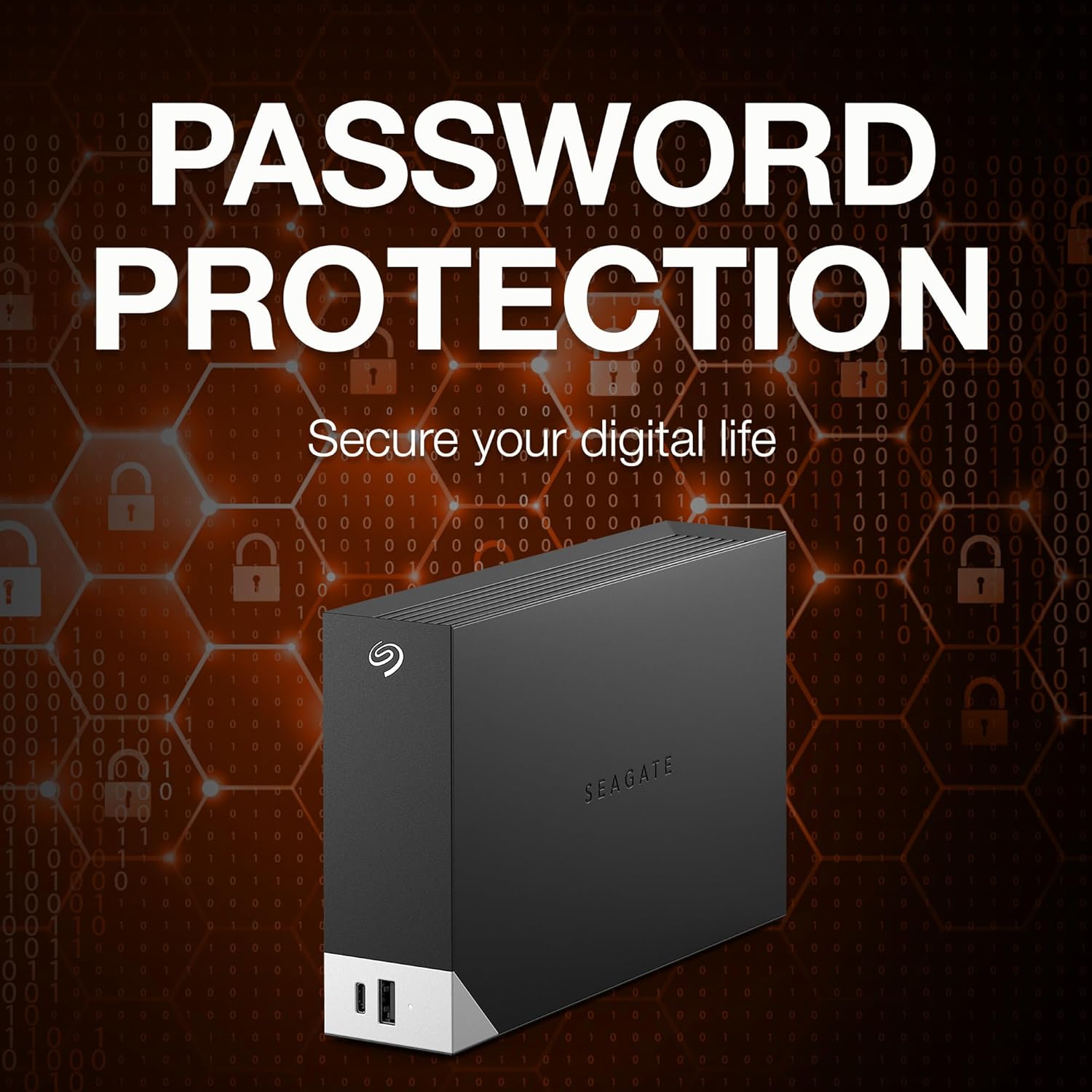
Zdjęcie: Seagate One Touch Hub z różnymi ikonami cyfrowej blokady, wizualnie podkreślającymi jego solidne możliwości ochrony hasłem, służące zabezpieczeniu danych.
5.4 Zdjęcia Mylio
Zakup obejmuje 6-miesięczną subskrypcję Mylio Photos. To oprogramowanie pomaga organizować, chronić i synchronizować zdjęcia na wszystkich urządzeniach. Zapoznaj się z dołączoną dokumentacją lub aplikacją Mylio Photos. webStrona zawierająca instrukcje dotyczące instalacji i użytkowania.

Obraz: Kolaż ekranów różnych urządzeń (laptopa, tabletu, smartfona) wyświetlających aplikację Mylio Photos i podkreślających jej funkcje organizacji i zarządzania zdjęciami na różnych urządzeniach.
6. Konserwacja
- Bezpieczne wyrzucenie: Aby zapobiec uszkodzeniu danych, zawsze bezpiecznie wyjmij dysk z komputera przed jego odłączeniem.
- Ochrona fizyczna: Unikaj upuszczania dysku i narażania go na wstrząsy fizyczne, ponieważ może to spowodować uszkodzenie podzespołów wewnętrznych.
- Wentylacja: Upewnij się, że dysk znajduje się w dobrze wentylowanym miejscu, aby zapobiec przegrzaniu. Nie blokuj otworów wentylacyjnych.
- Regularne kopie zapasowe: Chociaż sam dysk służy wyłącznie do przechowywania danych, aby zapewnić maksymalne bezpieczeństwo, regularnie twórz kopie zapasowe ważnych danych w wielu lokalizacjach.
7. Rozwiązywanie Problemów
- Napęd nie został wykryty: Sprawdź wszystkie połączenia kablowe (USB i zasilanie). Spróbuj użyć innego portu USB w komputerze. Upewnij się, że zasilacz jest prawidłowo podłączony do sprawnego gniazdka.
- Niska wydajność: Upewnij się, że używasz portu USB 3.0 lub USB-C w swoim komputerze. Zamknij wszystkie niepotrzebne aplikacje działające w tle.
- Problemy z dostępem do danych: Jeśli włączyłeś ochronę hasłem, upewnij się, że wpisujesz prawidłowe hasło. Uruchom narzędzie do sprawdzania dysku w systemie operacyjnym.
- Problemy z oprogramowaniem: Jeśli występują problemy z funkcjami tworzenia kopii zapasowej lub tworzenia kopii lustrzanych, należy ponownie zainstalować oprogramowanie Seagate Toolkit.
8. Specyfikacje
| Pojemność dysku twardego | 10 TB dysk twardy mechaniczny |
| Marka | Morze |
| Szereg | Jeden dotyk |
| Numer modelu | STLC10000400 |
| Platforma sprzętowa | Mac, PC |
| Waga przedmiotu | 2.73 funta |
| Wymiary produktu (dł. x szer. x wys.) | 9.17 x 8.74 x 3.07 cala |
| Kolor | Czarny |
| Interfejs dysku twardego | USB 3.0 |
| Prędkość obrotowa dysku twardego | 7200 obr./min. |
| Technologia łączności | USB |
| Kompatybilne urządzenia | Komputer stacjonarny, laptop |
9. Gwarancja i wsparcie
Zewnętrzny dysk twardy Seagate One Touch Hub 10 TB jest objęty dwuletnią ograniczoną gwarancją. Dodatkowo obejmuje usługę odzyskiwania danych Rescue Data Recovery, zapewniającą dodatkową ochronę danych przed nieoczekiwaną utratą z powodu błędu ludzkiego, usterek technicznych, wirusów lub klęsk żywiołowych.

Obraz: Grafika ilustrująca korzyści płynące z usługi odzyskiwania danych Rescue Data Recovery Services firmy Seagate, podkreślająca opcje ochrony i odzyskiwania danych.
Aby uzyskać dalszą pomoc, wsparcie techniczne lub dowiedzieć się więcej o gwarancji i usługach odzyskiwania danych, odwiedź oficjalną stronę pomocy technicznej Seagate webwitrynę lub dedykowaną stronę pomocy technicznej dotyczącą Twojego produktu.
Więcej informacji i zasobów pomocy znajdziesz na stronie Sklep Seagate.


