1. Wprowadzenie
This manual provides essential information for the safe and efficient operation of your Sharp 65-inch 4K Ultra HD LED Smart Android TV, Model 4T-C65DL6EX. Please read these instructions thoroughly before using your television and retain them for future reference. Your new television features a 65-inch 4K Ultra HD display, runs on Android 10.0, and includes a built-in receiver and remote control.
2. Ważne instrukcje bezpieczeństwa
Aby zapobiec pożarowi, porażeniu prądem elektrycznym lub obrażeniom ciała, należy przestrzegać następujących środków ostrożności:
- Nie wystawiać urządzenia na działanie deszczu i wilgoci.
- Nie zasłaniaj żadnych otworów wentylacyjnych. Montaż należy wykonać zgodnie z instrukcją producenta.
- Nie należy instalować w pobliżu źródeł ciepła, takich jak grzejniki, kratki wentylacyjne, piece lub inne urządzenia (w tym amp(lifiers) wytwarzające ciepło.
- Chroń przewód zasilający przed deptaniem i przytrzaśnięciem, zwłaszcza przy wtyczkach, gniazdkach i miejscach, w których wychodzi z urządzenia.
- Stosować wyłącznie dodatki/akcesoria wskazane przez producenta.
- Odłączaj urządzenie od zasilania podczas burzy z piorunami lub jeśli nie używasz go przez dłuższy czas.
- Wszelkie prace serwisowe należy powierzać wykwalifikowanemu personelowi.
3. Co jest zawarte
Upon unpacking your Sharp 65-inch Smart Android TV, please ensure all the following items are present:
- Sharp 65-inch 4K Ultra HD LED Smart Android TV
- Zdalne sterowanie
- Kabel zasilający
- Stojak pod telewizor (2 sztuki) i śruby
- Instrukcja obsługi (ten dokument)
4. Konfiguracja
4.1 Montaż stojaka pod telewizor
Aby przymocować podstawkę do telewizora:
- Ostrożnie połóż telewizor ekranem do dołu na miękkiej, płaskiej powierzchni, aby zapobiec uszkodzeniu ekranu.
- Dopasuj każdy element stojaka do odpowiedniego otworu na spodzie telewizora.
- Przymocuj każdy element stojaka za pomocą dołączonych śrub. Upewnij się, że są mocno dokręcone.
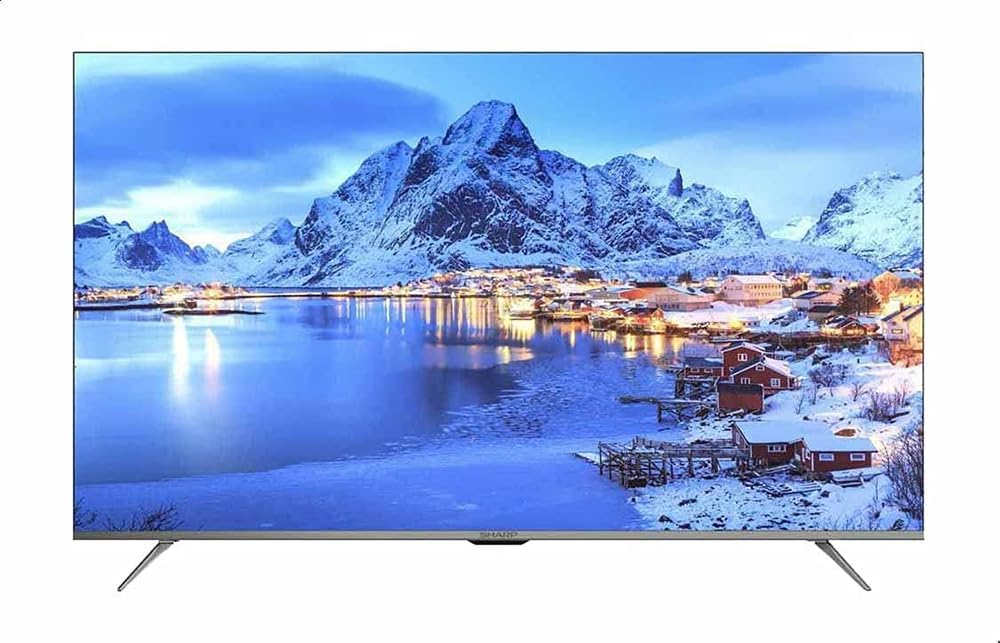
Rycina 4.1: Przód view of the Sharp 65-inch Smart Android TV with its stand attached, displaying a vibrant landscape image.

Rysunek 4.2: Przód kątowy view of the Sharp 65-inch Smart Android TV, showcasing the slim bezel and stand design.
4.2 Podłączanie urządzeń zewnętrznych
Your TV offers various ports for connecting external devices. Refer to the diagram below for port locations.

Rysunek 4.3: Profesjonalizm bocznyfile of the Sharp 65-inch Smart Android TV, highlighting the various input ports available for connectivity.
- Porty HDMI: Podłącz odtwarzacze Blu-ray, konsole do gier, dekodery telewizji kablowej/satelitarnej itp.
- Porty USB: Podłącz urządzenia pamięci masowej USB w celu odtwarzania multimediów.
- Wejście antenowe/kablowe: Podłącz antenę lub kabel do telewizji naziemnej.
- Port Ethernet: Do przewodowego połączenia internetowego.
4.3 Pierwsze włączenie
Po podłączeniu wszystkich niezbędnych kabli:
- Podłącz przewód zasilający do telewizora, a następnie do gniazdka ściennego.
- Naciśnij przycisk zasilania na pilocie lub bezpośrednio na telewizorze.
- Postępuj zgodnie z instrukcjami wyświetlanymi na ekranie, aby zakończyć konfigurację początkową, obejmującą wybór języka, połączenie sieciowe (Wi-Fi lub Ethernet) i zalogowanie się na konto Google w celu korzystania z funkcji Android TV.

Rysunek 4.4: Zbliżenie view of the power and control buttons located on the television unit.
5. Obsługa telewizora
5.1 Zdalne sterowanieview
Dołączony pilot zdalnego sterowania umożliwia sterowanie funkcjami telewizora. Zapoznaj się z jego przyciskami:
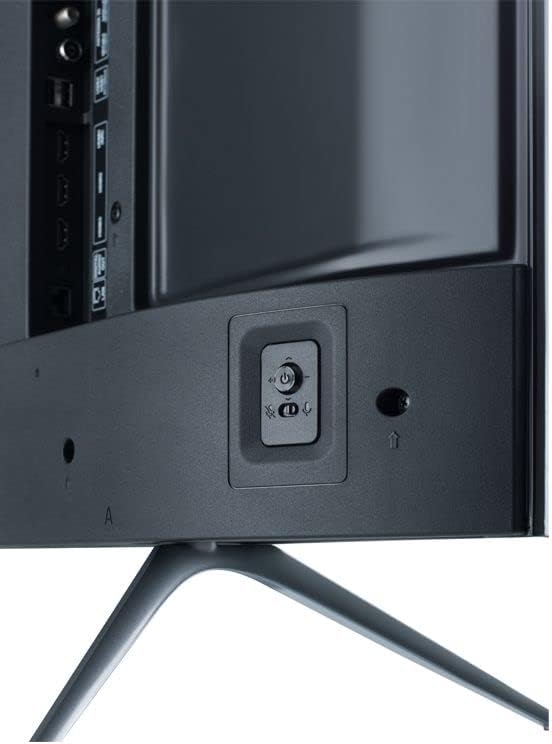
Figure 5.1: The Sharp Smart TV remote control, featuring dedicated buttons for popular streaming services and voice control.
- Moc: Włącza lub wyłącza telewizor.
- Przyciski numeryczne: Wybierz kanały bezpośrednio.
- Panel nawigacyjny (góra/dół/lewo/prawo/OK): Poruszaj się po menu i wybieraj opcje.
- Z powrotem: Powrót do poprzedniego ekranu.
- Dom: Dostęp do ekranu głównego telewizora Android TV.
- Głośność +/-: Dostosowuje poziom głośności.
- Kanał +/-: Zmienia kanały telewizyjne.
- Źródło: Wybiera źródła wejściowe (HDMI, AV, TV).
- Netflix/YouTube/Prime Video Buttons: Bezpośredni dostęp do tych aplikacji.
- Przycisk Asystenta Google: Aktywuje sterowanie głosowe.
5.2 Interfejs Android TV
Your TV runs on Android 10.0, providing access to a wide range of apps and services. The home screen displays your favorite apps, recommended content, and settings.

Figure 5.2: The Android TV home screen, showing various applications and content recommendations.
- Aplikacje: Access installed applications from the 'Apps' row.
- Sklep Google Play: Download new apps, games, and content.
- Ustawienia: Customize TV settings, network connections, and user preferences.
- Asystent Google: Użyj poleceń głosowych, aby wyszukiwać treści, sterować inteligentnymi urządzeniami domowymi i uzyskiwać informacje.
5.3 Przełączanie źródeł wejściowych
To switch between connected devices (e.g., a game console on HDMI 1, a Blu-ray player on HDMI 2, or the built-in receiver):
- Naciśnij Źródło przycisk na pilocie.
- Use the navigation buttons to highlight the desired input source.
- Naciskać OK aby wybrać.
6. Konserwacja
6.1 Czyszczenie ekranu telewizora
Aby wyczyścić ekran, delikatnie przetrzyj go miękką, niepozostawiającą włókien ściereczką. W przypadku uporczywych zabrudzeń delikatnie przetrzyj.ampPrzetrzyj ściereczkę wodą lub specjalnym środkiem do czyszczenia ekranów. Nigdy nie spryskuj bezpośrednio ekranu środkiem czyszczącym.
6.2 Czyszczenie telewizora Casing
Wytrzyj telewizor casing with a soft, dry cloth. Avoid using abrasive cleaners or solvents, as they may damage the finish.
7. Rozwiązywanie Problemów
Jeśli masz problemy z telewizorem, zapoznaj się z poniższymi typowymi problemami i ich rozwiązaniami:
| Problem | Możliwe rozwiązanie |
|---|---|
| Brak zasilania | Ensure the power cable is securely plugged into both the TV and the wall outlet. Check if the outlet is working. |
| Brak obrazu, ale dźwięk jest | Sprawdź wybrane źródło sygnału wejściowego. Upewnij się, że urządzenia zewnętrzne są włączone i prawidłowo podłączone. |
| Brak dźwięku, ale obraz jest | Sprawdź poziom głośności i upewnij się, że telewizor nie jest wyciszony. Sprawdź kable audio urządzeń zewnętrznych. |
| Pilot nie działa | Wymień baterie w pilocie. Upewnij się, że między pilotem a czujnikiem podczerwieni telewizora nie ma żadnych przeszkód. |
| Funkcje Smart TV działają wolno lub nie reagują | Check your internet connection. Restart the TV by unplugging it for a few minutes and plugging it back in. Clear app caches if necessary. |
8. Specyfikacje
Key technical specifications for the Sharp 65-inch 4K Ultra HD LED Smart Android TV (Model 4T-C65DL6EX):
- Rozmiar ekranu: 65 cali
- Technologia wyświetlania: PROWADZONY
- Rezolucja: 4K Ultra HD
- Częstotliwość odświeżania: 60 Hz
- System operacyjny: Android 10.0
- Technologia łączności: Wi-Fi
- Proporcje obrazu: 16:9
- Numer modelu przedmiotu: 4T-C65DL6EX
- Producent: Ostry
- Wymiary przedmiotu (gł. x szer. x wys.): 29D x 144.8W x 89.9H centymetrów
- Wymiary opakowania: 50 x 50 x 18 cm; waga 21 kg

Figure 8.1: Dimensional diagram of the Sharp 65-inch Smart Android TV, indicating height, width, and depth.
9. Gwarancja i wsparcie
For warranty information and technical support, please refer to the documentation provided with your purchase or contact your local Sharp authorized service center. In some regions, support may be provided by Al-Araby Group.


