1. Wprowadzenie
Moduł Waveshare SIM7600G-H 4G HAT został zaprojektowany do zapewnienia łączności LTE Cat-4 4G, 3G i 2G, wraz z pozycjonowaniem GNSS, dla płytek Raspberry Pi i komputerów PC. Moduł ten oparty jest na układzie SIM7600G-H, oferując obsługę pasma globalnego, co zapewnia wszechstronną łączność. Posiada funkcję koncentratora USB, umożliwiającą rozszerzoną łączność USB.
Główne cechy obejmują:
- Kompatybilność z globalnymi sieciami 4G/3G/2G.
- Zintegrowany HUB USB z dwoma złączami USB-A i jednym polem lutowniczym USB.
- Obsługuje pozycjonowanie za pomocą GPS, BeiDou, Glonass i stacji bazowych LBS.
- Możliwość wykonywania połączeń teleobiektywowych i wysyłania wiadomości SMS za pomocą komend AT, z wbudowanym gniazdem audio.
- Dedykowane piny pogo dla Raspberry Pi Zero/Zero W i złącze MicroUSB dla innych płytek Raspberry Pi lub komputerów.
- Dwie diody LED do monitorowania stanu operacyjnego.

Rysunek 1: Moduł HAT SIM7600G-H 4G i dołączone elementy.
2. Zawartość opakowania
Sprawdź, czy w przesyłce znajdują się wszystkie elementy wymienione poniżej:
- SIM7600G-H 4G HAT (B) x1
- Antena LTE x1
- Antena GPS x1
- Kabel USB-A do micro-B x1
- Zestaw śrub x1
Notatka: Płytki Raspberry Pi i moduły rozszerzeń nie są dołączone i należy je nabyć osobno.
3. Konfiguracja i instalacja
Moduł HAT SIM7600G-H 4G oferuje elastyczne opcje połączeń dla różnych urządzeń hosta.
3.1 Łączenie z Raspberry Pi Zero/Zero W
W przypadku modeli Raspberry Pi Zero i Zero W moduł można podłączyć bezpośrednio za pomocą dedykowanych pinów pogo. Ta metoda eliminuje potrzebę użycia dodatkowego kabla USB do transmisji danych. Należy upewnić się, że piny pogo są prawidłowo ustawione względem złącza GPIO Raspberry Pi.
- Dopasuj piny pogo modułu do odpowiednich pinów na Raspberry Pi Zero/Zero W.
- Delikatnie dociśnij moduł do Raspberry Pi, aż piny pogo będą pewnie się stykać.
- W razie potrzeby przymocuj moduł za pomocą dołączonych śrub i podkładek.
- Upewnij się, że pin pogo 5 V jest podłączony do pinu 5 V modułu Zero/Zero W, a pin pogo GND jest podłączony do pinu GND. Zapewnia to zasilanie modułu.
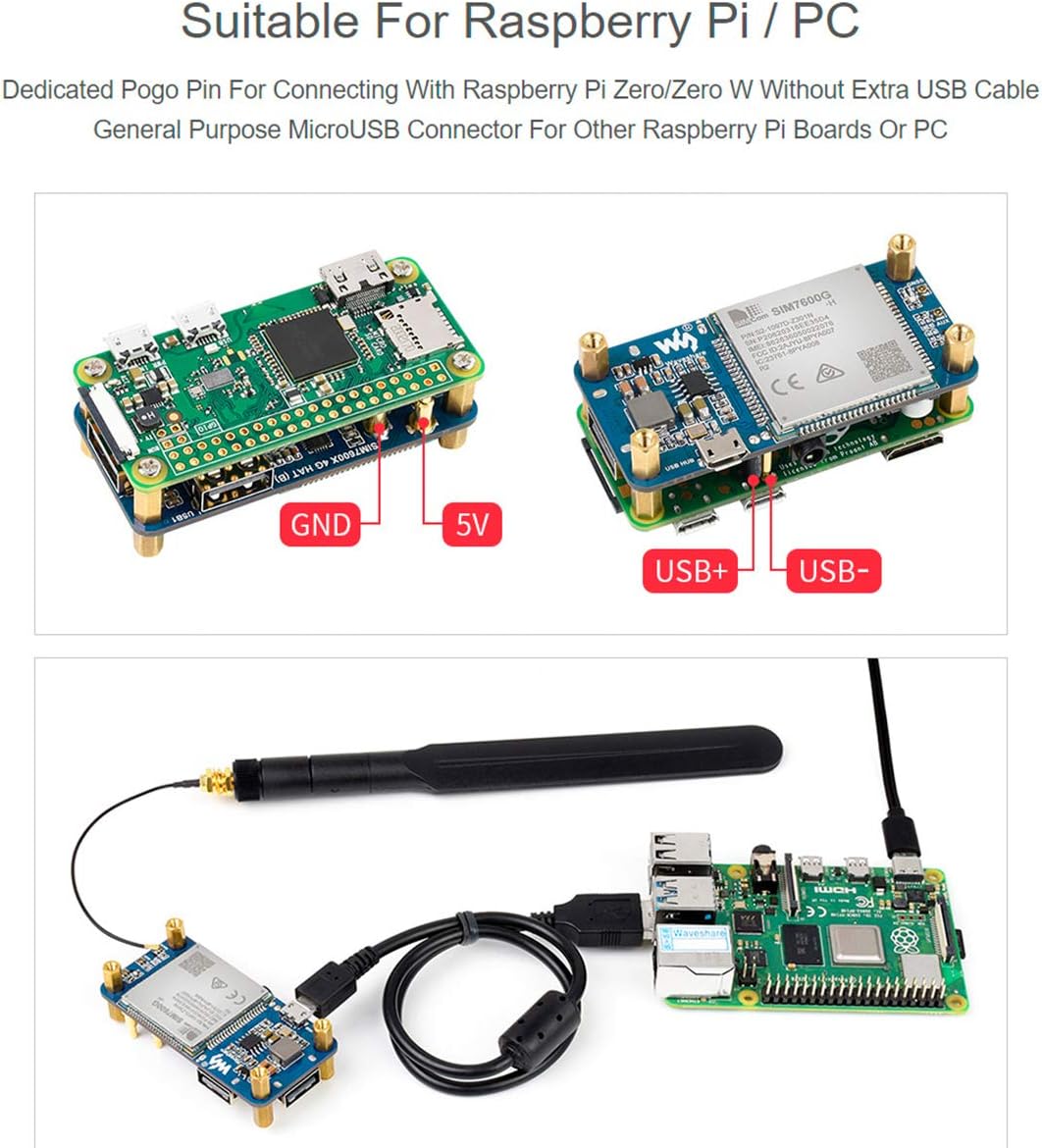
Rysunek 2: Podłączenie modułu SIM7600G-H do Raspberry Pi Zero za pomocą pinów pogo.
3.2 Łączenie z innymi płytkami Raspberry Pi lub komputerem
W przypadku innych modeli Raspberry Pi (np. Raspberry Pi 3B/4B) lub komputera PC, do podłączenia modułu należy użyć dołączonego kabla MicroUSB.
- Podłącz jeden koniec kabla USB-A–micro-B do portu MicroUSB w module SIM7600G-H.
- Podłącz drugi koniec (USB-A) do dostępnego portu USB w Raspberry Pi lub komputerze.
- Upewnij się, że urządzenie hosta zapewnia modułowi odpowiednie zasilanie.

Rysunek 3: Podłączanie modułu SIM7600G-H do Raspberry Pi przez USB.
3.3 Instalacja anteny
Prawidłowe podłączenie anteny jest kluczowe dla uzyskania optymalnej wydajności.
- Podłącz antenę LTE do GŁÓWNY złącze antenowe na module.
- Podłącz antenę GPS do GNSS złącze antenowe na module.
- Upewnij się, że złącza antenowe są solidnie zamocowane. Luźne połączenia mogą prowadzić do słabego odbioru sygnału.
Ważny: Małe złącza antenowe wymagają ostrożnego obchodzenia się z nimi. Upewnij się, że są solidnie zamocowane, aby zapobiec rozłączaniu. W przypadku problemów, rozważ zabezpieczenie ich klejem nieprzewodzącym po podłączeniu.
3.4 Wkładanie karty SIM
Włóż kartę SIM o napięciu 1.8 V lub 3 V do przeznaczonego na nią gniazda w module. Upewnij się, że karta SIM jest prawidłowo ustawiona, zgodnie ze wskazaniem na module.
4. Instrukcja obsługi
Moduł SIM7600G-H jest sterowany głównie za pomocą komend AT. Szczegółowa dokumentacja i przykładampPliki dla Raspberry Pi są zazwyczaj dostarczane przez producenta.
4.1 Inicjowanie komunikacji
- Po podłączeniu modułu do Raspberry Pi lub komputera PC, system operacyjny powinien wykryć urządzenie.
- W systemach Linux (takich jak Raspberry Pi OS) moduł jest zwykle wyliczany jako port szeregowy (np.
/dev/ttyUSB0,/dev/ttyUSB1itp.). - Użyj programu terminala szeregowego (np. Minicom, CuteCom) do wysyłania poleceń AT do modułu.
- Jeśli występują problemy z komunikacją, należy upewnić się, że na płycie kontrolera wyłączona jest sprzętowa kontrola przepływu.
4.2 Łączność sieciowa (4G/3G/2G)
Moduł obsługuje sieci LTE Cat-4 4G, 3G i 2G na całym świecie, z prędkością łącza w górę do 50 Mb/s i prędkością łącza w dół do 150 Mb/s w sieci 4G.
- Użyj poleceń AT do skonfigurowania ustawień sieciowych, połączenia z siecią komórkową i nawiązania połączeń danych (np. dial-up, TCP, UDP, HTTP, FTP).
- Szczegółowe polecenia dotyczące rejestracji sieciowej i usług danych można znaleźć w podręczniku poleceń AT SIM7600G-H.
Rysunek 4: Exampwydajność sieci i funkcjonalność koncentratora USB.
4.3 Pozycjonowanie GNSS
Moduł obsługuje wiele globalnych systemów nawigacji satelitarnej (GNSS), w tym GPS, BeiDou, Glonass, a także pozycjonowanie stacji bazowych LBS (usługa oparta na lokalizacji).
- Upewnij się, że antena GPS jest podłączona i umieszczona w miejscu z wolnym dostępem do światła. view nieba w celu optymalnego odbioru sygnału.
- Użyj określonych poleceń AT, aby włączyć GNSS, sprawdzić dane o położeniu i skonfigurować ustawienia GNSS.

Rysunek 5: Pozycjonowanie GNSS w akcji, wyświetlanie danych o lokalizacji na mapie.
4.4 Połączenia i SMS-y z wykorzystaniem teleobiektywu
Moduł umożliwia wykonywanie połączeń teleobiektywowych oraz wysyłanie/odbieranie wiadomości SMS za pomocą komend AT. Posiada wbudowane gniazdo audio do podłączenia zestawu słuchawkowego.
- Podłącz zestaw słuchawkowy do gniazda audio 3.5 mm, aby móc odbierać i odbierać sygnał audio podczas połączeń.
- Informacje na temat poleceń związanych z inicjowaniem, odbieraniem i kończeniem połączeń oraz wysyłaniem i odbieraniem wiadomości SMS można znaleźć w podręczniku poleceń AT.
Rysunek 6: Ilustracja funkcji połączeń teleobiektywowych i wiadomości SMS za pomocą poleceń AT.
4.5 Funkcja koncentratora USB
Zintegrowany układ USB HUB (FE1.1S) zapewnia dodatkowe porty zgodne ze standardem USB 2.0/1.1.
- Dostępne są dwa złącza USB-A umożliwiające podłączenie zewnętrznych urządzeń USB.
- Dodatkowa płytka lutownicza USB jest dostępna dla niestandardowych integracji.
5. Aplikacja Example: Router bezprzewodowy 4G/3G
Moduł SIM7600G-H można połączyć z Raspberry Pi z systemem operacyjnym takim jak Raspbian lub OpenWrt, tworząc router bezprzewodowy 4G/3G. Taka konfiguracja pozwala Raspberry Pi pełnić funkcję hotspotu Wi-Fi, umożliwiając innym urządzeniom dostęp do sieci komórkowej.
- Zainstaluj niezbędne oprogramowanie i sterowniki na swoim Raspberry Pi.
- Skonfiguruj Raspberry Pi w celu udostępniania połączenia internetowego przez sieć komórkową za pośrednictwem interfejsu Wi-Fi.
- Szczegółowe kroki konfiguracji są zazwyczaj dostępne w zasobach programistycznych producenta.

Rysunek 7: Moduł SIM7600G-H skonfigurowany jako router bezprzewodowy 4G/3G.
6. Koniec produktuview
6.1 Wymiary zarysu
Poniżej podano wymiary fizyczne modułu SIM7600G-H 4G HAT (wszystkie jednostki podano w milimetrach).

Rysunek 8: Wymiary zewnętrzne modułu HAT SIM7600G-H 4G.
6.2 Co jest na pokładzie
W tej sekcji opisano szczegółowo główne komponenty i interfejsy obecne w module HAT SIM7600G-H 4G.
Rysunek 9: Rozmieszczenie i identyfikacja komponentów modułu HAT SIM7600G-H 4G.
- Moduł SIM7600G-H
- Układ koncentratora USB FE1.1S
- Dekoder audio NAU8810
- Układ zasilania MP1482
- RT9193-33 tomtage tłumacz
- Wejście USB HUB (pin pogo D+/D- dla Raspberry Pi Zero/Zero W; złącze MicroUSB dla innych płytek Raspberry Pi lub komputera)
- Zasilanie z pinem pogo (5 V: łączy się z pinem 5 V urządzenia Zero/Zero W, prąd do 2 A; GND: łączy się z pinem GND urządzenia Zero/Zero W)
- Rozszerzone porty USB (USB1-USB2: złącza USB-A; USB3: pole lutownicze)
- Gniazdo karty SIM (obsługuje karty SIM 1.8 V/3 V)
- Gniazdo słuchawkowe/mikrofonowe 3.5 mm
- GŁÓWNE złącze antenowe
- Złącze anteny pomocniczej AUX
- Złącze anteny GNSS
- Wskaźnik zasilania
- Wskaźnik stanu sieci
7. Specyfikacje
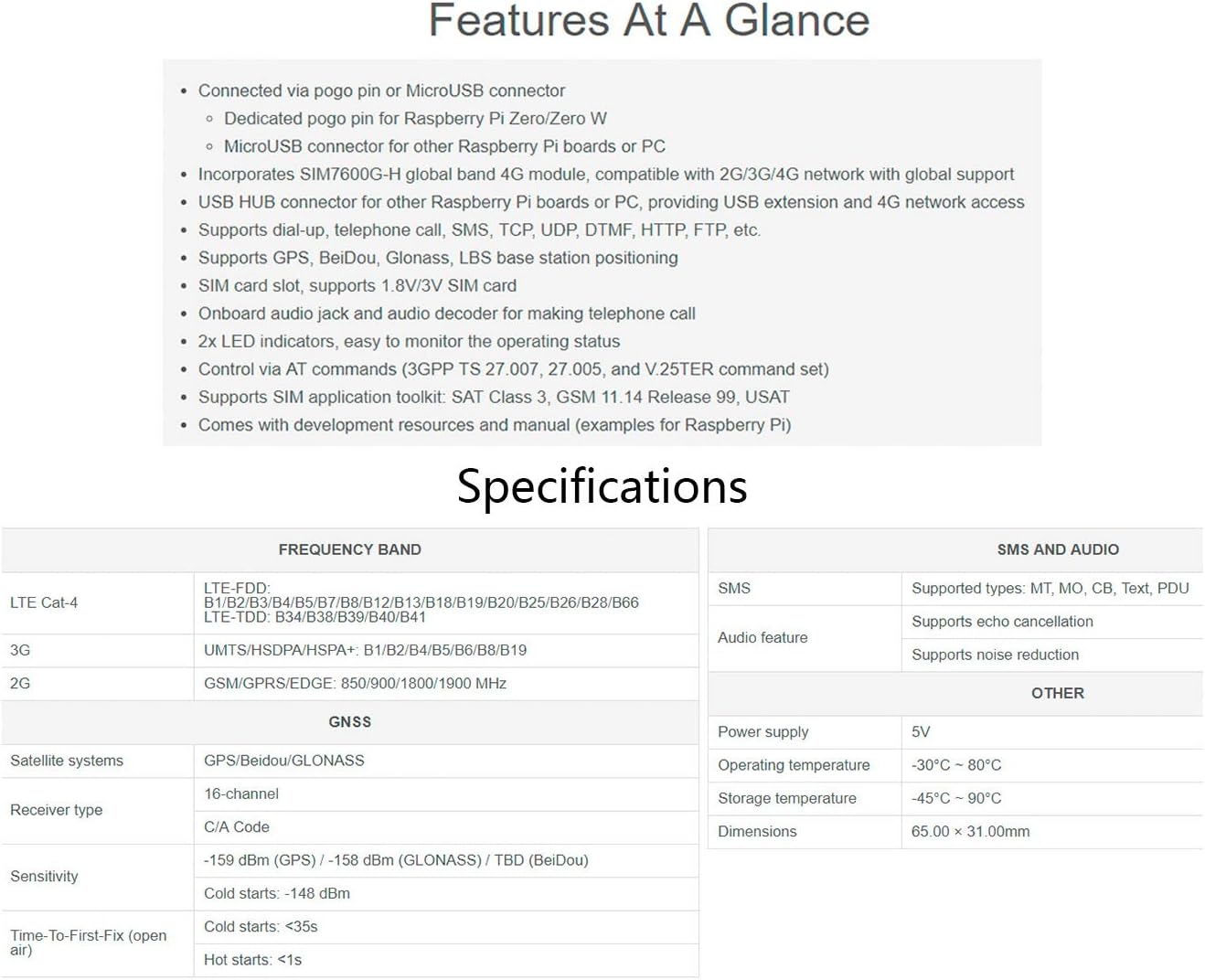
Szczegółowe specyfikacje techniczne modułu HAT SIM7600G-H 4G przedstawiono w poniższej tabeli.
| Funkcja | Szczegół |
|---|---|
| Nazwa modelu | SIM7600G-H |
| Technologia łączności | USB |
| Wsparcie sieciowe | LTE Cat-4 (4G), 3G, 2G (pasmo globalne) |
| Prędkość łącza w górę (4G) | Do 50 Mb/s |
| Prędkość łącza w dół (4G) | Do 150 Mb/s |
| Wsparcie GNSS | Pozycjonowanie stacji bazowych GPS, BeiDou, Glonass, LBS |
| Gniazdo karty SIM | Obsługuje karty SIM 1.8 V/3 V |
| Funkcje audio | Wbudowane gniazdo audio, dekoder audio do połączeń |
| Interfejs sterowania | Polecenia AT (3GPP TS 27.007, 27.005, V.25TER) |
| Układ koncentratora USB | FE1.1S (zgodny z USB 2.0/1.1) |
| Porty USB | 2x USB-A, 1x płytka lutownicza USB |
| Wskaźniki LED | 2 (Zasilanie, Stan sieci) |
| Wymiary | 65.00 x 31.00 mm (ok. 2.56 x 1.22 cala) |
| Temperatura pracy | -30°C do 80°C |
| Temperatura przechowywania | -45°C do 90°C |
| Zasilacz | 5V |
8. Rozwiązywanie Problemów
W tej sekcji przedstawiono rozwiązania typowych problemów, jakie można napotkać podczas użytkowania modułu HAT SIM7600G-H 4G.
- Moduł nie został wykryty przez Raspberry Pi/PC:
- Upewnij się, że moduł jest prawidłowo zasilany. Sprawdź diodę LED sygnalizującą zasilanie.
- W przypadku korzystania z pinów pogo, należy sprawdzić bezpieczeństwo styku i prawidłowe połączenia 5V/GND.
- Jeśli używasz USB, wypróbuj inny port USB lub kabel.
- Na Raspberry Pi sprawdź, czy zainstalowane są niezbędne sterowniki i czy jądro rozpoznaje urządzenia szeregowe USB.
- Brak połączenia sieciowego:
- Sprawdź, czy karta SIM jest prawidłowo włożona, aktywna i ma ważny plan transmisji danych.
- Sprawdź, czy antena LTE jest prawidłowo podłączona do portu MAIN.
- Sprawdź, czy dioda LED wskaźnika stanu sieci jest aktywna.
- Sprawdź, czy ustawienia APN zostały skonfigurowane prawidłowo za pomocą poleceń AT.
- Przetestuj moduł w miejscu z dobrym zasięgiem sieci komórkowej.
- Pozycjonowanie GNSS nie działa:
- Sprawdź, czy antena GPS jest prawidłowo podłączona do portu GNSS.
- Umieść antenę GPS w miejscu otwartym, z czystym view nieba.
- Sprawdź, czy GNSS jest włączony i poprawnie skonfigurowany za pomocą poleceń AT.
- Problemy z komunikacją za pomocą poleceń AT (np. brak odpowiedzi, zniekształcony tekst):
- Sprawdź ustawienia portu szeregowego (szybkość transmisji, bity danych, parzystość, bity stopu) w programie terminalowym.
- Co najważniejsze, upewnij się, że sprzętowa kontrola przepływu jest wyłączona na płycie kontrolera hosta lub w oprogramowaniu do komunikacji szeregowej. Jest to częsta przyczyna problemów.
- Sprawdź, czy wybrano właściwe urządzenie portu szeregowego (np.
/dev/ttyUSBn).
- Złącza antenowe często się odłączają:
- To małe złącza i mogą być delikatne. Upewnij się, że są dobrze osadzone.
- W przypadku instalacji stałych, po prawidłowym przymocowaniu złączy, można je zabezpieczyć niewielką ilością nieprzewodzącego kleju (np. kleju na gorąco).
9. Wsparcie i gwarancja
W celu uzyskania pomocy technicznej, dodatkowych zasobów programistycznych lub zapytań dotyczących gwarancji prosimy o bezpośredni kontakt z Waveshare za pośrednictwem oficjalnego działu obsługi klienta firmy Waveshare. webwitryna lub platforma, na której zakupiono produkt. Zasoby programistyczne i podręczniki z przykładamiampPliki dla Raspberry Pi są zazwyczaj dostarczane przez producenta.
Producent: Udostępnianie fal
Webstrona: www.waveshare.com


