1. Wprowadzenie
Adapter HDMI Retro-Bit Prism został zaprojektowany, aby poprawić wrażenia z gry na GameCube na nowoczesnych wyświetlaczach. Ten adapter konwertuje cyfrowe wyjście AV GameCube na sygnał HDMI, obsługując rozdzielczość do 1080p. Jest on w szczególności kompatybilny z modelem GameCube DOL-001, który posiada dedykowane cyfrowe wyjście AV.

Ilustracja 1.1: Adapter HDMI Retro-Bit Prism, pilot zdalnego sterowania i opakowanie produktu.
2. Koniec produktuview
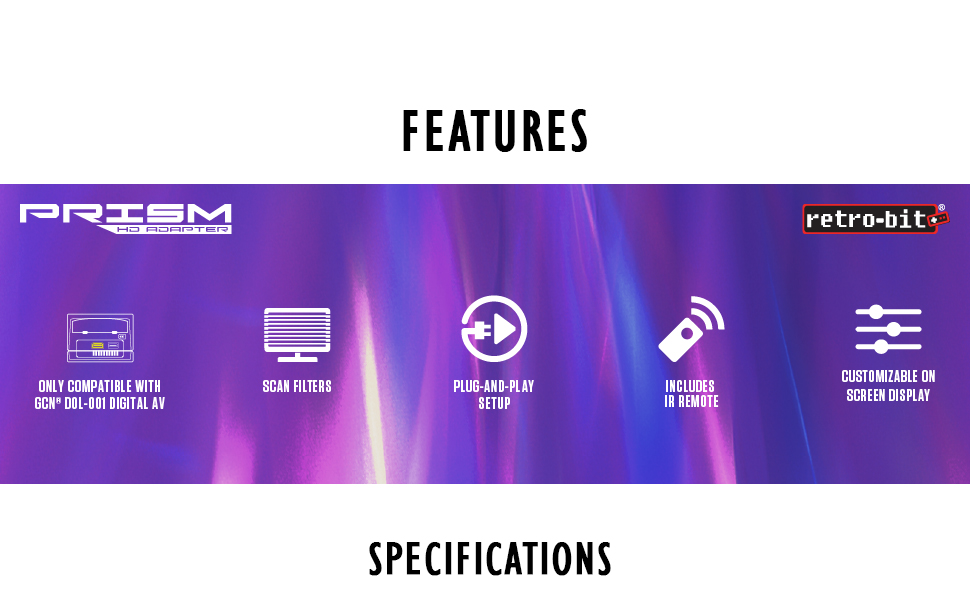
2.1 Główne cechy
- Zgodność z GameCube: Zaprojektowano wyłącznie dla modelu GameCube DOL-001.
- Wyjście HDMI: Zapewnia cyfrowy sygnał wideo i audio dla nowoczesnych wyświetlaczy.
- Możliwość dostosowania wyświetlacza ekranowego (OSD): Dostosuj ustawienia wideo za pomocą dołączonego pilota na podczerwień.
- Aktualizacje oprogramowania układowego: Port danych USB-C umożliwia łatwą aktualizację oprogramowania sprzętowego.
- Filtry skanowania: Zawiera różne opcje filtrów skanowania umożliwiające personalizację wyświetlania.
- Konfiguracja plug-and-play: Prosta instalacja, możliwość natychmiastowego użycia.
2.2 Składniki

Ilustracja 2.1: Schemat ilustrujący złącze Digital AV Out, port danych USB-C, port wyjściowy HDMI i przycisk synchronizacji uniwersalnego pilota na adapterze, wraz z dołączonym pilotem na podczerwień.
- Złącze wyjściowe cyfrowego AV: To złącze należy podłączyć do portu Digital AV Out znajdującego się z tyłu konsoli GameCube Model DOL-001.

Rysunek 2.2: Złącze wyjścia cyfrowego AV.
- Port wyjściowy HDMI: Łączy się z wyświetlaczem za pomocą kabla HDMI (brak w zestawie).

Ilustracja 2.3: Port wyjściowy HDMI.
- Port danych USB-C: Służy do instalowania aktualizacji oprogramowania sprzętowego.

Ilustracja 2.4: Port danych USB-C.
- Pilot na podczerwień: Do poruszania się po menu ekranowym i dostosowywania ustawień.

Ilustracja 2.5: Pilot zdalnego sterowania na podczerwień.
3. Instrukcje konfiguracji
Aby podłączyć adapter HDMI Retro-Bit Prism do konsoli GameCube i wyświetlić obraz, wykonaj następujące czynności:
- Zweryfikuj model GameCube: Upewnij się, że Twój GameCube to model DOL-001. Ten model ma cyfrowe wyjście AV obok analogowego portu AV z tyłu. Adapter nie jest kompatybilny z nowszymi modelami GameCube (DOL-101), które nie posiadają tego portu cyfrowego.
- Podłącz adapter: Ostrożnie włóż złącze Digital AV Out adaptera Prism HDMI do portu Digital AV Out w konsoli GameCube.
- Podłącz kabel HDMI: Podłącz jeden koniec kabla HDMI (nie ma go w zestawie) do portu wyjściowego HDMI adaptera Prism, a drugi koniec do dostępnego wejścia HDMI w telewizorze lub monitorze.
- Włączanie: Włącz GameCube'a i wyświetlacz. Wybierz odpowiednie wejście HDMI na wyświetlaczu.

Ilustracja 3.1: Schemat konfiguracji Plug-and-Play. Adapter podłącza się do cyfrowego portu AV konsoli GameCube, a kabel HDMI łączy adapter z wyświetlaczem.
Ważna uwaga:
Adapter wysuwa się z tyłu konsoli GameCube. Aby zapobiec potencjalnym naprężeniom lub uszkodzeniom portu cyfrowego wyjścia AV konsoli GameCube, zaleca się podparcie adaptera i podłączonego kabla HDMI. Można to zrobić za pomocą małego podpórki lub specjalnie wykonanego uchwytu.
4. Instrukcja obsługi
4.1 Wyświetlacz ekranowy (OSD) i pilot zdalnego sterowania
Dołączony pilot na podczerwień umożliwia dostęp do menu ekranowego (OSD) adaptera i nawigację po nim, aby dostosować ustawienia wideo. Do nawigacji służą przyciski kierunkowe, a do wyboru opcji przycisk „A” (MENU/OK). Przycisk „B” (WYJŚCIE) służy do powrotu lub wyjścia z menu ekranowego.
Dostępne ustawienia mogą obejmować:
- Filtry skanowania (np. linie skanowania)
- Dostosowywanie proporcji obrazu (np. 4:3, 16:9)
- Ustawienia jasności, kontrastu i kolorów
4.2 Aktywacja skanowania progresywnego (480p)
Aby uzyskać najwyższą możliwą jakość obrazu (480p skanowanie progresywne) w przypadku gier zgodnych z GameCube, należy przytrzymać Przycisk B na kontrolerze GameCube podczas uruchamiania gry. Jeśli gra obsługuje rozdzielczość 480p, pojawi się monit o jej włączenie. Wybierz „Tak”, aby aktywować skanowanie progresywne.
Ilustracja 4.1: Porównanie wizualne obrazujące lepszą klarowność i szczegółowość obrazu przy użyciu rozdzielczości HD 480p z włączonym skanowaniem progresywnym w porównaniu ze standardowym sygnałem wideo kompozytowym AV 480i.
5. Konserwacja
5.1 aktualizacji oprogramowania sprzętowego
Adapter HDMI Retro-Bit Prism jest wyposażony w port USB-C do przesyłania danych w celu aktualizacji oprogramowania sprzętowego. Regularnie sprawdzaj oficjalną stronę Retro-Bit. webOdwiedź witrynę, aby zapoznać się z dostępnymi aktualizacjami oprogramowania sprzętowego. Aktualizacje te mogą zapewnić poprawę wydajności, poprawki błędów i dodatkowe funkcje. Postępuj zgodnie z instrukcjami na stronie Retro-Bit. webwitryna poświęcona konkretnemu procesowi aktualizacji.
6. Rozwiązywanie Problemów
- Brak obrazu na wyświetlaczu:
- Upewnij się, że model GameCube to DOL-001.
- Sprawdź, czy adapter jest całkowicie osadzony w porcie Digital AV Out konsoli GameCube.
- Sprawdź, czy kabel HDMI jest prawidłowo podłączony do adaptera i wyświetlacza.
- Sprawdź, czy wyświetlacz jest ustawiony na właściwe wejście HDMI.
- Aby wykluczyć problemy zewnętrzne, wypróbuj inny kabel HDMI lub wyświetlacz.
- Problemy z jakością obrazu:
- Upewnij się, że opcja Progressive Scan (480p) jest włączona dla zgodnych gier, przytrzymując przycisk B podczas uruchamiania gry.
- Ustawienia można zmieniać poprzez OSD przy użyciu pilota na podczerwień.
- Adapter wydaje się luźny lub powoduje naprężenie portu:
- Jak wspomniano w części poświęconej konfiguracji, należy zapewnić fizyczne wsparcie dla adaptera i kabla HDMI, aby zmniejszyć obciążenie portu Digital AV Out konsoli GameCube.
7. Specyfikacje
| Funkcja | Szczegół |
|---|---|
| Numer modelu | 849172013063 |
| Zgodność | Nintendo GameCube Model DOL-001 (z portem Digital AV Out) |
| Wyjście | HDMI |
| Obsługiwana rozdzielczość | Do 1080P (natywne wyjście GameCube to 480p w przypadku gier zgodnych ze skanowaniem progresywnym) |
| Port danych | USB-C (do aktualizacji oprogramowania sprzętowego) |
| Wymiary | 5.51 x 0.79 x 6.69 cala |
| Waga | 1.44 uncji |
| Producent | Retro-Bit |
| Data wydania | 26 marca 2021 r. |
8. Gwarancja i wsparcie
Aby uzyskać informacje o gwarancji, pomocy technicznej lub dalszej pomocy dotyczącej adaptera HDMI Retro-Bit Prism, odwiedź oficjalną stronę Retro-Bit webOdwiedź stronę internetową lub skontaktuj się bezpośrednio z działem obsługi klienta. Zachowaj dowód zakupu na wypadek reklamacji.


