1. Wprowadzenie
Niniejsza instrukcja zawiera instrukcje dotyczące klawiatury Bluetooth EBTOOLS Ultra Slim z touchpadem. Urządzenie to zostało zaprojektowane z myślą o mobilności i kompatybilności z różnymi systemami operacyjnymi, co zwiększa produktywność podczas pracy na wielu urządzeniach.
2. Koniec produktuview
2.1 Zawartość opakowania
- EBTOOLS Ultracienka klawiatura Bluetooth z touchpadem
- Kabel ładujący USB
- Instrukcja obsługi (ten dokument)
2.2 Główne cechy
- Ultra smukła konstrukcja: Grubość 6.2 mm (0.24 cala) zapewnia lepszą mobilność.
- Zintegrowany panel dotykowy: Umożliwia nawigację za pomocą myszy.
- Szeroka kompatybilność: Obsługuje systemy operacyjne Android, iOS i Windows.
- Długa żywotność baterii: Wbudowany akumulator litowo-polimerowy o pojemności 280 mAh zapewnia do 90 godzin ciągłej pracy po pełnym naładowaniu.
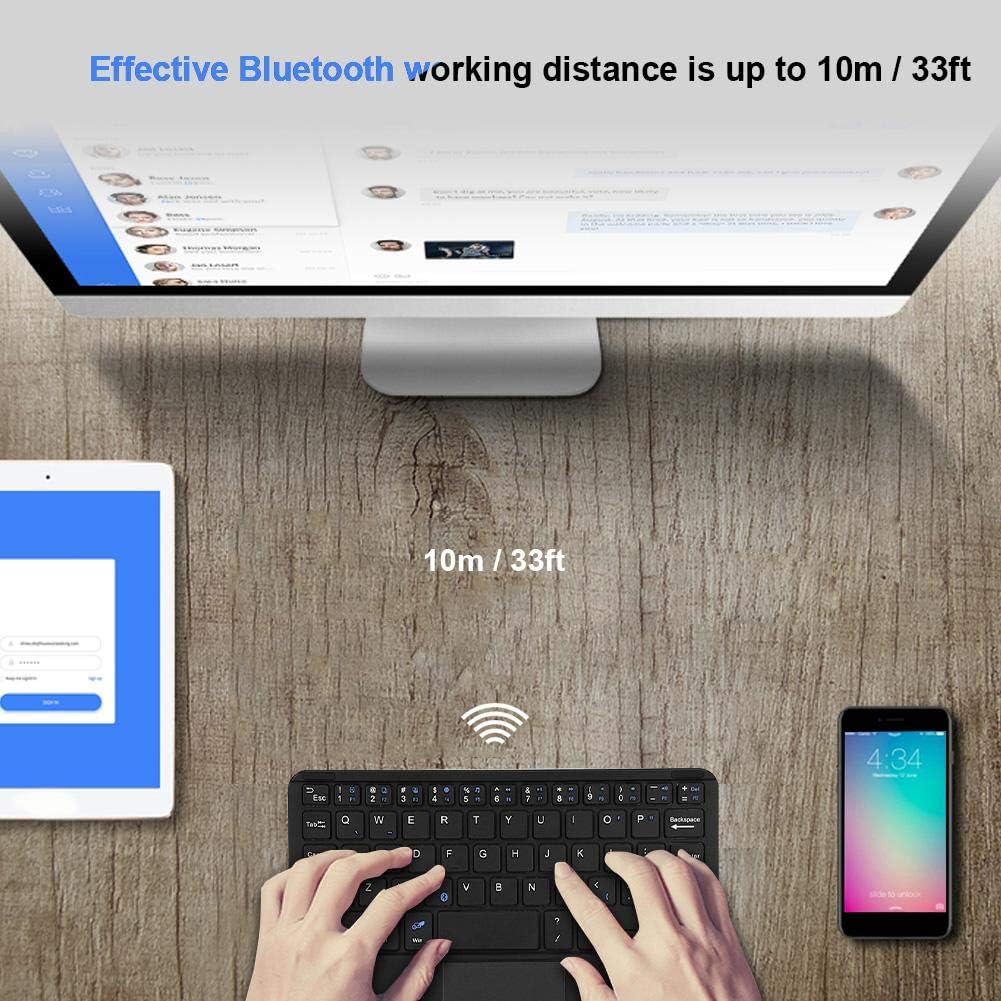
- Efektywny zasięg: Działa bezprzewodowo w promieniu do 10 metrów (33 stóp) za pośrednictwem Bluetooth 3.0.
- Mechanizm nożycowy „X”: Zaprojektowana z myślą o cichym i wygodnym pisaniu, z responsywnymi klawiszami.
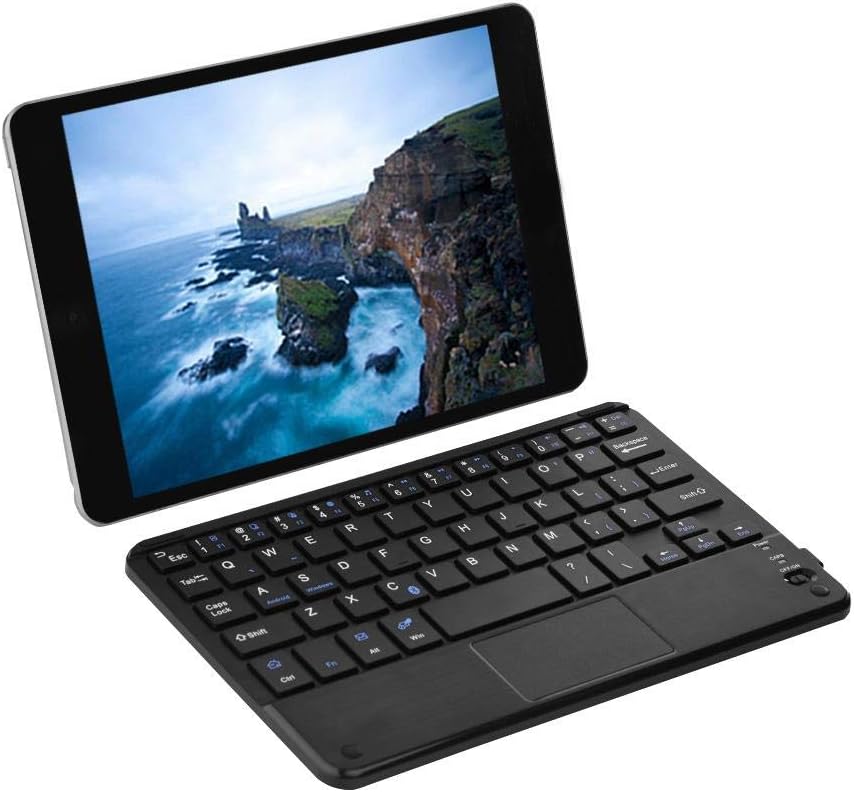
Rysunek 1: Ultracienka klawiatura Bluetooth EBTOOLS sparowana z tabletem.
Rysunek 2: Widok z góry na dół view klawiatury Bluetooth EBTOOLS, z podkreślonym układem klawiszy i zintegrowanym touchpadem.

Rysunek 3: Strona view klawiatury Bluetooth EBTOOLS, pokazującej jej ultracienką obudowę o grubości 6.2 mmfile.
3. Konfiguracja
3.1 Ładowanie klawiatury
- Znajdź port ładowania micro USB na klawiaturze.
- Podłącz dołączony kabel ładujący USB do klawiatury i źródła zasilania USB (np. portu USB komputera, zasilacza ściennego USB).
- Zaświeci się kontrolka ładowania. Po pełnym naładowaniu kontrolka zazwyczaj zmieni kolor lub zgaśnie.
- Pełne naładowanie umożliwia około 90 godzin ciągłego użytkowania.
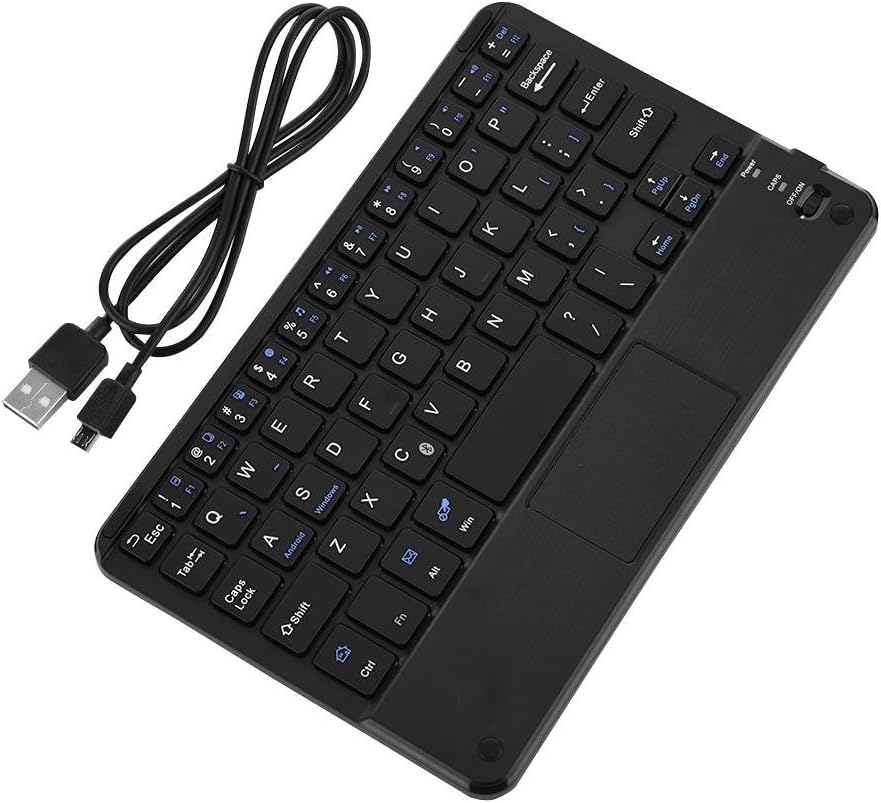
Rysunek 4: Wskaźniki baterii klawiatury i ładowania.
3.2 parowanie Bluetooth
Aby sparować klawiaturę Bluetooth EBTOOLS ze swoim urządzeniem, wykonaj następujące czynności:
- Włączanie: Przesuń włącznik zasilania na klawiaturze do pozycji „ON”. Kontrolka zasilania na chwilę się zaświeci.
- Wejdź w tryb parowania: Naciśnij Fn + C Naciśnij jednocześnie dwa klawisze. Kontrolka Bluetooth zacznie migać, wskazując, że klawiatura jest w trybie parowania.
- Włącz Bluetooth na swoim urządzeniu: Na komputerze, tablecie lub smartfonie przejdź do ustawień Bluetooth i upewnij się, że funkcja Bluetooth jest włączona.
- Szukaj Urządzenia: Urządzenie przeskanuje dostępne urządzenia Bluetooth. Wyszukaj na liście „Klawiatura Bluetooth” lub podobną nazwę.
- Łączyć: Wybierz klawiaturę z listy. Urządzenie może wyświetlić na ekranie monit o podanie kodu parowania. Wpisz ten kod na klawiaturze EBTOOLS i naciśnij Wchodzić.
- Potwierdzenie: Po pomyślnym sparowaniu kontrolka Bluetooth na klawiaturze przestanie migać i wyłączy się, a urządzenie będzie informować, że klawiatura jest połączona.

Rysunek 5: Używana klawiatura, pokazująca efektywny zasięg Bluetooth.
4. Instrukcja obsługi
4.1 Podstawowe pisanie
Klawiatura działa jak standardowa klawiatura QWERTY. Po prostu pisz tak, jak na każdej innej klawiaturze.
4.2 Korzystanie z touchpada
Zintegrowany panel dotykowy umożliwia sterowanie kursorem. Do nawigacji używaj standardowych gestów:
- Stuknięcie jednym palcem: Lewy przycisk myszy.
- Stuknięcie dwoma palcami: Kliknij prawym przyciskiem myszy (funkcjonalność może się różnić w zależności od systemu operacyjnego).
- Przewijanie dwoma palcami: Przewiń w górę lub w dół.
4.3 klawiszy funkcyjnych
Klawiatura zawiera klawisze funkcyjne (F1-F12) i klawisze multimedialne. Aby aktywować funkcje dodatkowe oznaczone na niebiesko na klawiszach, naciśnij i przytrzymaj Fn klawisz, a następnie naciśnij żądany klawisz funkcyjny.
4.4 Przełączanie systemów
Klawiatura obsługuje wiele systemów operacyjnych. Aby zoptymalizować funkcje klawiszy dla konkretnego systemu operacyjnego, użyj następujących kombinacji:
- Fn + Android: Dla urządzeń z systemem Android.
- Fn + Windows: Dla urządzeń z systemem Windows.
- Fn + iOS: Dla urządzeń iOS (iPad, iPhone).

Rysunek 6: Zgodność z różnymi systemami operacyjnymi i urządzeniami.
5. Specyfikacje
| Funkcja | Specyfikacja |
|---|---|
| Numer modelu | EBTOOLSrua15pxtdg |
| Technologia łączności | Bluetooth 3.0 |
| Odległość robocza | Do 10 metrów (33 stóp) |
| Typ baterii | Akumulator litowo-polimerowy do ponownego naładowania |
| Pojemność baterii | 280mAh |
| Ciągły czas pracy | Około 90 godzin |
| Kompatybilne systemy | Android, iOS, Windows |
| Wymiary produktu | 7.87 x 4.96 x 0.24 cala (20 x 12.6 x 0.62 cm) |
| Waga przedmiotu | 6.6 uncji (187 grama) |
| Tworzywo | Plastikowy |
6. Rozwiązywanie Problemów
6.1 Klawiatura nie łączy się
- Sprawdź moc: Sprawdź, czy klawiatura jest włączona i czy jej bateria jest wystarczająco naładowana.
- Ponowne wejście w tryb parowania: Wyłącz klawiaturę, a następnie włącz ją i naciśnij Fn + C aby ponownie wejść w tryb parowania.
- Urządzenie Bluetooth: Sprawdź, czy Bluetooth jest włączony w Twoim urządzeniu i czy jest ono wykrywalne.
- Zapomnij urządzenie: Jeżeli klawiatura była już wcześniej sparowana, spróbuj „zapomnieć” ją lub „odparować” w ustawieniach Bluetooth urządzenia, a następnie sparuj ją ponownie.
- Dystans: Upewnij się, że klawiatura znajduje się w zasięgu 10 metrów od urządzenia.
6.2 Klawisze nie reagują
- Poziom naładowania baterii: Bateria może być słaba. Naładuj klawiaturę do pełna.
- Ponowne połączenie: Rozłącz i podłącz ponownie połączenie Bluetooth.
- Tryb systemowy: Upewnij się, że wybrano właściwy tryb systemu (Android, Windows, iOS) za pomocą Klawisz Fn + OS.
6.3 Touchpad nie działa
- Zgodność systemu: Funkcjonalność touchpada może być czasami ograniczona lub działać inaczej w niektórych systemach operacyjnych lub aplikacjach.
- Ponowne uruchomienie: Spróbuj ponownie uruchomić klawiaturę i podłączone urządzenie.
7. Konserwacja
- Czyszczenie: Do czyszczenia powierzchni klawiatury należy używać miękkiej, suchej ściereczki. W przypadku uporczywych zabrudzeń należy delikatnie przetrzećampPrzetrzyj ściereczkę wodą lub delikatnym środkiem czyszczącym. Unikaj nadmiernej wilgoci.
- Składowanie: Przechowuj klawiaturę w chłodnym, suchym miejscu, z dala od bezpośredniego światła słonecznego i ekstremalnych temperatur.
- Unikaj płynów: Nie należy narażać klawiatury na działanie płynów, gdyż może to spowodować jej uszkodzenie.
- Zachowaj ostrożność: Unikaj upuszczania klawiatury i narażania jej na silne uderzenia.
8. Gwarancja i wsparcie
Produkty EBTOOLS zostały zaprojektowane z myślą o niezawodności i wydajności. W przypadku pytań, pomocy technicznej lub pytań gwarancyjnych prosimy o kontakt z danymi kontaktowymi dołączonymi do produktu lub odwiedzenie oficjalnej strony EBTOOLS. webStrona. Zachowaj dowód zakupu na wypadek roszczeń gwarancyjnych.