Wstęp
System Wi-Fi Google Wifi AC1200 Mesh został zaprojektowany z myślą o zapewnieniu szybkiego i niezawodnego zasięgu Wi-Fi w całym domu. System działa poprzez utworzenie sieci mesh, w której wiele punktów Google Wifi współpracuje ze sobą, eliminując buforowanie i rozszerzając zasięg na każdy zakątek przestrzeni życiowej. Jest to rozwiązanie skalowalne, pozwalające na dodawanie kolejnych punktów Wi-Fi w razie potrzeby w celu zwiększenia zasięgu. Niniejsza instrukcja zawiera podstawowe informacje dotyczące konfiguracji, obsługi, konserwacji i rozwiązywania problemów z systemem Google Wifi.
Aby zapewnić optymalną wydajność, rozmiar domu, materiały i układ mogą wpływać na zasięg sygnału Wi-Fi. Większe domy, domy z grubszymi ścianami lub długimi, wąskimi układami mogą wymagać dodatkowych punktów Wi-Fi, aby zapewnić pełny zasięg. Siła i prędkość sygnału zależą od dostawcy internetu.
Co jest zawarte
Pakiet systemu Google Wifi zawiera następujące komponenty:
- 3 routery Google Wifi (AC1200)
- 3 zasilacze
- 1 kabel Ethernet
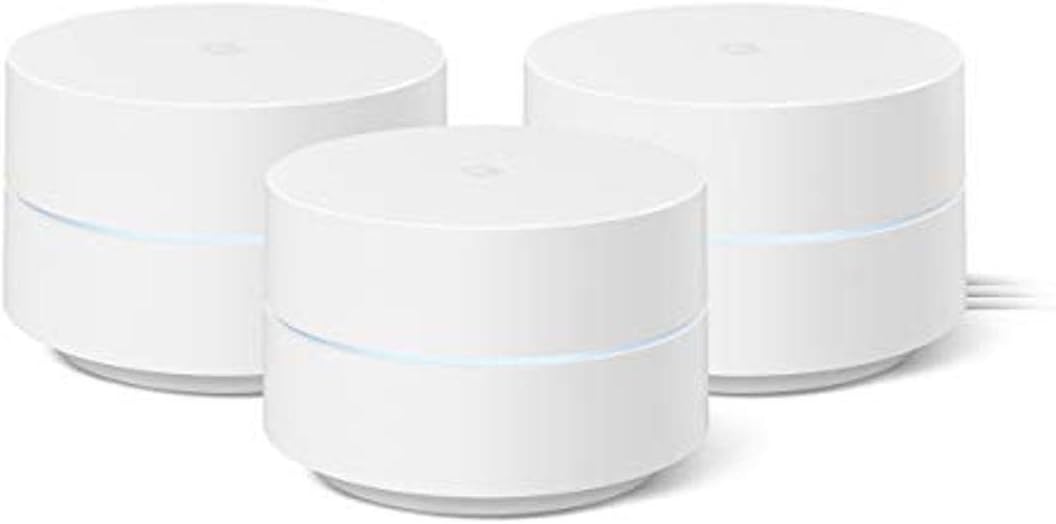
Zdjęcie: Zawartość zestawu 3 urządzeń Google Wifi, w tym trzy punkty Wifi, zasilacze i kabel Ethernet.
Przewodnik po konfiguracji
Konfiguracja początkowa
Konfiguracja systemu Google Wifi to prosty proces, zarządzany głównie za pomocą aplikacji Google Home. Wykonaj poniższe kroki, aby instalacja przebiegła szybko i łatwo:
- Pobierz aplikację Google Home: Na smartfonie lub tablecie pobierz aplikację Google Home ze sklepu App Store (iOS) lub Google Play Store (Android). Minimalne wymagania systemowe są dostępne na stronie g.co/googlewifi/req.
- Podłącz pierwszy punkt Wi-Fi:
- Odłącz modem.
- Podłącz jeden punkt Google Wifi do modemu za pomocą dołączonego kabla Ethernet. Podłącz kabel Ethernet do portu WAN (ikona globusa) w punkcie Wifi.
- Podłącz punkt Wi-Fi do gniazdka elektrycznego.
- Podłącz ponownie modem.
- Skonfiguruj swoją sieć:
- Otwórz aplikację Google Home.
- Kliknij ikonę „+” w lewym górnym rogu, a następnie wybierz „Skonfiguruj urządzenie” > „Nowe urządzenia” > „Skonfiguruj nowe urządzenia w domu”.
- Wybierz swój dom, a następnie wybierz opcję „Urządzenie Wi-Fi”.
- Zeskanuj kod QR znajdujący się na spodzie punktu Google Wifi. Postępuj zgodnie z instrukcjami wyświetlanymi na ekranie, aby utworzyć nazwę sieci Wi-Fi i hasło.
- Dodaj dodatkowe punkty Wi-Fi:
- Umieść dodatkowe punkty Google Wifi w miejscach zapewniających optymalny zasięg, zazwyczaj w odległości 30–50 stóp od siebie.
- Podłącz każdy dodatkowy punkt Wi-Fi do gniazdka elektrycznego.
- W aplikacji Google Home ponownie dotknij ikony „+” i wybierz „Skonfiguruj urządzenie” > „Nowe urządzenia” > „Skonfiguruj nowe urządzenia w domu”.
- Wybierz swój dom, a następnie wybierz opcję „Urządzenie Wi-Fi”.
- Zeskanuj kod QR znajdujący się na dole każdego nowego punktu Wi-Fi i postępuj zgodnie z instrukcjami, aby dodać go do istniejącej sieci mesh.

Obraz: Aplikacja Google Home ułatwia konfigurację systemu Google Wifi.

Obraz: Wizualna reprezentacja zasięgu sieci Wi-Fi przy użyciu jednego, dwóch i trzech punktów Google Wifi, ilustrująca w jaki sposób wiele punktów rozszerza zasięg na cały dom.
Obsługa systemu Google Wifi
Zarządzanie siecią za pomocą aplikacji Google Home
Aplikacja Google Home to Twój centralny punkt zarządzania siecią Google Wifi. Zapewnia intuicyjne sterowanie i wgląd w wydajność sieci.
- Nadaj urządzeniom priorytet: Łatwe ustalanie priorytetów przepustowości dla konkretnych urządzeń (np. do gier lub przesyłania strumieniowego) w celu zapewnienia płynnego działania.
- Sprawdź prędkość sieci: Przeprowadzaj testy prędkości bezpośrednio z aplikacji, aby monitorować wydajność swojego łącza internetowego.
- Sieć gości: Utwórz oddzielną sieć Wi-Fi dla gości, dbając o bezpieczeństwo swojej głównej sieci.
- Kontrola rodzicielska: Zarządzaj czasem spędzanym przed ekranem, ograniczaj dostęp do określonych treści dla dorosłych i w dowolnym momencie wstrzymuj połączenie Wi-Fi z określonymi urządzeniami.

Obraz: Aplikacja Google Home zapewnia kompleksową kontrolę nad siecią, umożliwiając zarządzanie podłączonymi urządzeniami i ustawieniami.

Obraz: Kontrola rodzicielska zapewnia spokój ducha, umożliwiając zarządzanie czasem spędzanym przed ekranem i dostępem do treści na urządzeniach w Twojej sieci.
Utrzymanie systemu
Sieć Google Wifi została zaprojektowana tak, aby wymagała minimalnej konserwacji, a jej funkcje gwarantują bezpieczeństwo i optymalną wydajność sieci.
- Aktualizacje automatyczne: System Google Wifi automatycznie się aktualizuje, aby otrzymywać nowe funkcje i ulepszenia zabezpieczeń, dzięki czemu Twoja sieć zawsze jest bezpieczna i aktualna.
- Optymalne rozmieszczenie: Upewnij się, że punkty Wi-Fi znajdują się na otwartej przestrzeni, z dala od dużych metalowych przedmiotów i urządzeń, które mogłyby zakłócać sygnał.
- Regularne czyszczenie: Utrzymuj urządzenia w czystości i bez kurzu, aby zapewnić odpowiednią wentylację i wydajność. Używaj miękkiej, suchej ściereczki.

Obraz: Google Wifi aktualizuje się automatycznie, aby zapewnić bezpieczeństwo Twojej sieci.
Rozwiązywanie problemów
Jeśli napotkasz problemy z systemem Google Wifi, zapoznaj się z poniższą tabelą, w której znajdziesz listę typowych problemów i ich rozwiązania.
| Problem | Możliwa przyczyna | Rozwiązanie |
|---|---|---|
| Brak połączenia internetowego | Problem z modemem lub dostawcą usług internetowych, nieprawidłowa konfiguracja. |
|
| Słaby sygnał Wi-Fi / Martwe strefy | Punkty Wi-Fi są zbyt oddalone od siebie, co powoduje zakłócenia. |
|
| Urządzenia nie łączące się z pasmem 5 GHz | Odległość urządzenia od punktu Wi-Fi. |
|
| Niska prędkość sieci | Przeciążenie sieci, nieaktualne oprogramowanie sprzętowe. |
|
Dane techniczne
| Funkcja | Szczegół |
|---|---|
| Nazwa modelu | AC1200 – System Wi-Fi Mesh |
| Numer modelu przedmiotu | GA02434-USA |
| Wymiary produktu | 4.2 x 4.2 x 2.7 cala |
| Waga przedmiotu | 12 uncji |
| Technologia łączności | Wi-Fi |
| Standard komunikacji bezprzewodowej | Częstotliwość radiowa 5 GHz, 802.11ac, częstotliwość radiowa 2.4 GHz |
| Klasa pasma częstotliwości | Dwuzakresowy |
| Cechy specjalne | Tryb gościa, bezpieczeństwo internetowe, kontrola rodzicielska |
| Zakres (3 sztuki) | Do 4500 stóp kwadratowych |
| Porty Ethernet | 2 za punkt |
| Producent |
Gwarancja i wsparcie
Aby uzyskać szczegółowe informacje na temat gwarancji i wsparcia, zapoznaj się z oficjalnymi materiałami pomocy technicznej Google Wifi.
- Oficjalny podręcznik użytkownika (PDF): Pełną instrukcję instalacji można pobrać: Pobierz PDF
- Wsparcie online: Odwiedź stronę pomocy technicznej Google Wifi, aby zapoznać się z odpowiedziami na często zadawane pytania, wskazówkami dotyczącymi rozwiązywania problemów i informacjami o możliwościach kontaktu.
- Plany ochrony: Rozszerzone plany ochrony można nabyć osobno.


