1. Wprowadzenie
Niniejsza instrukcja zawiera szczegółowe instrukcje dotyczące instalacji, obsługi i rozwiązywania problemów z kartą rozszerzeń Aideepen 2-Port PCI-E do USB 3.0. Karta ta została zaprojektowana w celu dodania dwóch szybkich portów USB 3.0 do systemu komputerowego, zwiększając możliwości łączności i przesyłania danych. Przed instalacją należy dokładnie przeczytać niniejszą instrukcję i zachować ją do wykorzystania w przyszłości.
2. Informacje dotyczące bezpieczeństwa
- Zawsze odłączaj komputer od źródła zasilania przed otwarciem obudowy lub instalacją jakichkolwiek wewnętrznych podzespołów.
- Załóż opaskę antystatyczną na nadgarstek lub często dotykaj uziemionego metalowego przedmiotu (np. obudowy komputera), aby rozładować ładunki elektrostatyczne przed dotknięciem karty rozszerzeń. Wyładowania elektrostatyczne mogą uszkodzić podzespoły elektroniczne.
- Kartę rozszerzeń należy trzymać za krawędzie, aby uniknąć dotknięcia złotych złączy lub elementów na płytce drukowanej.
- Aby zapobiec przegrzaniu, należy zadbać o odpowiednią wentylację wnętrza obudowy komputera.
- Nie próbuj samodzielnie modyfikować ani naprawiać karty. W przypadku problemów skontaktuj się z wykwalifikowanym serwisantem.
3. Zawartość opakowania
Sprawdź, czy w przesyłce znajdują się wszystkie elementy:
- Karta rozszerzeń Aideepen 2-Port PCI-E do USB 3.0
- Niskoprofile uchwyt (do obudów o małym współczynniku kształtu)

Rysunek 3.1: Karta rozszerzeń PCI-E do USB 3.0 firmy Aideepen z 2 portami, pokazana zarówno w wersji standardowej, jak i opcjonalnej o niskim poziomie ochronyfile wsporniki montażowe.
4. Konfiguracja i instalacja
4.1 Fizyczna instalacja
- Przygotuj swój komputer: Wyłącz całkowicie komputer i odłącz przewód zasilający od gniazdka ściennego.
- Otwórz obudowę komputera: Aby uzyskać dostęp do płyty głównej, zdejmij boczny panel obudowy komputera.
- Znajdź dostępne gniazdo PCI-E: Znajdź wolne gniazdo PCI-E x1, x4, x8 lub x16 na płycie głównej. Ta karta jest kompatybilna z różnymi rozmiarami gniazd PCI-E.
- Zdejmij osłonę gniazda: Odkręć i zdejmij metalową osłonę gniazda odpowiadającą wybranemu gniazdu PCI-E z tyłu obudowy komputera.
- Włóż kartę rozszerzeń: Dokładnie dopasuj złote złącza karty rozszerzeń do gniazda PCI-E. Dociśnij mocno i równomiernie, aż karta zostanie pewnie osadzona w gnieździe.
- Zabezpiecz kartę: Przymocuj kartę rozszerzeń do obudowy komputera za pomocą śrubki znajdującej się przy zdjętej osłonie gniazda.
- Podłącz zasilanie: Podłącz 4-pinowe złącze zasilania Molex z zasilacza (PSU) do odpowiedniego portu na karcie rozszerzeń. To połączenie jest niezbędne do stabilnej pracy i dostarczania wystarczającej ilości energii do portów USB.
- Zamknij obudowę komputera: Załóż z powrotem boczny panel obudowy komputera i podłącz przewód zasilający.
- Włączanie: Włącz komputer.

Rysunek 4.1: Karta rozszerzeń jest kompatybilna z gniazdami PCI-E x1, x4, x8 i x16. Upewnij się, że wybierasz wolne gniazdo na płycie głównej.

Rysunek 4.2: 4-pinowe złącze zasilania Molex (białe) na karcie rozszerzeń musi być podłączone do zasilacza, aby karta działała prawidłowo. Niebieskie złącze to 20-pinowe złącze USB 3.0 przeznaczone dla portów USB na panelu przednim.
4.2 Instalacja sterownika
Aby zapewnić optymalną wydajność i kompatybilność, szczególnie z systemami operacyjnymi Windows, może być wymagana instalacja sterownika. Chociaż niektóre systemy operacyjne wykrywają kartę automatycznie, ręczna instalacja sterownika zapewnia pełną funkcjonalność.
- Pobierz sterowniki: Dostęp do najnowszych sterowników uzyskasz, klikając poniższy link: Folder sterownika Google Drive.
- Ekstrakt Files: Jeśli pobrany file jest skompresowany (np. .zip), wypakuj jego zawartość do folderu tymczasowego na swoim komputerze.
- Zainstaluj sterownik: Postępuj zgodnie z instrukcjami zawartymi w pakiecie sterownika. Zazwyczaj wymaga to uruchomienia pliku wykonywalnego instalatora lub ręcznej aktualizacji sterownika za pomocą Menedżera urządzeń.
- Restart komputera: Po pomyślnej instalacji sterownika należy ponownie uruchomić komputer, aby zmiany zostały zastosowane.
Uwaga dotycząca kompatybilności: Ta karta jest zgodna z systemami Windows XP, Vista, 7, 8, 8.1, Server 2003 i Server 2008. W przypadku systemu Windows 10 i nowszych wersji sterowniki mogą zostać wykryte automatycznie, ale w przypadku wystąpienia problemów zaleca się ręczną instalację za pomocą podanego łącza.
5. Obsługa karty rozszerzeń
Po zainstalowaniu karty rozszerzeń Aideepen 2-Port PCI-E do USB 3.0 i skonfigurowaniu jej sterowników dwa zewnętrzne porty USB 3.0 i wewnętrzne 20-pinowe złącze będą gotowe do użycia.
- Podłączanie urządzeń: Podłącz urządzenia zgodne ze standardem USB 3.0 (np. zewnętrzne dyski twarde, dyski flash, aparaty fotograficzne, drukarki) do dostępnych portów USB 3.0 znajdujących się z tyłu karty.
- Szybki transfer danych: Porty USB 3.0 obsługują maksymalną prędkość przesyłu danych 5 Gb/s, znacznie szybciej niż USB 2.0, co jest idealne w przypadku dużych file transfery i urządzenia o dużej przepustowości.
- Nagłówek wewnętrzny: 20-pinowe wewnętrzne złącze USB 3.0 umożliwia podłączenie portów USB 3.0 na przednim panelu do obudowy komputera, zapewniając wygodny dostęp.
- Obsługa funkcji Hot-Swap: Karta obsługuje funkcję hot-swap, co oznacza, że można podłączać i odłączać urządzenia USB podczas pracy komputera, bez konieczności ponownego uruchamiania.
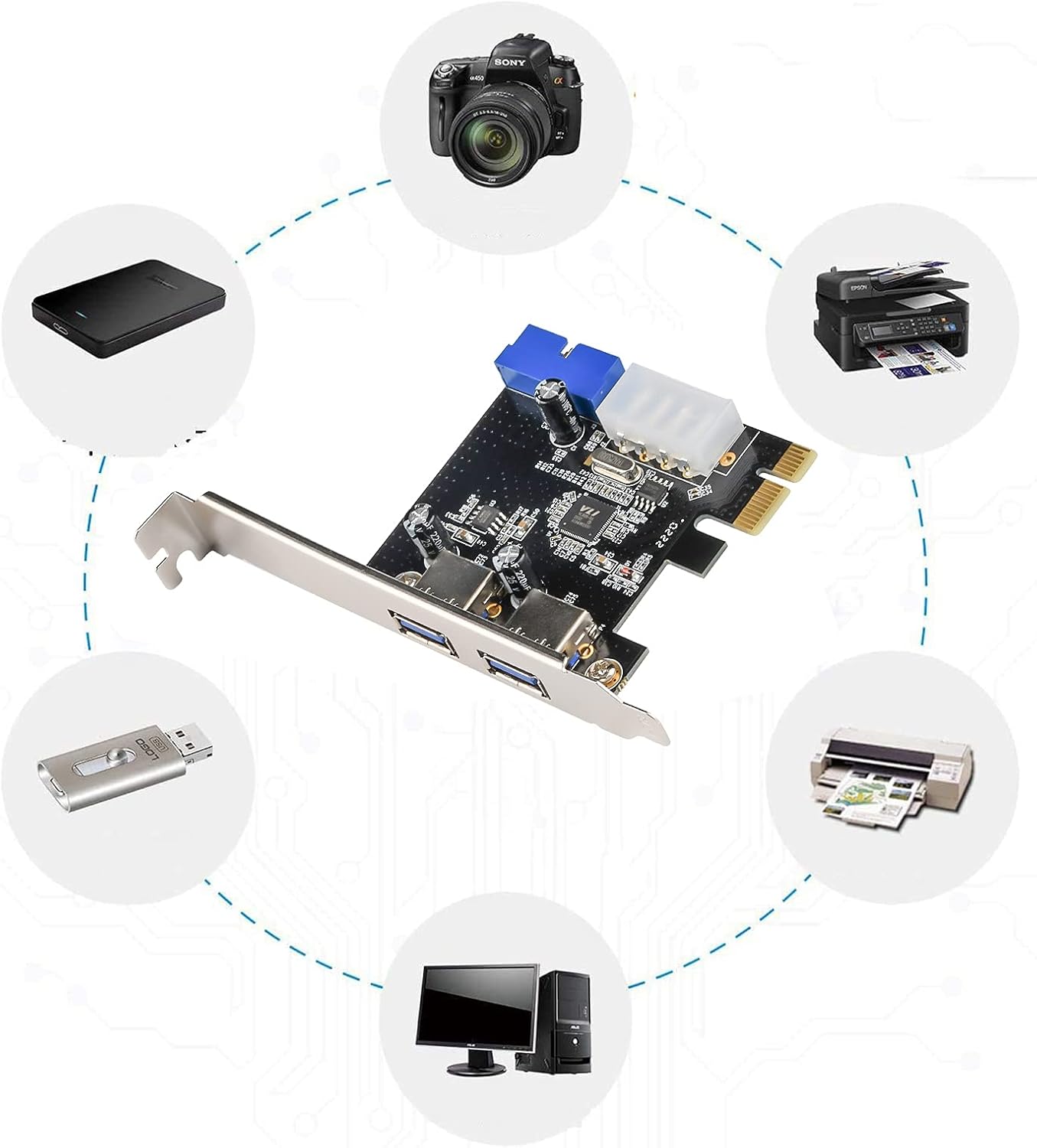
Rysunek 5.1: ExampLista urządzeń, które można podłączyć do karty rozszerzeń USB 3.0, w tym zewnętrzne dyski twarde, aparaty fotograficzne, drukarki i dyski flash USB.
6. Konserwacja
Karta rozszerzeń Aideepen 2-port PCI-E do USB 3.0 wymaga minimalnej konserwacji. Aby zapewnić jej długowieczność, należy przestrzegać poniższych wskazówek:
- Utrzymuj czystość: Okresowo otwieraj obudowę komputera (po odłączeniu zasilania) i delikatnie usuwaj kurz nagromadzony na karcie rozszerzeń i otaczających ją podzespołach za pomocą sprężonego powietrza. Kurz może utrudniać przepływ powietrza i prowadzić do przegrzania.
- Unikaj stresu fizycznego: Upewnij się, że żadne kable lub inne elementy nie wywierają nadmiernego nacisku na kartę lub jej złącza.
- Warunki środowiskowe: Używaj komputera w czystym i suchym otoczeniu o stabilnej temperaturze, aby zapobiec uszkodzeniu podzespołów elektronicznych.
7. Rozwiązywanie Problemów
Jeśli napotkasz problemy z kartą rozszerzeń, zapoznaj się z poniższymi krokami rozwiązywania problemów:
- Karta nie została wykryta / Brak zasilania:
- Upewnij się, że 4-pinowe złącze zasilania Molex jest prawidłowo podłączone do karty i zasilacza. Jest to częsta przyczyna braku wykrywania lub niestabilnej pracy.
- Sprawdź, czy karta jest całkowicie osadzona w gnieździe PCI-E.
- Jeśli to możliwe, spróbuj zainstalować kartę w innym slocie PCI-E.
- Urządzenia USB nie działają:
- Sprawdź, czy niezbędne sterowniki zostały zainstalowane (patrz rozdział 4.2). Sprawdź w Menedżerze urządzeń, czy obok kontrolerów USB nie ma żółtych wykrzykników.
- Sprawdź urządzenie USB na innym porcie lub komputerze, aby upewnić się, że samo urządzenie działa prawidłowo.
- Upewnij się, że 4-pinowe złącze zasilania Molex dostarcza zasilanie do karty.
- Niska prędkość transferu:
- Upewnij się, że używasz urządzeń i kabli zgodnych ze standardem USB 3.0. Urządzenia USB 2.0 będą działać z prędkością USB 2.0.
- Sprawdź, czy sterowniki są poprawnie zainstalowane i aktualne.
- Błąd „Urządzenie nie zostało przeniesione” (Windows):
- Ten błąd często wskazuje na problem ze sterownikiem. Zainstaluj ponownie sterowniki z podanego linku do Dysku Google (sekcja 4.2).
- Upewnij się, że system Windows jest w pełni zaktualizowany.
8. Specyfikacje
| Marka | Aideepen |
| Numer modelu | 2_051040US |
| Interfejs sprzętowy | PCI Express (PCI-E), USB 3.0 |
| Liczba portów | 2 x zewnętrzny port USB 3.0 typu A, 1 x wewnętrzny 20-pinowy port USB 3.0 |
| Szybkość przesyłu danych | Do 5 Gb/s (USB 3.0 SuperSpeed) |
| Złącze zasilania | 1 x 4-pinowe złącze Molex |
| Zgodność z systemem operacyjnym | Windows XP / Vista / 7 / 8 / 8.1 / Server 2003 / Server 2008 (i nowsze wersje systemu Windows z odpowiednimi sterownikami) |
| Waga przedmiotu | 1.76 uncji (0.05 kilograma) |
| Wymiary opakowania | 6.34 x 3.9 x 1.34 cala |

Rysunek 8.1: Wymiary fizyczne karty rozszerzeń podano w celach informacyjnych.
9. Gwarancja i wsparcie
Aby uzyskać informacje o gwarancji lub pomocy technicznej, skontaktuj się ze sprzedawcą, u którego kupiłeś kartę rozszerzeń Aideepen 2-port PCI-E na USB 3.0. Możesz również odwiedzić oficjalny sklep Aideepen na Amazon, aby uzyskać aktualizacje produktu i dodatkowe zasoby: Aideepen Amazon Store.


