1. Wprowadzenie
Niniejsza instrukcja zawiera kompleksowe instrukcje dotyczące konfiguracji, obsługi, konserwacji i rozwiązywania problemów ze skanerem kodów kreskowych Zebra DS9208 2D/1D/QR. DS9208 to wszechstronny, bezdotykowy skaner prezentacyjny, zaprojektowany do wydajnego skanowania kodów kreskowych 1D, 2D i QR, w tym kodów wyświetlanych na ekranach telefonów komórkowych. Możliwość skanowania bezdotykowego zwiększa wygodę użytkownika i usprawnia przepływ pracy.
2. Konfiguracja
Aby skonfigurować skaner Zebra DS9208 przed pierwszym użyciem, wykonaj poniższe czynności.
2.1 Rozpakowanie
- Ostrożnie wyjąć wszystkie elementy z opakowania.
- Sprawdź, czy w zestawie znajduje się skaner Zebra DS9208 i kabel USB.
- Zachowaj opakowanie w celu przyszłego przechowywania lub transportu.
2.2 Podłączanie skanera
- Znajdź port USB z tyłu skanera DS9208.
- Podłącz mniejszy koniec dołączonego kabla USB do portu USB skanera.
- Podłącz większy koniec kabla USB do wolnego portu USB w komputerze lub systemie hosta.
- Skaner zazwyczaj włącza się automatycznie i emituje krótki sygnał dźwiękowy, informując o pomyślnym nawiązaniu połączenia.
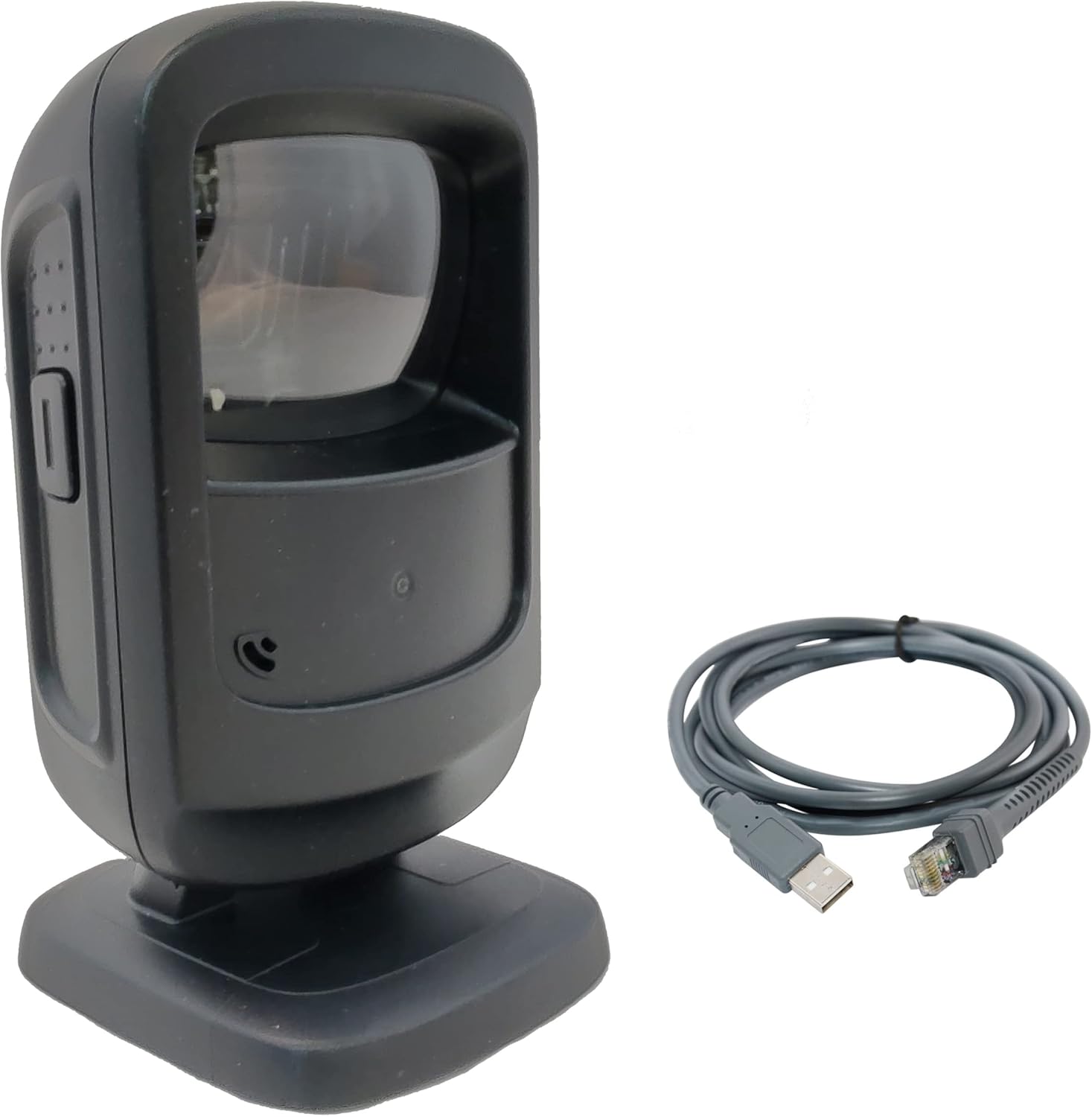
Rysunek 1: Skaner Zebra DS9208 podłączony kablem USB. Na zdjęciu widoczny jest czarny moduł skanera wraz z szarym kablem USB, co ilustruje elementy niezbędne do konfiguracji.
2.3 Instalacja sterownika (Plug-and-Play)
Skaner Zebra DS9208 został zaprojektowany do pracy w trybie plug-and-play z większością systemów operacyjnych (Windows, macOS, Linux). Po podłączeniu kabla USB komputer powinien automatycznie wykryć urządzenie i zainstalować niezbędne sterowniki. Zazwyczaj ręczna instalacja sterowników nie jest wymagana.
- Poczekaj, aż system operacyjny potwierdzi, że urządzenie jest gotowe do użycia. Może to potrwać chwilę.
- Otwórz edytor tekstu lub aplikację obsługującą wprowadzanie danych z klawiatury (np. Notatnik, Word, aplikację POS), aby przetestować skaner.
3. Obsługa skanera
Urządzenie DS9208 oferuje intuicyjne, bezdotykowe skanowanie różnych typów kodów kreskowych.
3.1 Skanowanie kodów kreskowych
- Upewnij się, że skaner jest podłączony i włączony. Okno skanowania wyemituje wzór świetlny, gdy będzie gotowe.
- Umieść kod kreskowy w polu widzenia skanera. view, zazwyczaj kilka cali od okna skanowania. Skaner jest przeznaczony do skanowania prezentacyjnego, co oznacza, że wystarczy po prostu podać obiekt do skanera.
- Skaner automatycznie wykryje i zdekoduje kod kreskowy. Prawidłowe skanowanie jest sygnalizowane sygnałem dźwiękowym i zapaleniem się zielonej diody LED.
- Zdekodowane dane zostaną przesłane do systemu hosta tak, jakby zostały wpisane z klawiatury.

Rysunek 2: Zbliżenie view Okna skanera Zebra DS9208. Na tym zdjęciu zaznaczono obszar, w którym należy umieścić kody kreskowe, aby zapewnić optymalny odczyt.
3.2 Skanowanie z ekranów telefonów
Urządzenie DS9208 jest zoptymalizowane pod kątem odczytu kodów kreskowych bezpośrednio z ekranów telefonów komórkowych, w tym kuponów cyfrowych, kart lojalnościowych i biletów na wydarzenia.
- Aby uzyskać najlepsze rezultaty, ustaw wysoką jasność ekranu telefonu.
- Przyłóż kod kreskowy widoczny na ekranie telefonu do okienka skanera, zachowując podobną odległość, jak w przypadku kodów kreskowych drukowanych.
- Skaner przechwyci i zdekoduje cyfrowy kod kreskowy.
3.3 Wskaźniki sprzężenia zwrotnego
- Sygnał dźwiękowy: Krótki, wysoki sygnał dźwiękowy oznacza pomyślne odkodowanie kodu kreskowego.
- Wskaźnik LED: Zazwyczaj pomyślnemu skanowaniu towarzyszy mignięcie zielonej diody LED.

Rysunek 3: Strona view skanera Zebra DS9208, zwracając uwagę na ergonomiczną konstrukcję i potencjalny przycisk do przełączania trybu lub zaawansowanych funkcji (jeśli dotyczy).
4. Konserwacja
Właściwa konserwacja gwarantuje długowieczność i optymalną wydajność skanera.
4.1 Czyszczenie skanera
- Okno skanowania: Użyj miękkiej, czystej i niepozostawiającej włókien ściereczki.ampUmyj okno łagodnym płynem do mycia szyb lub wodą. Nie używaj środków ściernych ani rozpuszczalników, ponieważ mogą one uszkodzić szybę.
- Zewnętrzny Casing: Przetrzyj powierzchnię zewnętrzną miękką,amp szmatką. Unikać nadmiernej wilgoci.
- Przed czyszczeniem należy upewnić się, że skaner jest odłączony od źródła zasilania.
4.2 Ogólna opieka
- Unikaj upuszczania skanera i narażania go na silne uderzenia.
- Nie wystawiaj skanera na działanie ekstremalnych temperatur, długotrwałego bezpośredniego światła słonecznego ani wysokiej wilgotności.
- Utrzymuj okno skanowania wolne od przeszkód i zanieczyszczeń.
5. Rozwiązywanie Problemów
W tej sekcji opisano typowe problemy, jakie mogą wystąpić podczas korzystania ze skanera DS9208.
| Problem | Możliwa przyczyna | Rozwiązanie |
|---|---|---|
| Skaner nie włącza się. | Kabel USB nie jest prawidłowo podłączony lub port USB jest uszkodzony. | Upewnij się, że kabel USB jest prawidłowo podłączony zarówno do skanera, jak i komputera-hosta. Spróbuj użyć innego portu USB lub innego kabla USB, jeśli jest dostępny. |
| Skaner nie odczytuje kodów kreskowych. | Uszkodzony kod kreskowy, słaba jakość wydruku, nieprawidłowa odległość lub zasłonięte okienko skanera. | Upewnij się, że kod kreskowy jest wyraźny i nieuszkodzony. Dostosuj odległość między kodem kreskowym a skanerem. Wyczyść okienko skanowania. Sprawdź, czy typ kodu kreskowego jest obsługiwany (1D, 2D, QR). |
| Brak sygnału dźwiękowego i mignięcia diody LED przy udanym skanowaniu. | Ustawienia informacji zwrotnej mogą być wyłączone lub skaner może działać nieprawidłowo. | Sprawdź ustawienia konfiguracji skanera (jeśli są dostępne za pośrednictwem programowania kodów kreskowych). Jeśli problem będzie się powtarzał, skontaktuj się z pomocą techniczną. |
| Zeskanowane dane są wyświetlane nieprawidłowo. | Niewłaściwy układ klawiatury lub nieprawidłowe formatowanie danych. | Upewnij się, że układ klawiatury komputera jest zgodny z konfiguracją wyjścia skanera. Zapoznaj się z pełnym podręcznikiem programowania, aby uzyskać informacje o zaawansowanych opcjach formatowania danych. |
6. Specyfikacje
Najważniejsze dane techniczne skanera kodów kreskowych Zebra DS9208.
- Model: DS9208
- Producent: Symbol (Zebra)
- Możliwości skanowania: Kody 1D, 2D, QR
- Technologia łączności: Kabel USB
- Źródło zasilania: Kabel USB
- Zgodne urządzenia: Komputer stacjonarny, laptop
- Kod UPC: 753575424398
7. Informacje o gwarancji
Skaner Zebra DS9208 to produkt odnowiony. Produkty odnowione są zazwyczaj objęte specjalną gwarancją udzielaną przez sprzedawcę lub platformę.
- Ten produkt jest objęty Odnowiona gwarancja Amazon, która zapewnia wymianę lub zwrot pieniędzy w ciągu 90 dni od otrzymania produktu, jeśli nie działa zgodnie z oczekiwaniami.
- Aby uzyskać szczegółowe informacje na temat gwarancji i roszczeń, zapoznaj się z dokumentacją dostarczoną wraz z zakupem lub skontaktuj się bezpośrednio z pomocą techniczną Amazon Renewed.
8. Wsparcie
Jeśli napotkasz problemy, które nie zostały omówione w sekcji rozwiązywania problemów lub potrzebujesz dalszej pomocy, skontaktuj się ze sprzedawcą lub działem pomocy Amazon Renewed.
- Sprzedający: Info-Tech (zgodnie z opisem produktu)
- Odnowione wsparcie Amazon: Odwiedź sekcję Amazon Renewed na stronie Amazon.com, aby zapoznać się z opcjami pomocy.


