1. Wprowadzenie
Thank you for choosing the Glorious Model O- (Minus) Gaming Mouse. This manual provides essential information for setting up, operating, and maintaining your new gaming mouse. The Model O- (Minus) is engineered for competitive e-sports, featuring an ultralight design, a flexible Ascended Cord, and customizable RGB lighting to enhance your gaming experience.
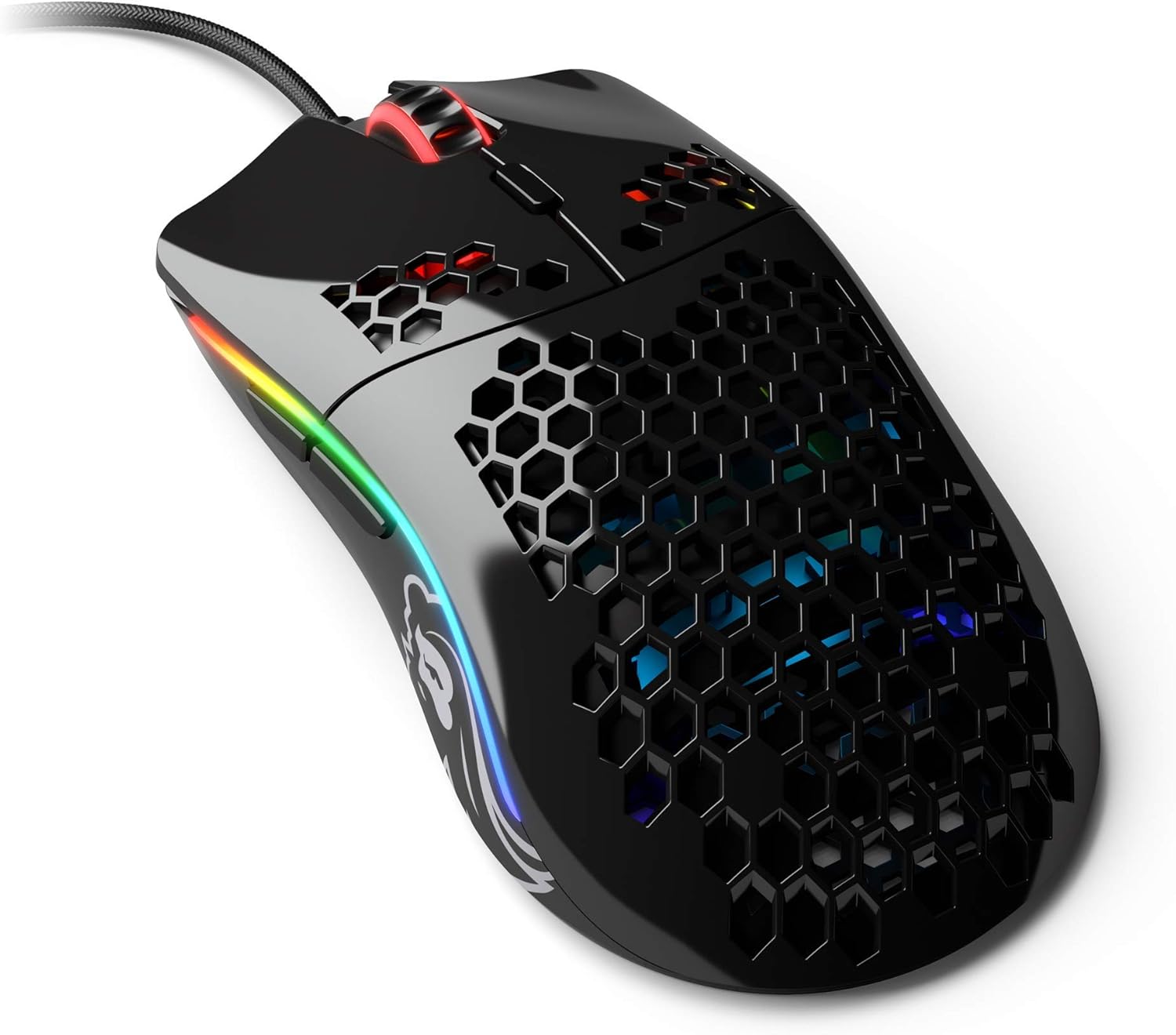
Image: The Glorious Model O- (Minus) Gaming Mouse in Glossy Black, showcasing its honeycomb shell design and RGB lighting.
2. Konfiguracja
2.1 Zawartość opakowania
Przed przystąpieniem do dalszych czynności należy upewnić się, że wszystkie elementy są obecne:
- Glorious Model O- (Minus) Gaming Mouse
- Ascended Cord (attached)
- Szybki przewodnik (ten dokument)
2.2 Podłączanie myszy
- Znajdź dostępny port USB na swoim komputerze.
- Plug the USB connector of the Glorious Model O- (Minus) into the USB port.
- Mysz jest typu plug-and-play i powinna zostać automatycznie rozpoznana przez system operacyjny.

Image: The Glorious Ascended Cord, a lightweight and flexible USB cable designed to minimize drag.
2.3 Software Installation (Glorious Core)
For advanced customization of DPI settings, button assignments, and RGB lighting, download the Glorious Core software from the official Glorious webStrona (www.gloriousgaming.com/pages/glorious-core). Postępuj zgodnie z instrukcjami wyświetlanymi na ekranie, aby przeprowadzić instalację.

Image: Screenshot of the Glorious Core software interface, demonstrating options for lighting and key binding customization for the mouse.
3. Instrukcja obsługi
3.1 Podstawowe funkcje myszy
- Lewy przycisk myszy: Główny przycisk akcji.
- Kliknij prawym przyciskiem myszy: Drugorzędny przycisk akcji, zwykle dla menu kontekstowych.
- Kółko przewijania: Przewija zawartość w górę/w dół. Można również kliknąć środkowym przyciskiem, aby uruchomić funkcję kliknięcia.
- Przyciski boczne: Programmable buttons, typically for forward/back navigation in browsers or in-game actions.
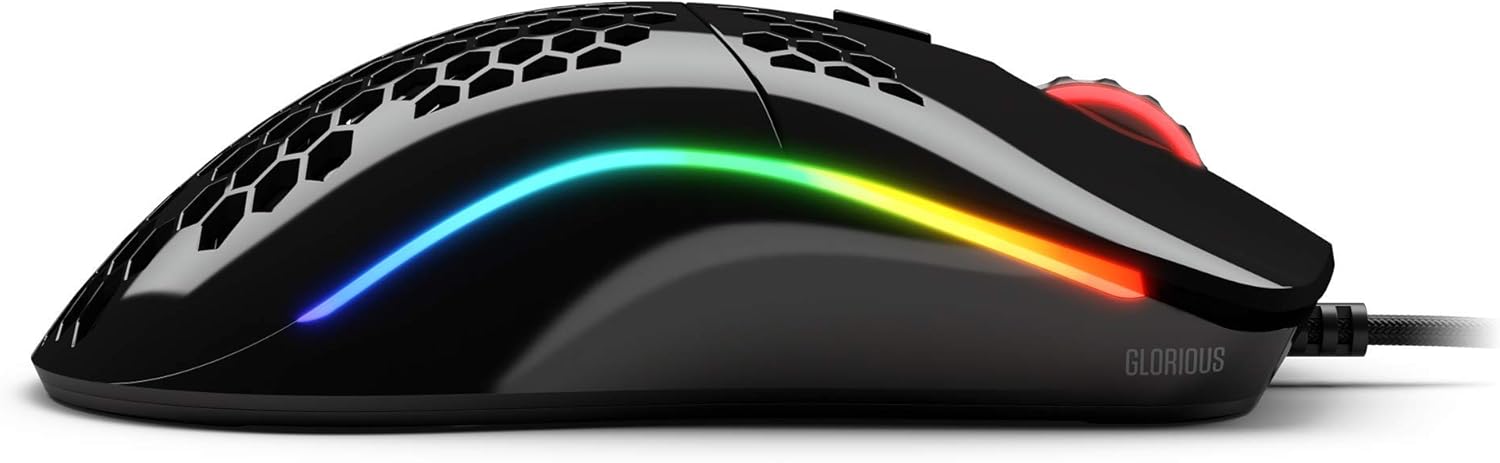
Obraz: Bok view of the Glorious Model O- (Minus) mouse, highlighting the two programmable side buttons and the vibrant RGB lighting strip.
3.2 Regulacja DPI
The Model O- (Minus) features a dedicated DPI button on the underside of the mouse. Press this button to cycle through pre-set DPI stages. The default DPI stages can be customized using the Glorious Core software.
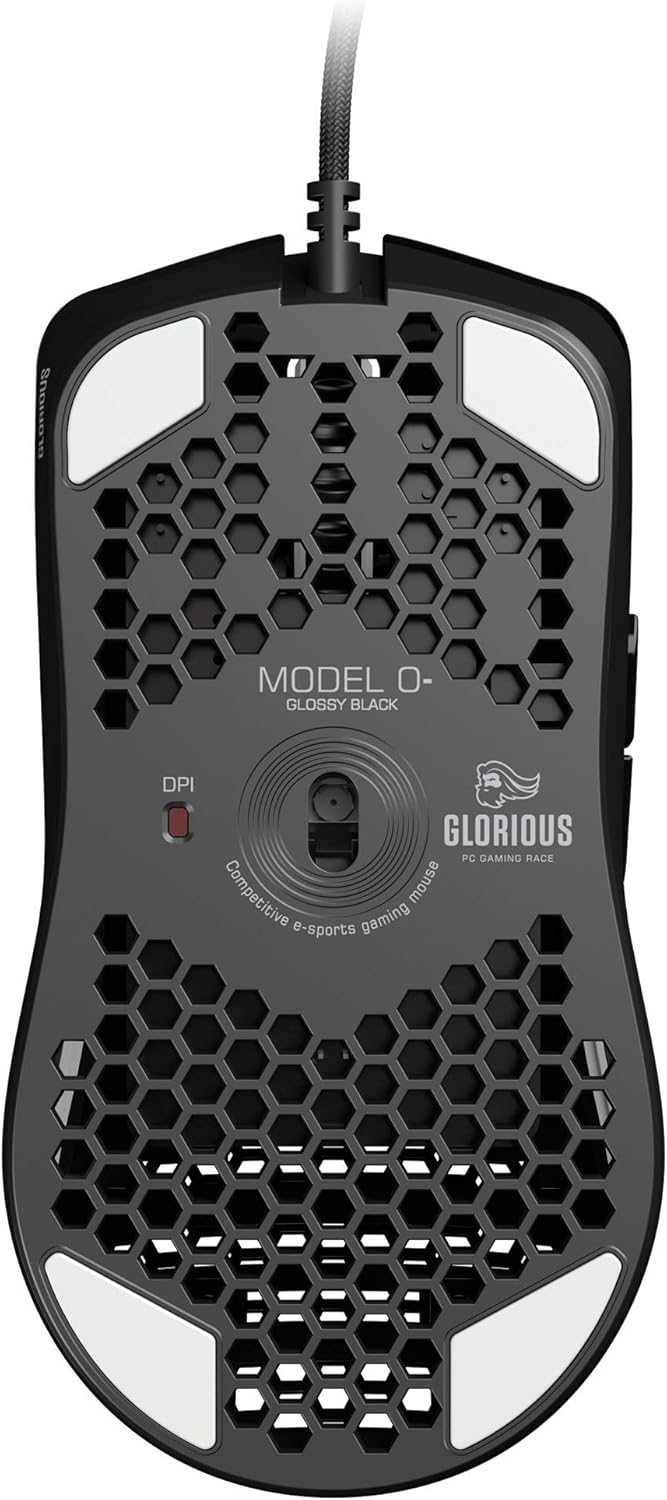
Image: The underside of the Glorious Model O- (Minus) mouse, clearly showing the DPI switch button and the optical sensor.
3.3 Personalizacja oświetlenia RGB
The RGB lighting on your Glorious Model O- (Minus) can be fully customized using the Glorious Core software. You can select from various effects, colors, and brightness levels to match your setup or mood.
4. Konserwacja
4.1 Czyszczenie myszy
- Ensure the mouse is disconnected from your computer before cleaning.
- Delikatnie użyj miękkiej, niestrzępiącej się szmatki dampPrzetrzyj powierzchnię myszy wodą lub łagodnym środkiem czyszczącym.
- Do czujnika optycznego należy użyć wacika bawełnianego delikatnie przetrzećampened with isopropyl alcohol to gently clean the lens. Avoid excessive moisture.
- Do not use harsh chemicals or abrasive materials, as these can damage the mouse's finish or internal components.
4.2 Pielęgnacja kabli
The Ascended Cord is designed to be lightweight and flexible. Avoid sharp bends or excessive pulling on the cable to prevent damage. Use a cable tie or management system to keep the cable tidy and prevent tangles.
5. Rozwiązywanie Problemów
5.1 Mysz nie odpowiada
- Sprawdź, czy kabel USB jest prawidłowo podłączony do działającego portu USB w komputerze.
- Spróbuj podłączyć mysz do innego portu USB.
- Uruchom ponownie komputer.
- Przetestuj mysz na innym komputerze, aby ustalić, czy problem dotyczy myszy czy systemu.
5.2 Inconsistent Tracking or Cursor Movement
- Wyczyść czujnik optyczny zgodnie z opisem w rozdziale Konserwacja.
- Ensure you are using the mouse on a clean, uniform surface (e.g., a mouse pad). Avoid highly reflective or transparent surfaces.
- Check DPI settings using the DPI button or Glorious Core software.
- Update your mouse drivers or Glorious Core software to the latest version.
5.3 RGB Lighting Not Working Correctly
- Ensure Glorious Core software is installed and up to date.
- Check the lighting settings within Glorious Core to ensure RGB is enabled and configured as desired.
- Uruchom ponownie komputer.
6. Specyfikacje
| Funkcja | Szczegół |
|---|---|
| Wymiary produktu | 4.72 x 2.48 x 1.42 cala |
| Waga przedmiotu | 2.08 uncji |
| Technologia łączności | USB (przewodowy) |
| Technologia wykrywania ruchu | Optyczny |
| Kolor | Błyszczący czarny |
| Funkcja specjalna | Projekt oburęczny |
| Producent | Glorious PC Gaming Race |
7. Gwarancja i pomoc techniczna
7.1 Informacje o gwarancji
The Glorious Model O- (Minus) Gaming Mouse comes with a 2-letnia gwarancja. This warranty covers manufacturing defects and ensures hassle-free return and replacement on all Glorious electronic devices. Please retain your proof of purchase for warranty claims.
7.2 Obsługa klienta
If you encounter any issues not covered in this manual or require further assistance, please contact Glorious customer support through their official webstrona:
- Webstrona: www.gloriousgaming.com/pages/support
- Our dedicated support team is available to assist with any questions or concerns you may have.


