Wstęp
Niniejsza instrukcja zawiera szczegółowe instrukcje dotyczące zestawu klawiatury i myszy gamingowej MageGee K1 RGB. Przed użyciem produktu należy uważnie przeczytać instrukcję, aby zapewnić jego prawidłową konfigurację i działanie. Produkt jest przeznaczony do użytku z komputerami osobistymi i laptopami. Oferuje pełnowymiarową klawiaturę z podświetleniem RGB oraz mysz gamingową o wysokiej rozdzielczości.

Zdjęcie: Zestaw klawiatury i myszy gamingowej MageGee K1 RGB, zawierający różową klawiaturę z podświetleniem RGB i pasującą do niej różową mysz.
Zawartość opakowania
Sprawdź, czy w przesyłce znajdują się wszystkie elementy:
- Klawiatura do gier MageGee K1 RGB
- Mysz gamingowa MageGee K1
- Instrukcja obsługi (ten dokument)
Organizować coś
Podłączanie urządzenia
- Znajdź wolny port USB 2.0 w swoim komputerze lub laptopie.
- Podłącz złącze USB klawiatury MageGee K1 do portu USB.
- Podłącz złącze USB myszy MageGee K1 do innego dostępnego portu USB.
- Klawiatura i mysz to urządzenia typu plug-and-play. System operacyjny powinien automatycznie wykryć i zainstalować niezbędne sterowniki. Zazwyczaj nie jest wymagane żadne dodatkowe oprogramowanie ani sterowniki.
Zgodność
Klawiatura i mysz gamingowa MageGee K1 RGB są kompatybilne z następującymi systemami operacyjnymi:
- Windows XP
- Windows Vista
- Windows 7
- Windows 8
- Windows 10
- Mac OS
- Linux
Korzystanie z klawiatury i myszy
Funkcje klawiatury
Klawiatura K1 ma pełnowymiarowy układ 104 klawiszy i ergonomiczną konstrukcję zapewniającą wygodę użytkowania. Zawiera klawiaturę numeryczną i klawisze funkcyjne.

Obraz: Ilustracja przedstawiająca ergonomiczną konstrukcję klawiatury MageGee K1, pokazująca pro nasadki klawiszyfile dla wygodnego pisania.
Sterowanie podświetleniem RGB
Klawiatura posiada podświetlenie RGB z wieloma opcjami personalizacji:
- Jasne kolory: 8 różnych kolorów.
- Tryby oświetlenia: 5 różnych efektów świetlnych.
- Poziomy jasności: Możliwość dostosowania do własnych preferencji.
- Kontrola prędkości: Dostosuj prędkość dynamicznych efektów świetlnych.
Aby sterować podświetleniem:
- Aby uzyskać szczegółowe informacje na temat ustawień, zapoznaj się z opisami klawiszy podświetlania klawiatury lub kombinacjami klawiszy FN.
- Podświetlenie można włączać i wyłączać zależnie od potrzeb.

Obraz: Schemat ilustrujący funkcje podświetlenia RGB klawiatury MageGee K1, w tym 5 trybów podświetlenia, 8 kolorów podświetlenia, regulowaną prędkość/jasność oraz funkcję włączania/wyłączania podświetlenia.
Funkcje multimedialne
Klawiatura zawiera skróty klawiszowe do multimediów, dostępne za pośrednictwem FN klawisz:
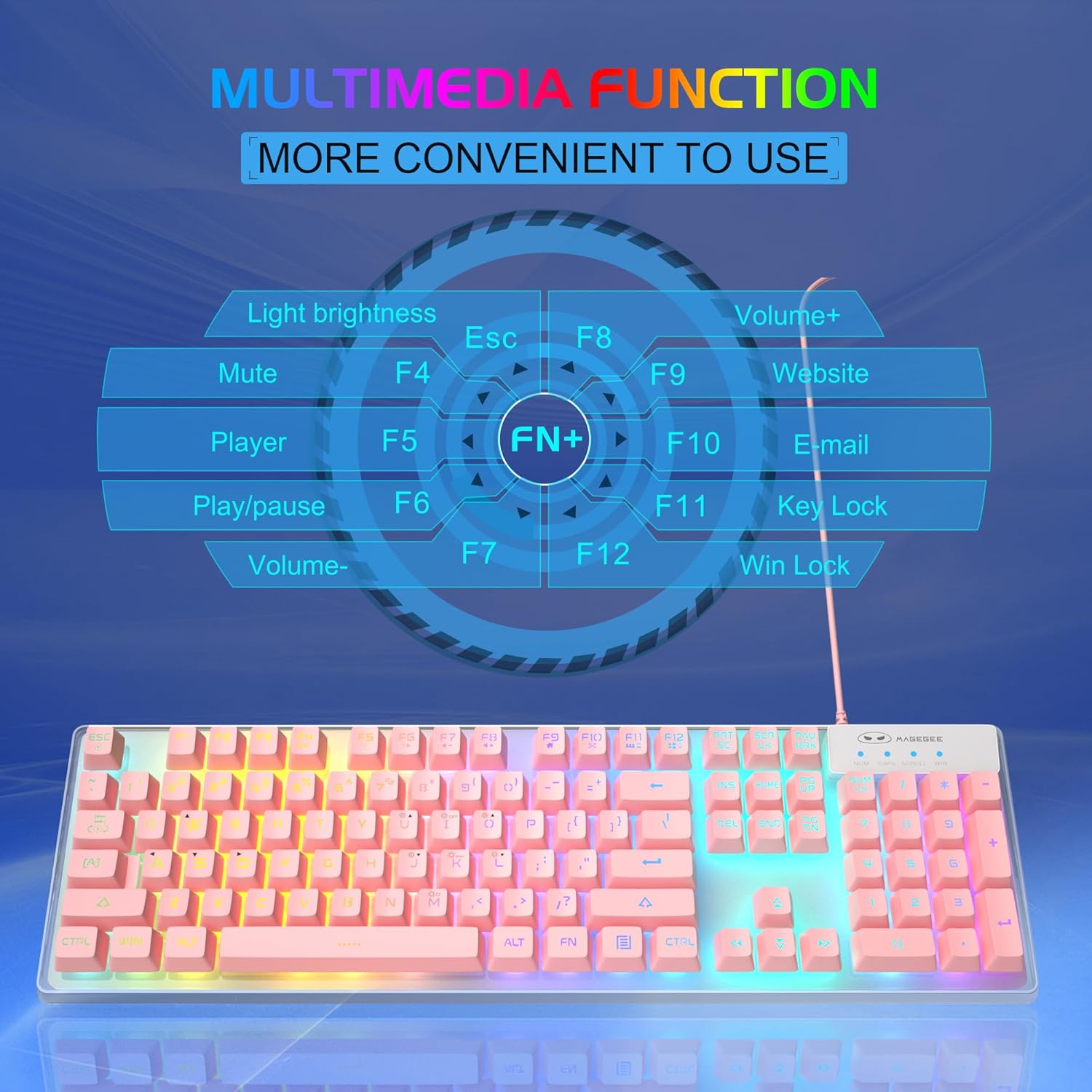
Obraz: Wizualny przewodnik po funkcjach multimedialnych klawiatury MageGee K1, pokazujący kombinacje klawiszy FN do wyciszania, regulacji głośności, odtwarzania multimediów, webwitryna, e-mail i blokada klucza.
- Fn + F1: Niemy
- Fn + F2: Zmniejsz głośność
- Fn + F3: Zwiększ głośność
- Fn + F4: Odtwarzacz
- Fn + F5: Odtwórz/Pauza
- Fn + F6: Poprzedni utwór
- Fn + F7: Następny utwór
- Fn + F8: Zatrzymywać się
- Fn + F9: E-mail
- Fn + F10: Web Przeglądarka
- Fn + F11: Zamek kluczowy
- Fn + F12: Win Lock (wyłącza klawisz Windows)
Funkcje myszy
Mysz K1 oferuje wysoką rozdzielczość i precyzyjne śledzenie ruchów, idealne do gier i zwykłych prac przy komputerze.
Regulacja DPI
Mysz wyposażono w 6 regulowanych poziomów DPI (punktów na cal), które dopasują się do Twoich wymagań dotyczących precyzji i szybkości:
- Poziomy DPI: 600 / 800 / 1200 / 1600 / 2400 / 3200
Aby zmienić DPI, naciśnij dedykowany przycisk DPI na myszy. Każde naciśnięcie powoduje przełączenie dostępnych ustawień DPI.

Obraz: Schemat przedstawiający mysz MageGee K1 z 6 poziomami DPI (600–3200) i instrukcjami dotyczącymi zmiany i blokowania 7-kolorowego podświetlenia LED.
Sterowanie podświetleniem LED (mysz)
Mysz posiada 7-kolorowe podświetlenie LED z efektem pulsującym. Aby zablokować podświetlenie LED myszy na określony kolor:
- Podczas gdy mysz przełącza się między kolorami, naciśnij przycisk boczny (przycisk do przodu) i środkowy przycisk (kliknij kółko przewijania) jednocześnie. Spowoduje to zablokowanie bieżącego koloru.

Obraz: Wyświetlacz myszy MageGee K1 z 7-kolorowymi, cyklicznie zmieniającymi się diodami LED: zielonym, żółtym, fioletowym, cyjanowym, czerwonym i białym.
Konserwacja
Czyszczenie
Aby zachować wydajność i wygląd klawiatury i myszy MageGee K1:
- Przed czyszczeniem odłącz urządzenia od komputera.
- Użyj miękkiej, niestrzępiącej się ściereczki, lekko wyczyśćampwodą lub łagodnym roztworem czyszczącym.
- Unikaj stosowania silnych środków chemicznych, ściernych środków czyszczących i rozpuszczalników, ponieważ mogą one uszkodzić powierzchnię oraz oznaczenia klawiszy.
- W przypadku klawiatury, do usunięcia kurzu i zanieczyszczeń spomiędzy klawiszy, można użyć sprężonego powietrza.
- W przypadku myszy delikatnie przetrzyj powierzchnię i obszar czujnika optycznego.
Opieka ogólna
- Unikaj wystawiania urządzeń na działanie ekstremalnych temperatur, bezpośredniego światła słonecznego i wysokiej wilgotności.
- Nie upuszczaj urządzenia i nie narażaj go na silne uderzenia.
- Trzymaj płyny z dala od klawiatury i myszy. Chociaż klawiatura ma pewne funkcje wodoodporności, nie jest w pełni wodoszczelna.
Rozwiązywanie problemów
Jeśli masz problemy z klawiaturą i myszą MageGee K1, zapoznaj się z poniższymi, często stosowanymi rozwiązaniami:
| Problem | Możliwe rozwiązanie |
|---|---|
| Klawiatura/mysz nie reaguje |
|
| Podświetlenie nie działa (klawiatura) |
|
| Problemy ze śledzeniem myszy |
|
| Klawisze multimedialne nie działają |
|
Specyfikacje
Poniżej znajdują się dane techniczne klawiatury i myszy gamingowej MageGee K1 RGB:

Zdjęcie: Szczegółowe wymiary klawiatury MageGee K1 (438 mm x 137 mm x 35 mm) i myszy (123 mm x 63 mm x 39 mm).
| Funkcja | Szczegół |
|---|---|
| Marka | MageGee |
| Numer modelu | K1 |
| Kolor | K1 Różowy |
| Technologia łączności | Przewodowy USB 2.0 (pozłacany interfejs, pierścień magnetyczny przeciwzakłóceniowy) |
| Układ klawiatury | Pełnowymiarowe 104 klawisze |
| Podświetlenie klawiatury | RGB (8 kolorów, 5 trybów, regulowana jasność/prędkość) |
| Typ klawiszy | Formowane wtryskowo w technologii podwójnej, w stylu membranowym |
| Specjalne funkcje klawiatury | Ergonomiczne, podświetlane, klawisze skrótów i multimedialne, funkcja Anti-ghosting (19 klawiszy) |
| Technologia czujnika myszy | Optyczny |
| Poziomy DPI myszy | 600/800/1200/1600/2400/3200 |
| Podświetlenie myszy | 7-kolorowa, cyklicznie oddychająca dioda LED |
| Kompatybilne systemy operacyjne | Windows XP/Vista/7/8/10, Mac, Linux |
| Tworzywo | Plastik inżynieryjny ABS |
| Źródło zasilania | Zasilany przez USB (nie wymaga baterii) |
Gwarancja i wsparcie
Informacje dotyczące szczegółowych warunków gwarancji i danych kontaktowych działu obsługi klienta dla klawiatury i myszy gamingowej MageGee K1 RGB nie są dostępne w tym dokumencie. Prosimy o zapoznanie się z opakowaniem produktu lub oficjalną stroną MageGee. webStrona zawierająca informacje o gwarancji i dane kontaktowe działu obsługi klienta.


