1. Wprowadzenie
Thank you for choosing the Xiaomi Mi 55-inch 4K UHD Smart Android TV. This manual provides essential information for the safe and efficient use of your television. Please read it thoroughly before operating the device and retain it for future reference.

Obraz 1.1: Przód view of the Xiaomi Mi 55-inch 4K UHD Smart Android TV.
2. Informacje dotyczące bezpieczeństwa
Aby zapewnić bezpieczną obsługę i zapobiec uszkodzeniom, należy przestrzegać następujących środków ostrożności:
- Nie wystawiaj telewizora na działanie deszczu ani wilgoci.
- Nie blokuj otworów wentylacyjnych.
- Upewnij się, że wtyczka zasilania jest prawidłowo uziemiona.
- Unikaj ustawiania telewizora na niestabilnych powierzchniach.
- Trzymaj telewizor z dala od bezpośredniego światła słonecznego, źródeł ciepła i otwartego ognia.
- Odłączaj telewizor od zasilania podczas burzy z piorunami lub jeśli nie używasz go przez dłuższy czas.
- Wszelkie prace serwisowe należy powierzać wykwalifikowanemu personelowi.
3. Zawartość opakowania
Sprawdź, czy w opakowaniu znajdują się wszystkie elementy:
- 1 × Xiaomi Mi 55-inch TV
- 1 × Remote control with voice control
- 1 × Remote control batteries
- 1 × kabel zasilający
- 1 × User manual (this document)
- 1 × Support legs
- 4 × Screws for support legs
4. Konfiguracja
4.1. Instalacja fizyczna
Your TV can be installed on a stand or wall-mounted. The TV is VESA mounting standard compatible.
4.1.1. Instalacja stojaka
- Ostrożnie połóż telewizor ekranem do dołu na miękkiej, płaskiej powierzchni, aby zapobiec uszkodzeniu ekranu.
- Attach the support legs to the designated slots at the bottom of the TV using the provided screws. Ensure they are securely fastened.
- Ustaw telewizor na stabilnej i równej powierzchni.
4.1.2. Montaż na ścianie (opcjonalnie)
If you choose to wall-mount your TV, use a VESA-compatible wall mount kit (sold separately) and follow the instructions provided with the wall mount. Ensure the wall can support the weight of the TV.
4.2. Podłączanie urządzeń peryferyjnych
Podłącz urządzenia zewnętrzne do portów telewizora:
- HDMI: Connect Blu-ray players, game consoles, or set-top boxes to the HDMI ports (3 available). HDMI ARC is supported for audio return channel functionality.
- USB: Connect USB storage devices for media playback (2 available).
- LAN: Aby uzyskać przewodowe połączenie z Internetem, podłącz kabel Ethernet do portu LAN.
- Cyfrowe wyjście audio (optyczne): Connect to an external audio system for high-quality digital sound.
4.3. Pierwsze włączenie zasilania
- Podłącz kabel zasilający do telewizora, a następnie do gniazdka elektrycznego.
- Naciśnij przycisk zasilania na pilocie lub na telewizorze.
- Postępuj zgodnie z instrukcjami wyświetlanymi na ekranie, aby dokończyć konfigurację początkową, obejmującą wybór języka, połączenie sieciowe (Wi-Fi lub Ethernet) i zalogowanie się na konto Google.
5. Instrukcja obsługi
5.1. Pilot zdalnego sterowania
The included remote control allows you to navigate the TV's features. It supports voice control for convenient interaction with Google Assistant.
- Przycisk zasilania: Włącza lub wyłącza telewizor.
- Panel nawigacyjny (góra/dół/lewo/prawo/OK): Umożliwia poruszanie się po menu i wybieranie opcji.
- Przyciski głośności: Reguluje poziom dźwięku.
- Przyciski kanałów: Zmienia kanały telewizyjne.
- Przycisk Asystenta Google: Aktywuje sterowanie głosowe.
- Przycisk Home: Powrót do ekranu głównego telewizora Android TV.
- Przycisk Wstecz: Powrót do poprzedniego ekranu.
- Przyciski aplikacji: Dedicated buttons for popular apps like Netflix and YouTube.
5.2. Funkcje Smart TV (Android TV)
Your TV runs on Android TV (version 9), providing access to a wide range of smart features:
- Asystent Google: Użyj poleceń głosowych, aby wyszukiwać treści, sterować inteligentnymi urządzeniami domowymi i uzyskiwać informacje.
- Sklep Google Play: Download and install various apps, games, and streaming services.
- Wbudowany Chromecast: Przesyłaj treści ze smartfona, tabletu lub komputera bezpośrednio na telewizor.
- Zainstalowane aplikacje: Access Netflix, YouTube, and a web bezpośrednio w przeglądarce.
- SmartThings App Support: Integrate with other compatible smart home devices.
5.3. Ustawienia obrazu i dźwięku
Dostosuj ustawienia obrazu i dźwięku, aby zoptymalizować viewdoświadczenie:
- Tryby obrazu: Select from various presets (e.g., Standard, Vivid, Movie, Game) or customize brightness, contrast, color, and sharpness.
- HDR-y: The TV supports HDR for enhanced contrast and color with compatible content.
- Tryby dźwięku: Wybierz spośród ustawień wstępnych, takich jak Standardowy, Muzyka, Film, lub dostosuj ustawienia korektora.
- DTS/Dolby Audio: The TV supports DTS and Dolby audio technologies for immersive sound.
6. Konserwacja
6.1. Czyszczenie
Aby wyczyścić telewizor:
- Zawsze odłączaj telewizor od zasilania przed czyszczeniem.
- Do przecierania ekranu i obudowy używaj miękkiej, suchej ściereczki.
- W przypadku uporczywych plam delikatnieampPrzetrzyj ściereczkę wodą lub specjalnym środkiem do czyszczenia ekranów. Nigdy nie spryskuj bezpośrednio ekranu środkiem czyszczącym.
- Unikaj stosowania ściernych środków czyszczących i rozpuszczalników.
6.2. Aktualizacje oprogramowania
Periodically check for software updates to ensure your TV has the latest features and performance improvements. Updates can usually be found in the TV's settings menu under 'About' or 'System Update'.
7. Rozwiązywanie Problemów
Jeśli napotkasz problemy, zapoznaj się z poniższymi typowymi problemami i rozwiązaniami:
| Problem | Możliwe rozwiązanie |
|---|---|
| Brak zasilania | Sprawdź, czy kabel zasilający jest prawidłowo podłączony i czy gniazdko elektryczne działa. Spróbuj użyć innego gniazdka. |
| Brak obrazu, ale dźwięk jest | Upewnij się, że wybrano prawidłowe źródło sygnału wejściowego. Sprawdź połączenia kablowe z urządzeniami zewnętrznymi. |
| Brak dźwięku, ale obraz jest | Check volume level and mute settings. Verify audio cable connections. If using external audio, ensure it's powered on and correctly configured. |
| Pilot nie działa | Wymień baterie. Upewnij się, że między pilotem a telewizorem nie ma żadnych przeszkód. Ponownie sparuj pilota, jeśli jest to pilot Bluetooth. |
| Nie można połączyć się z siecią Wi-Fi | Check if the Wi-Fi router is on and working. Re-enter the Wi-Fi password. Try restarting the TV and router. |
| Aplikacje działają wolno lub ulegają awarii | Close unused apps. Clear app cache. Restart the TV. Ensure sufficient internet speed. |
Jeśli problem będzie się powtarzał, skontaktuj się z obsługą klienta.
8. Specyfikacje
| Funkcja | Szczegół |
|---|---|
| Numer modelu | L55M5-5ASP |
| Rozmiar ekranu | 55 cali |
| Technologia wyświetlania | PROWADZONY |
| Rezolucja | 3840 x 2160 (4K UHD) |
| Częstotliwość odświeżania | 60 Hz |
| Viewing kąt | 178 stopnia |
| Funkcje wideo | Obsługa HDR |
| System operacyjny | Telewizor z systemem Android (Android 9) |
| BARAN | 2 GB |
| Pojemność magazynowa | 8 GB |
| Wyjście audio | 2 głośniki 10 W |
| Technologie audio | DTS/Dolby Audio |
| Inteligentne funkcje | Google Assistant, Google Play, Web Browser, SmartThings app support, YouTube, Netflix (subscription not included), Chromecast built-in, DVB-T2 + DVB-C tuner |
| Łączność | 3 x HDMI (with ARC), 2 x USB, 1 x LAN (Ethernet 100Mbps), 1 x Digital Optical Audio Out, Built-in Wi-Fi (2.4G/5G), Bluetooth 4.2 |
| Proporcje obrazu | 16:9 |
| Standard montażowy | Zgodność ze standardem VESA |
| Wymiary produktu (szer. x gł. x wys.) | 124.2 x 24.5 x 78 cm (z podstawką) |
| Waga produktu | 13 kilogramów |
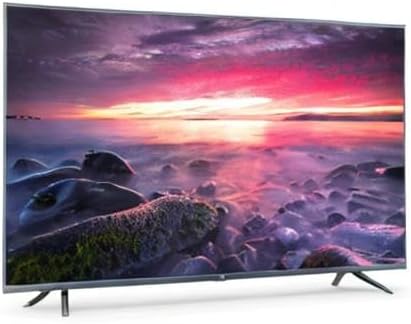
Image 8.1: Energy efficiency label for the Xiaomi Mi 55-inch TV.
9. Gwarancja i wsparcie
Aby uzyskać informacje dotyczące gwarancji, zapoznaj się z kartą gwarancyjną dołączoną do produktu lub odwiedź oficjalną stronę internetową Xiaomi webwitrynę dla Twojego regionu. Zachowaj paragon jako dowód zakupu.
For technical support, troubleshooting assistance beyond this manual, or service inquiries, please contact Xiaomi customer service through their official channels.