Wstęp
Niniejsza instrukcja zawiera szczegółowe instrukcje dotyczące instalacji i obsługi rozdzielacza SIIG 1x2 DisplayPort 1.2 do 2x DisplayPort MST. Urządzenie to umożliwia podłączenie maksymalnie dwóch monitorów DisplayPort do jednego wyjścia DisplayPort 1.2 z urządzenia źródłowego, umożliwiając różnorodne konfiguracje wieloekranowe.
Ważna uwaga: Ten rozdzielacz MST jest przeznaczony dla systemów operacyjnych Windows. Nie obsługuje systemu macOS, który jedynie dubluje ekrany zamiast je rozszerzać.

Cechy
- Umożliwia podłączenie maksymalnie dwóch wyświetlaczy DisplayPort do jednego wyjścia DisplayPort 1.2.
- Obsługuje wiele trybów wyświetlania: Lustrzany, Rozszerzony i Panoramiczna ściana wideo.
- Oferuje rzeczywistą przepustowość wideo 21.6 Gbps.
- Obsługuje dźwięk przestrzenny 7.1 do 192 kHzampstawka lingwistyczna.
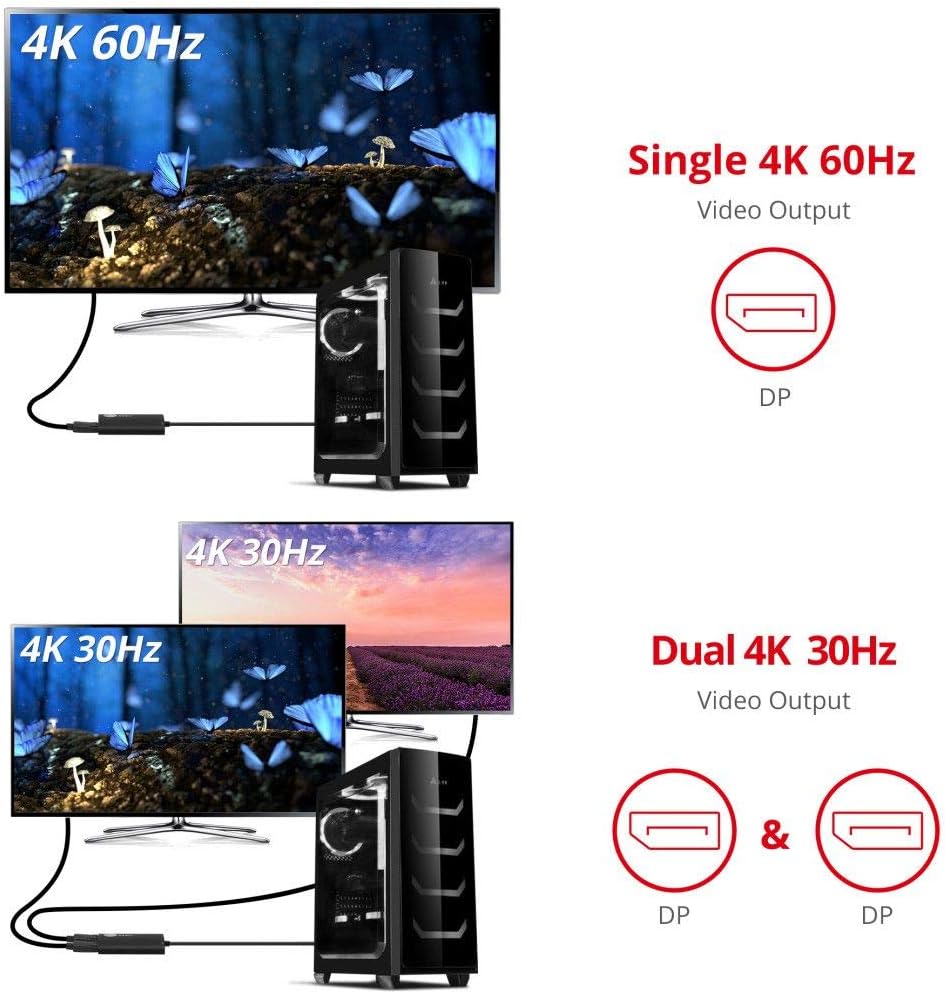
- Obsługuje pojedynczą rozdzielczość 4K@60Hz lub dwie rozdzielczości 4K@30Hz.
- Kompatybilny z Microsoft Surface Pro 4, Pro 5th Gen i Pro 6.
- Metalowa obudowa zapewniająca lepsze odprowadzanie ciepła.

Zawartość opakowania
Pakiet zazwyczaj zawiera:
- Rozdzielacz SIIG 1x2 DisplayPort 1.2 do 2x DisplayPort MST
- Kabel zasilający USB
- Szybki przewodnik

Instrukcje konfiguracji
Aby podłączyć rozdzielacz MST i skonfigurować wyświetlacze, wykonaj następujące czynności:
- Podłącz zasilanie: Podłącz dostarczony kabel zasilający USB do portu micro USB w rozdzielaczu MST oraz do źródła zasilania USB (np. portu USB w komputerze lub zasilacza sieciowego USB). Do prawidłowego działania tego urządzenia wymagane jest zewnętrzne źródło zasilania.
- Połącz ze źródłem: Podłącz zintegrowany kabel DisplayPort od rozdzielacza MST do wyjścia DisplayPort w komputerze lub laptopie. Upewnij się, że urządzenie źródłowe ma kartę graficzną DisplayPort 1.2 lub nowszą, aby obsługiwać funkcjonalność MST.
- Podłącz wyświetlacze: Podłącz dwa monitory DisplayPort do portów wyjściowych DisplayPort w rozdzielaczu MST za pomocą kabli DisplayPort.
- Konfiguruj wyświetlacze (Windows): Po nawiązaniu połączenia system operacyjny Windows powinien wykryć wiele wyświetlaczy. Następnie możesz skonfigurować tryby wyświetlania (Rozszerzony, Lustrzany lub Ściana wideo) w ustawieniach wyświetlania systemu operacyjnego.


Tryby pracy
Rozdzielacz MST obsługuje następujące konfiguracje wyświetlania:
- Tryb lustrzany: Wyświetla tę samą treść na wszystkich podłączonych monitorach.
- Tryb rozszerzony: Rozszerza pulpit na wiele monitorów, umożliwiając wyświetlanie innej treści na każdym z nich.
- Tryb panoramicznej ściany wideo: Łączy kilka monitorów, tworząc jeden duży wyświetlacz.


Obsługiwane konfiguracje monitora
Rozdzielacz MST obsługuje różne rozdzielczości i częstotliwości odświeżania w zależności od liczby podłączonych wyświetlaczy i całkowitej wykorzystywanej przepustowości. Poniżej przedstawiono przykładoweampliczba obsługiwanych konfiguracji:
- Pojedynczy monitor: Do 4K (3840x2160) przy 60 Hz.
- Dwa monitory: Do 4K (3840x2160) przy 30 Hz dla każdego monitora.

Zgodność
Ten rozdzielacz MST jest kompatybilny z systemami Microsoft Windows z wyjściem DisplayPort 1.2 lub nowszym. W szczególności jest kompatybilny z urządzeniami Microsoft Surface Pro 4, Pro 5. generacji i Pro 6.
Notatka: System macOS nie obsługuje technologii Multi-Stream Transport (MST). W połączeniu z systemem macOS rozdzielacz będzie jedynie dublował ekrany, zapewniając dwa identyczne ekrany zamiast oddzielnych, rozszerzonych wyświetlaczy.

Specyfikacje
| Funkcja | Specyfikacja |
|---|---|
| Wymiary produktu | 3.5 x 2.4 x 0.6 cala |
| Waga przedmiotu | 3.35 uncji |
| Numer modelu | CE-DP0H11-S1 |
| Producent | SIIG |
| Kompatybilne urządzenia | Monitor |
| Typ złącza | DisplayPort do DisplayPort |
| Kolor | Czarny |
| wideo Bandwidth | 21.6 Gb/s |
| Wsparcie audio | Dźwięk przestrzenny 7.1 do 192 kHz |

Rozwiązywanie problemów
- Brak wyświetlania/migotanie:
- Upewnij się, że rozdzielacz MST jest prawidłowo zasilany za pomocą kabla USB.
- Sprawdź, czy wszystkie kable DisplayPort są prawidłowo podłączone do rozdzielacza i monitorów.
- Sprawdź ustawienia wyświetlania komputera, aby upewnić się, że monitory są wykrywane i konfigurowane prawidłowo (Rozszerzony, Lustrzany).
- Sprawdź, czy Twoja karta graficzna obsługuje standard DisplayPort 1.2 lub nowszy i funkcjonalność MST.
- Jeśli występuje migotanie, zmniejsz rozdzielczość lub częstotliwość odświeżania monitora, gdyż może to oznaczać przekroczenie dostępnej przepustowości.
- Monitory są dublowane w systemie macOS:
- Jest to oczekiwane zachowanie. macOS nie obsługuje funkcji MST w przypadku rozszerzonych wyświetlaczy. Będzie ona jedynie odzwierciedlać dane wyjściowe.
- Wyświetla tylko jeden monitor:
- Upewnij się, że wyjście DisplayPort źródłowe ma wersję 1.2 lub nowszą.
- Sprawdź całkowite wykorzystanie przepustowości dla żądanej rozdzielczości i częstotliwości odświeżania (patrz „Obsługiwane konfiguracje monitorów”). Jeśli przekroczysz 100%, jeden monitor może nie wyświetlać obrazu.
- Spróbuj podłączać monitory pojedynczo, aby zidentyfikować problem.
Konserwacja
Aby zapewnić długowieczność i optymalną wydajność rozdzielacza MST:
- Przechowywać urządzenie w chłodnym i suchym miejscu, z dala od bezpośredniego światła słonecznego i ekstremalnych temperatur.
- Unikaj narażania urządzenia na działanie wody i nadmiernej wilgoci.
- Czyść urządzenie miękką, suchą ściereczką. Nie używaj płynnych środków czyszczących ani aerozoli.
- Aby zapobiec uszkodzeniom, należy obchodzić się z kablami i złączami ostrożnie.
Gwarancja i wsparcie
Firma SIIG udziela gwarancji producenta na swoje produkty. Aby uzyskać szczegółowe informacje na temat gwarancji lub wsparcia technicznego, prosimy o kontakt bezpośrednio z firmą SIIG za pośrednictwem oficjalnych kanałów lub za pośrednictwem systemu wiadomości Amazon, jeśli dokonano zakupu.
Producent: SIIG
Więcej informacji znajdziesz na stronie Sklep SIIG na Amazonie.


