Wstęp
Niniejsza instrukcja zawiera podstawowe instrukcje dotyczące prawidłowego użytkowania, konfiguracji i konserwacji kabla Lightning BYTECH (model: CLMFCBLASST). Kabel ten jest przeznaczony do ładowania i przesyłania danych z kompatybilnymi urządzeniami Apple iOS, w tym iPhone'ami, iPadami i iPodami, a także do podłączania laptopów i komputerów osobistych.
Produkt ponadview
Kabel Lightning BYTECH to trwałe akcesorium do urządzeń Apple. Posiada złącze Lightning z jednej strony i złącze USB-A z drugiej, co umożliwia zarówno ładowanie, jak i wymianę danych. Kabel obsługuje funkcję szybkiego ładowania kompatybilnych urządzeń.
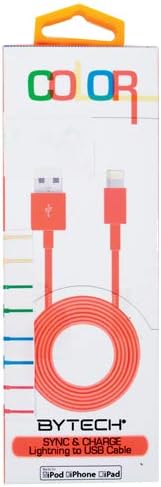
Na zdjęciu widać opakowanie detaliczne kabla BYTECH Lightning na USB. Opakowanie jest białe z napisem „COLOR” wydrukowanym wielokolorowymi literami u góry. Pomarańczowy kabel Lightning na USB jest widoczny przez przezroczyste okienko, starannie zwinięty. Na spodzie opakowania znajduje się napis „BYTECH SYNC & CHARGE Lightning na USB Cable” oraz informacja o kompatybilności z iPodem, iPhonem i iPadem.
Składniki:
- Złącze Lightning: Łączy się z urządzeniem Apple iOS (iPhone, iPad, iPod).
- Złącze USB-A: Można podłączyć do zasilacza USB, portu USB komputera lub innego źródła ładowania USB.
- Kabel: Elastyczny przewód łączący dwa złącza, zaprojektowany z myślą o trwałości i efektywnym przesyłaniu energii/danych.
Organizować coś
Aby rozpocząć korzystanie z kabla Lightning BYTECH, wykonaj następujące czynności:
- Zidentyfikuj złącza: Znajdź złącze Lightning (mniejsze, 8-pinowe) i złącze USB-A (większe, prostokątne).
- Podłącz do źródła zasilania lub komputera:
- Aby naładować urządzenie, należy podłączyć wtyczkę USB-A do kompatybilnego zasilacza sieciowego USB lub ładowarki samochodowej.
- Aby ładować urządzenie i przesyłać dane, należy podłączyć wtyczkę USB-A do wolnego portu USB w laptopie lub komputerze stacjonarnym.
- Połącz się z urządzeniem iOS: Włóż wtyczkę Lightning do portu ładowania iPhone'a, iPada lub iPoda. Upewnij się, że jest dobrze włożona.
- Sprawdź połączenie: Urządzenie powinno informować, że się ładuje lub jest podłączone do komputera.
Instrukcja obsługi
Ładowanie urządzenia:
Po podłączeniu zgodnie z opisem w sekcji „Konfiguracja”, urządzenie z systemem iOS rozpocznie ładowanie automatycznie. Kabel obsługuje szybkie ładowanie po sparowaniu z kompatybilnym zasilaczem i urządzeniem.
Transfer danych:
Po podłączeniu do komputera kabel umożliwia przesyłanie danych między urządzeniem iOS a komputerem. Pozwala to na synchronizację multimediów, dokumentów i innych danych. fileza pomocą iTunes lub Findera (macOS Catalina i nowsze).
- Podłącz urządzenie z systemem iOS do komputera za pomocą kabla Lightning BYTECH.
- Odblokuj urządzenie z systemem iOS i odpowiedz na wszelkie monity „Czy ufać temu komputerowi?”, dotykając opcji „Zaufaj” i wpisując swój kod dostępu, jeśli będzie wymagany.
- Otwórz iTunes (Windows/starsze macOS) lub Finder (macOS Catalina i nowsze) na swoim komputerze.
- Aby zarządzać danymi i przesyłać je, wybierz urządzenie w aplikacji.
Konserwacja
Właściwa pielęgnacja przedłuża żywotność kabla:
- Składowanie: Gdy kabel nie jest używany, należy go luźno zwinąć. Unikaj ciasnego zwijania i ostrych zagięć, szczególnie w pobliżu złączy, ponieważ może to uszkodzić przewody wewnętrzne.
- Czyszczenie: Delikatnie przetrzyj kabel i złącza miękką, suchą ściereczką. Nie używaj płynnych środków czyszczących ani materiałów ściernych.
- Obsługiwanie: Zawsze chwytaj za głowicę złącza podczas podłączania i odłączania kabla. Unikaj ciągnięcia bezpośrednio za sam kabel.
- Środowisko: Trzymaj kabel z dala od ekstremalnych temperatur, bezpośredniego światła słonecznego i wilgoci.
Rozwiązywanie problemów
Jeśli masz problemy z kablem Lightning BYTECH, weź pod uwagę następujące kwestie:
- Urządzenie się nie ładuje:
- Upewnij się, że oba końce kabla są dobrze podłączone.
- Spróbuj użyć innego zasilacza USB lub portu USB komputera.
- Sprawdź, czy w porcie ładowania w urządzeniu z systemem iOS nie ma zanieczyszczeń lub włókien.
- Jeśli to możliwe, przetestuj kabel na innym kompatybilnym urządzeniu z systemem iOS.
- Problemy z przesyłaniem danych:
- Upewnij się, że Twoje urządzenie z systemem iOS jest odblokowane i po wyświetleniu monitu zaznacz opcję „Zaufaj temu komputerowi”.
- Uruchom ponownie urządzenie z systemem iOS i komputer.
- Zaktualizuj iTunes lub Finder do najnowszej wersji.
- Wypróbuj inny port USB na swoim komputerze.
- Uszkodzenie kabla: Sprawdź kabel pod kątem widocznych uszkodzeń, takich jak przetarcia, przecięcia lub wygięte złącza. W przypadku stwierdzenia uszkodzeń przerwij użytkowanie.
Specyfikacje
| Atrybut | Szczegół |
|---|---|
| Marka | Bytech |
| Numer modelu | CLMFCBLASST |
| UPC | 805112016938 |
| Typ złącza | Lightning (męski) do USB-A (męski) |
| Typ kabla | Błyskawica |
| Kompatybilne urządzenia | iPhone, iPad, iPod, Laptop, Komputer osobisty |
| Funkcja specjalna | Szybkie ładowanie |
| Zalecane zastosowania | Ładowanie i przesyłanie danych dla urządzeń iOS |
| Liczba pinów | 8 (Błyskawica) |
| Waga przedmiotu | 1.76 uncji |
| Wymiary produktu | 1 x 1 x 1 cali (opakowanie) |
Gwarancja i wsparcie
Aby uzyskać informacje dotyczące gwarancji lub pomocy technicznej dotyczącej kabla Lightning firmy BYTECH, zapoznaj się z oficjalną instrukcją obsługi firmy Bytech. webOdwiedź stronę internetową lub skontaktuj się bezpośrednio z działem obsługi klienta. Zachowaj paragon zakupu na wypadek reklamacji.
W celu uzyskania ogólnych informacji prosimy odwiedzić stronę Strona marki Bytech na Amazon.


