1. Wprowadzenie
Niniejsza instrukcja zawiera instrukcje dotyczące instalacji, obsługi i konserwacji 8-portowego gigabitowego niezarządzanego przełącznika sieciowego Ethernet Cudy GS108. Urządzenie to zostało zaprojektowane w celu rozszerzenia łączności sieci przewodowej, oferując szybką transmisję danych dla różnych urządzeń w domu i biurze.
2. Koniec produktuview
2.1 Główne cechy
- 8 portów gigabitowych RJ45: Posiada 8 portów RJ45 10/100/1000 Mbps umożliwiających podłączenie routera, modemu lub innych urządzeń sieciowych.
- Podłącz i graj: Nie wymaga konfiguracji oprogramowania ani skomplikowanych ustawień.
- Automatyczny MDI/MDIX: Eliminuje potrzebę stosowania kabli krosowych.
- Autonegocjacja: Automatycznie wykrywa prędkość łącza podłączonych urządzeń.
- Projekt bez wentylatora: Zapewnia cichą pracę.
- Metalowy Casing: Trwała metalowa obudowa zapewniająca lepsze odprowadzanie ciepła i dłuższą żywotność.
- Oszczędzanie energii: Automatycznie dostosowuje zużycie energii na podstawie stanu łącza i długości kabla, oszczędzając do 68% energii.
- Transmisja na duże odległości: Obsługuje transmisję danych na odległość do 170 metrów przy użyciu kabli Ethernet Cat.5e lub wyższych.
2.2 Zawartość opakowania
- Cudy GS108 8-portowy gigabitowy niezarządzany przełącznik sieciowy Ethernet
- Zasilacz (prąd stały 5 V)
- Instrukcja obsługi
2.3 Wygląd fizyczny
Cudy GS108 to kompaktowa metalowa obudowaasing z diodami LED na panelu przednim oraz portami RJ45 i wejściem zasilania prądem stałym na panelu tylnym.

Obraz: Przód view przełącznika Cudy GS108, na którym widać diodę LED zasilania i 8 diod LED stanu portu, a także 8 portów Ethernet RJ45 i wejście zasilania DC 5 V.
3. Instrukcje konfiguracji
Przełącznik Cudy GS108 został zaprojektowany z myślą o prostej instalacji typu plug-and-play. Nie wymaga konfiguracji oprogramowania.
3.1 Podłączanie przełącznika
- Podłącz do zasilania: Podłącz dostarczony zasilacz do portu DC 5 V w przełączniku, a następnie do gniazdka elektrycznego. Dioda LED PWR na panelu przednim zaświeci się.
- Połącz z routerem/modemem: Podłącz jeden koniec kabla Ethernet do dowolnego portu LAN w routerze lub modemie. Podłącz drugi koniec tego kabla do dowolnego z 8 portów RJ45 w przełączniku Cudy GS108.
- Podłącz urządzenia sieciowe: Podłącz urządzenia sieciowe (np. komputery, konsole do gier, dekodery IPTV, drukarki, urządzenia NAS) do pozostałych portów RJ45 przełącznika Cudy GS108 za pomocą kabli Ethernet.
- Sprawdź połączenie: Po połączeniu odczekaj około minuty. Zaświeci się odpowiednia dioda LED dla każdego podłączonego portu, sygnalizując aktywne połączenie.

Obraz: Schemat ilustrujący sposób podłączania różnych urządzeń, takich jak komputery, telewizory IPTV, drukarki, serwery NAS, konsole do gier i routery, do przełącznika Cudy GS108 w celu rozszerzenia sieci.
3.2 Opcje montażu
Przełącznik Cudy GS108 można umieścić na biurku lub zamontować na ścianie.
- Umieszczenie na pulpicie: Umieść przełącznik na płaskiej, stabilnej powierzchni. Zapewnij odpowiednią wentylację wokół urządzenia.
- Montaż na ścianie: Przełącznik posiada otwory montażowe na spodzie, umożliwiające montaż na ścianie. Użyj odpowiednich śrub (brak w zestawie), aby przymocować przełącznik do ściany.
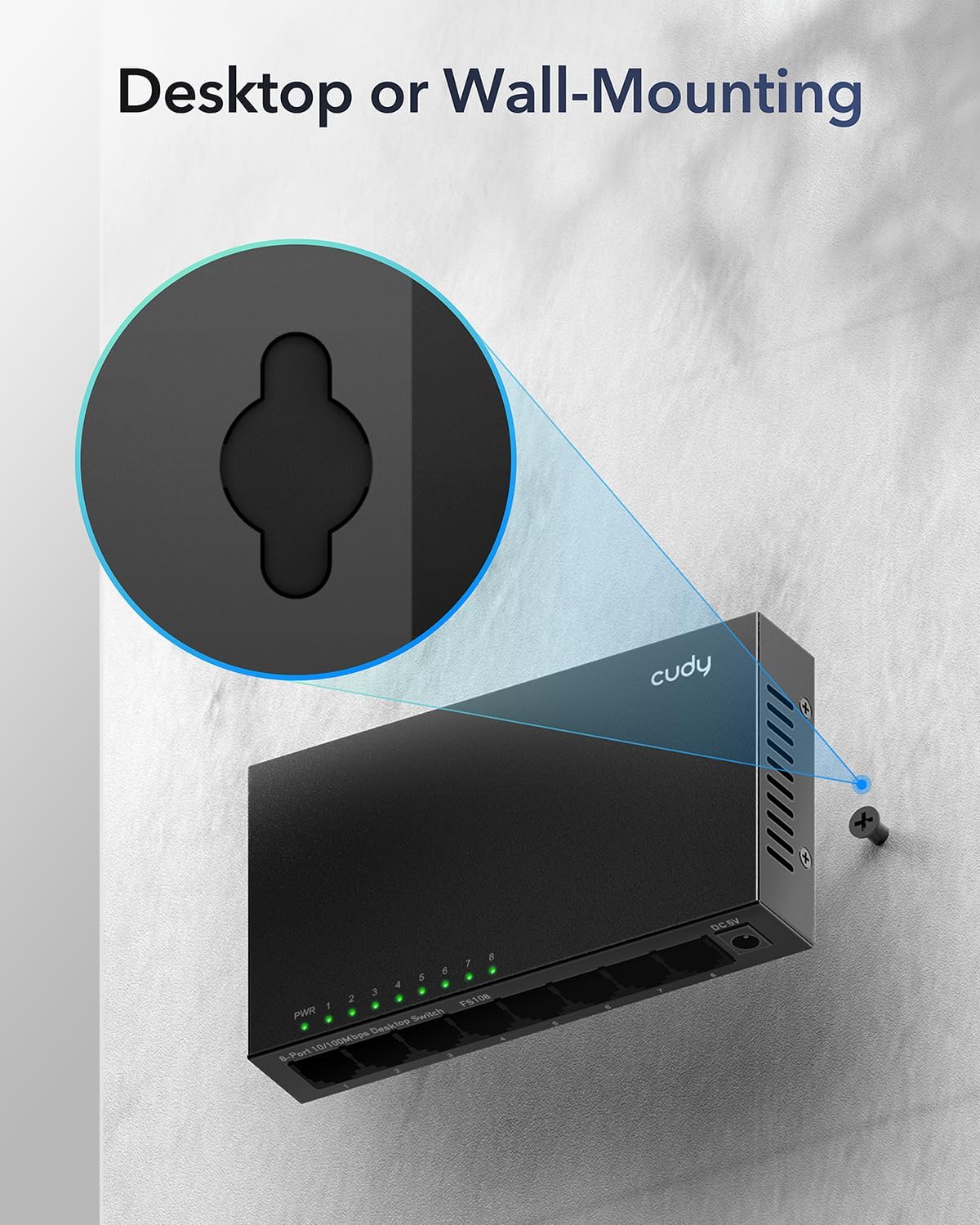
Zdjęcie: Ilustracja przedstawiająca możliwość montażu przełącznika Cudy GS108 na ścianie, z zaznaczonymi na tylnej ściance szczelinami do umieszczania śrub.
4. Instrukcja obsługi
4.1 Wskaźniki LED
Na przednim panelu przełącznika GS108 znajduje się kilka wskaźników LED, które dostarczają informacji o stanie urządzenia:
- Dioda PWR: Wskazuje stan zasilania przełącznika.
- NA: Przełącznik jest włączony.
- Wyłączony: Przełącznik jest wyłączony.
- Diody LED portu 1-8: Każdy port ma przypisaną diodę LED, która wskazuje stan połączenia/aktywności.
- Zielony (stały): Urządzenie jest podłączone i pracuje z szybkością gigabitową (1000 Mb/s).
- Zielony (miga): Dane są przesyłane lub odbierane na porcie gigabitowym.
- Żółty (stały): Urządzenie jest podłączone i działa z prędkością 10/100 Mb/s.
- Żółty (miga): Dane są przesyłane lub odbierane na porcie 10/100Mbps.
- Wyłączony: Do portu nie jest podłączone żadne urządzenie lub podłączone urządzenie jest wyłączone.
4.2 Podstawowe operacje sieciowe
Po podłączeniu przełącznik Cudy GS108 automatycznie obsługuje przekazywanie danych między podłączonymi urządzeniami. Działa jako przełącznik niezarządzany, co oznacza, że nie wymaga żadnej konfiguracji użytkownika w zakresie podstawowych funkcji sieciowych. Urządzenia podłączone do przełącznika będą mogły komunikować się ze sobą oraz z Internetem (jeśli przełącznik jest podłączony do routera/modemu).
5. Konserwacja
Aby zapewnić optymalną wydajność i długą żywotność przełącznika Cudy GS108, należy przestrzegać poniższych wskazówek dotyczących konserwacji:
- Umieszczenie: Umieść przełącznik w chłodnym i suchym miejscu, z dala od bezpośredniego światła słonecznego, źródeł ciepła i nadmiernej wilgoci.
- Wentylacja: Upewnij się, że otwory wentylacyjne po bokach przełącznika nie są zablokowane, aby zapewnić właściwy przepływ powietrza, nawet jeśli ma on konstrukcję bez wentylatora.
- Czyszczenie: Do czyszczenia zewnętrznej części przełącznika należy używać miękkiej, suchej ściereczki. Nie należy używać płynów czyszczących ani aerozoli.
- Moc: Używaj wyłącznie dołączonego zasilacza. Odłączaj zasilacz podczas burzy z wyładowaniami atmosferycznymi lub gdy urządzenie nie jest używane przez dłuższy czas.
- Zarządzanie kablami: Utrzymuj kable Ethernet w uporządkowany sposób, aby zapobiec przeciążeniu portów i przypadkowemu rozłączaniu.

Zdjęcie: Monitor komputera stacjonarnego w biurze, przedstawiający możliwości oszczędzania energii przez przełącznik Cudy GS108, gdy porty są bezczynne.
6. Rozwiązywanie Problemów
Jeśli napotkasz problemy z przełącznikiem Cudy GS108, zapoznaj się z poniższymi wskazówkami dotyczącymi rozwiązywania problemów:
- Brak zasilania (dioda LED zasilania wyłączona):
- Sprawdź, czy zasilacz jest prawidłowo podłączony do przełącznika i sprawnego gniazdka elektrycznego.
- Sprawdź, czy gniazdko elektryczne działa prawidłowo, podłączając do niego inne urządzenie.
- Brak połączenia/aktywności na porcie (dioda LED portu wyłączona):
- Sprawdź, czy kabel Ethernet jest prawidłowo podłączony do portu przełącznika i urządzenia sieciowego.
- Sprawdź, czy podłączone urządzenie sieciowe jest włączone i działa prawidłowo.
- Wypróbuj inny kabel Ethernet, aby wykluczyć możliwość jego uszkodzenia.
- Spróbuj podłączyć urządzenie do innego portu przełącznika.
- Niska prędkość sieci:
- Aby uzyskać prędkość gigabitową, użyj kabla Ethernet Cat.5e lub wyższego.
- Sprawdź, czy podłączone urządzenia i router/modem obsługują technologię Gigabit Ethernet.
- Sprawdź kolor diody LED portu: zielony oznacza prędkość gigabitową, żółty 10/100 Mb/s. Jeśli jest żółty, a spodziewasz się zielonego, sprawdź ustawienia karty sieciowej podłączonego urządzenia lub jakość kabla.
- Ciągłe zasilanie/miganie pętli:
- Ten przełącznik jest niezarządzany Przełącznik nie obsługuje zasilania przez Ethernet (PoE). Upewnij się, że nie podłączasz urządzeń PoE ani nie używasz iniektorów PoE do tego przełącznika, ponieważ nie jest on zaprojektowany do takiej funkcjonalności.
- Jeśli wiele przełączników jest połączonych w pętlę bez prawidłowej konfiguracji protokołu STP (Spanning Tree Protocol) (której nie posiadają przełączniki niezarządzane), może to prowadzić do powstawania pętli sieciowych. Upewnij się, że topologia sieci unika pętli fizycznych między przełącznikami niezarządzanymi.
7. Specyfikacje
| Funkcja | Specyfikacja |
|---|---|
| Model | GS108 |
| Liczba portów | 8 portów RJ45 10/100/1000 Mb/s |
| Typ interfejsu | RJ45 |
| Szybkość przesyłu danych | 1000 megabitów na sekundę (Mb/s) |
| Tomtage | 12 V (prąd stały) |
| Materiał obudowy | Metal |
| Wymiary produktu | 6.5 x 3.62 x 2.68 cala (16.5 x 9.2 x 6.8 cm) |
| Waga przedmiotu | 11.3 uncji (0.32 kilograma) |
| Kolor | Czarny |
| Kompatybilne urządzenia | Kamera, router, komputer, konsola do gier, telewizja IPTV, serwer NAS, drukarka |
| Producent | Shenzhen Cudy Technology Co., Ltd. |
8. Gwarancja i wsparcie
Produkty Cudy zostały zaprojektowane z myślą o niezawodności i łatwości użytkowania. Aby uzyskać pomoc techniczną, zapoznaj się z oficjalną stroną Cudy. webStrona z najczęściej zadawanymi pytaniami, aktualizacjami oprogramowania sprzętowego i informacjami kontaktowymi. Cudy udostępnia również oficjalne filmy i aplikację mobilną do konfiguracji i zarządzania kompatybilnymi urządzeniami.
Szczegółowe informacje dotyczące gwarancji można znaleźć na karcie gwarancyjnej dołączonej do produktu lub na oficjalnej stronie pomocy technicznej Cudy.
Cudy Urzędnik Webstrona: www.cudy.com


