1. Wprowadzenie i koniecview
AVMATRIX VS0601 to kompaktowy, wieloformatowy, 6-kanałowy przełącznik wideo przeznaczony do produkcji na żywo. Obsługuje różnorodne sygnały wejściowe, w tym 4 wejścia SDI i 2 wejścia HDMI, a także oferuje skalowalne wyjścia dla sygnałów SDI i HDMI Program (PGM). Urządzenie oferuje również obsługę wielu formatów HDMI i SDI.view Wyjścia do kompleksowego monitorowania, różne efekty przejścia (CUT, AUTO, T-BAR, FADE, WIPE, MIX), GPIO Tally, funkcje Picture-in-Picture (PIP) i Fade-to-Black (FTB). Przenośna konstrukcja sprawia, że urządzenie nadaje się do różnorodnych zastosowań.
2. Funkcje produktu
- Wieloformatowe wejście 6-kanałowe: Akceptuje 4 sygnały wejściowe SDI i 2 HDMI.
- Skalowane wyniki: Wyjścia SDI i HDMI PGM z możliwością skalowania.
- Wieloview Monitorowanie: Dedykowane złącza HDMI i SDI multiview wyjścia umożliwiające jednoczesne monitorowanie wszystkich wejść.
- Efekty przejścia: Obsługuje przejścia CUT, AUTO, T-BAR, a także efekty FADE, WIPE i MIX.
- Interfejs Tally GPIO: Do integracji z systemami liczenia obrotów w czasie rzeczywistym.
- Obraz w obrazie (PIP): Umożliwia nakładanie jednego źródła wideo na drugie.
- Przejście do czerni (FTB): Płynne przejście do czarnego ekranu.
- Kompaktowa konstrukcja: Przenośny i łatwy w transporcie, do stosowania w terenie.
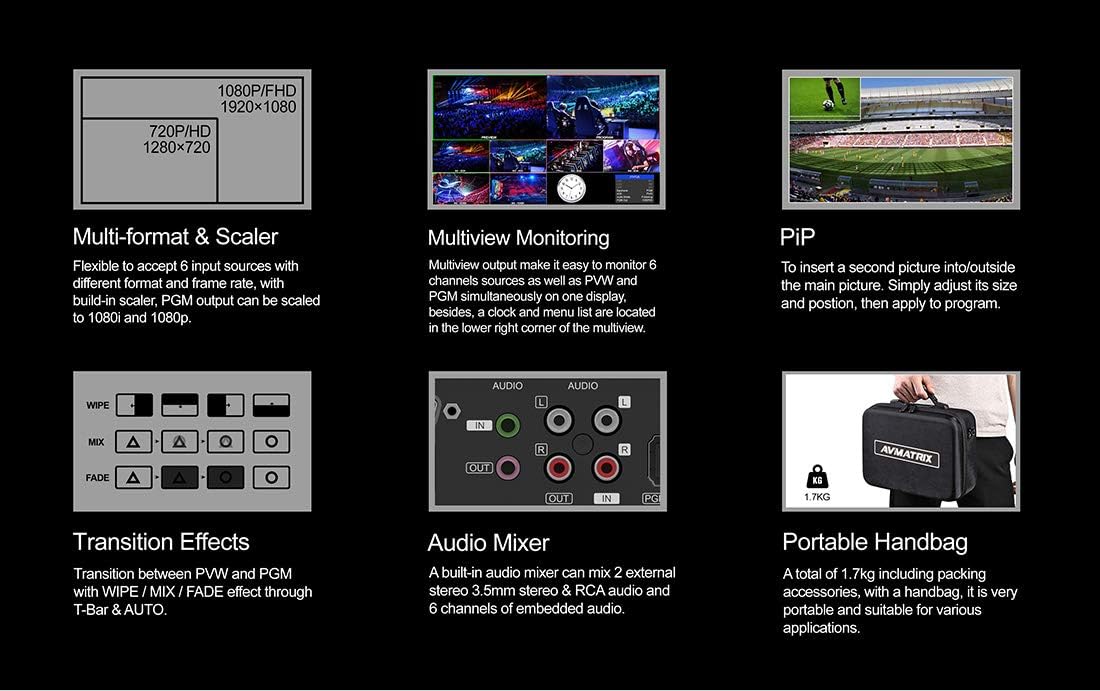
Rysunek 2.1: Najważniejsze cechyview
3. Konfiguracja
3.1 Rozpakowanie i kontrola
Ostrożnie rozpakuj urządzenie AVMATRIX VS0601 i wszystkie akcesoria. Sprawdź, czy urządzenie nie nosi śladów uszkodzeń powstałych podczas transportu. Zachowaj materiały opakowaniowe do transportu lub przechowywania w przyszłości.
3.2 Podłączanie zasilania
Podłącz dostarczony zasilacz DC 12 V do portu wejściowego DC 12 V na tylnym panelu przełącznika. Podłącz zasilacz do odpowiedniego gniazdka elektrycznego. Przed podłączeniem zasilania upewnij się, że włącznik zasilania jest w pozycji „OFF”.
3.3 Połączenia wejściowe wideo
VS0601 obsługuje 4 wejścia SDI i 2 wejścia HDMI. Podłącz źródła wideo (kamery, odtwarzacze multimedialne, komputery) do odpowiednich portów wejściowych na tylnym panelu.
- Wejścia SDI: Podłącz maksymalnie cztery źródła SDI do portów „SDI IN 1-4”.
- Wejścia HDMI: Podłącz maksymalnie dwa źródła HDMI do portów „HDMI IN 5-6”.

Rysunek 3.1: Połączenia na panelu tylnym
3.4 Połączenia wyjściowe wideo
Podłącz monitory lub urządzenia nagrywające do portów wyjściowych.
- Wyjście programu (PGM): Podłącz główny wyświetlacz programu lub rejestrator do portu „PGM OUT” (SDI lub HDMI).
- Wieloview Wyjście: Podłącz monitor do 'MULTIVIEW OUT (HDMI lub SDI) do jednoczesnego viewwszystkich danych wejściowych, programu i danych wstępnychview.
- Wyjście USB: Podłącz do komputera przez port „USB OUT”, aby korzystać z aplikacji strumieniowych.
3.5 Połączenia audio
Przełącznik zawiera opcje wejścia i wyjścia audio.
- Wejście audio: Podłącz zewnętrzne źródła dźwięku do portów „AUDIO IN” (RCA L/R lub stereo 3.5 mm).
- Wyjście audio: Podłącz do zewnętrznych urządzeń monitorujących lub nagrywających dźwięk przez porty „AUDIO OUT” (RCA L/R lub stereo 3.5 mm).
3.6 Połączenia Tally i LAN
- Zestawienie: Podłącz system Tally do portu „TALLY” (DB-15), aby uzyskać wizualną wskazówkę dotyczącą programu iview źródła.
- LAN: Podłącz kabel Ethernet do portu „LAN” (RJ45), aby uzyskać kontrolę sieciową i aktualizację oprogramowania sprzętowego.
4. Instrukcja obsługi
4.1 Elementy sterujące na panelu przednim
Na panelu przednim znajdują się intuicyjne elementy sterujące umożliwiające wybór wejść, zarządzanie przejściami i regulację dźwięku.

Rysunek 4.1: Układ panelu przedniego
- Przyciski PGM (program): Wybierz wejście aktualnie aktywne na wyjściu programu.
- PVW (przedview) Przyciski: Wybierz dane wejściowe, które mają być wstępnieviewprzed przejściem do programu.
- Drążek w kształcie litery T: Ręczne sterowanie przejściami między preview i programu.
- Przycisk WYTNIJ: Natychmiastowe przełączanie z trybu preview do programu.
- Przycisk AUTO: Wykonaj przejście z ustaloną wcześniej prędkością.
- Pokrętło MENU: Nawiguj i wybieraj opcje w menu wyświetlanym na ekranie (OSD).
- Przyciski AUDIO/EFEKTY: Uzyskaj dostęp do sterowania mikserem audio, funkcji kluczowania (Chroma, Luma, DSK) i ustawień obrazu w obrazie (PIP).
4.2 Podstawowe przełączanie
- Włącz urządzenie za pomocą przełącznika na tylnym panelu.
- Na Multiview monitoruj, obserwuj wszystkie podłączone wejścia.
- Naciśnij przycisk w PVW wiersz do wyboru wejścia dla preview. To wejście pojawi się na ekranie wstępnymview sekcja twojego multiview monitor.
- Naciśnij przycisk w PGM wiersz, aby wybrać wejście dla programu. To wejście zostanie natychmiast aktywowane.
- Aby przejść z wersji wstępnejviewźródło do wyjścia programu, użyj T-Bar, CIĘCIE przycisk do natychmiastowego przełączenia lub AUTOMATYCZNY przycisk umożliwiający przejście czasowe.
4.3 Miksowanie dźwięku
VS0601 posiada zintegrowany mikser audio. Sterowanie dźwiękiem odbywa się za pomocą przycisków na panelu przednim i menu OSD, co pozwala na regulację poziomu dźwięku z wejść HDMI/SDI i zewnętrznych analogowych wejść audio.
- Użyj AFV (dźwięk i wideo) funkcja automatycznego przełączania dźwięku podczas przejść wideo.
- Ręczna regulacja poziomów poszczególnych kanałów audio za pomocą menu i pokrętła.
4.4 Kluczowanie i obraz w obrazie
Przełącznik obsługuje różne efekty klawiszowe i funkcję obrazu w obrazie.
- Klucz chrominancji: Użyj do uzyskania efektu zielonego lub niebieskiego ekranu.
- Klucz Luma: Klucz oparty na poziomach jasności.
- DSK (klucz downstream): Nakładanie grafiki lub tekstu na wynik programu.
- PIP (obraz w obrazie): Wyświetlaj mniejsze źródło wideo w głównym programie wideo. Dostosuj rozmiar i położenie za pomocą menu OSD.
5. Specyfikacje
| Kategoria | Szczegół |
|---|---|
| Model | VS0601 |
| Wejścia | 4x SDI (SD/HD/3G-SDI), 2x HDMI (typ A) |
| Wejścia audio analogowe | 1x 3.5 mm audio stereo, 1x RCA (L/R) audio |
| Wyjścia PGM | 1x SDI (SD/HD/3G-SDI), 1x HDMI (typ A) |
| Wyjście AUX | 1x SDI (SD/HD/3G-SDI) |
| Wieloview Wyjścia | 1x SDI (SD/HD/3G-SDI), 1x HDMI (typ A) |
| Analogowe wyjście audio | 1x 3.5 mm audio stereo, 1x RCA (L/R) audio |
| Interfejs LAN | RJ45 x1, Synchronizacja czasu lokalnego |
| Interfejs Tally | DB-15 x1 |
| Obsługa formatu wejściowego SDI | 1080p 60/50/30/25/24, 1080i 60/50, 720p 60/50, 576i, 480i |
| Obsługa formatu wejściowego HDMI | 1080p 60/50/30/25/24, 1080i 60/50, 720p 60/50, 576p, 576i, 480p, 480i |
| Format wyjściowy PGM | 1080p 60/50/30/25/24, 1080i 60/50 |
| Wieloview Format wyjściowy | 1080 p 60 |
| Zgodność z SDI | SMPTE 292M/SMPTE 259M/SMPTE 424M |
| Wymiary (LWD) | 249.2x172.3x55mm |
| Waga | 1 kg (2.2 funta) |
| Temperatura pracy | -20~60°C |
| Temperatura przechowywania | -30~70°C |
| Aktualny | DC 12V, 1.2A |
| Tomtage | DC 6-17V |
| Zasilacz | DC 12V, 2A |

Rysunek 5.1: Specyfikacje techniczne
6. Konserwacja
- Czyszczenie: Do czyszczenia zewnętrznej części urządzenia należy używać miękkiej, suchej ściereczki. Nie należy używać środków czyszczących w płynie ani w aerozolu.
- Wentylacja: Zapewnij odpowiednią wentylację wokół urządzenia, aby zapobiec przegrzaniu. Nie blokuj otworów wentylacyjnych.
- Składowanie: Jeśli przełącznik nie będzie używany przez dłuższy czas, należy go przechowywać w chłodnym i suchym miejscu, najlepiej w oryginalnym opakowaniu.
- Aktualizacje oprogramowania układowego: Okresowo sprawdzaj oficjalne dane AVMATRIX webOdwiedź witrynę z aktualizacjami oprogramowania sprzętowego, aby zapewnić optymalną wydajność i dostęp do nowych funkcji. Postępuj zgodnie z instrukcjami dołączonymi do aktualizacji oprogramowania sprzętowego.
7. Rozwiązywanie Problemów
7.1 Brak wyjścia wideo
- Sprawdź, czy zasilacz jest prawidłowo podłączony i czy urządzenie jest włączone.
- Sprawdź, czy wszystkie kable wideo (SDI, HDMI) są dobrze podłączone zarówno do przełącznika, jak i do wyświetlacza/źródła.
- Sprawdź, czy w wierszu PGM wybrano właściwe wejście.
- Sprawdź, czy rozdzielczość wyjściowa przełącznika jest zgodna z urządzeniem wyświetlającym.
- Jeżeli to możliwe, przetestuj działanie przy użyciu różnych kabli lub urządzeń wyświetlających.
7.2 Brak wyjścia audio
- Sprawdź, czy wszystkie kable audio są dobrze podłączone.
- Sprawdź poziomy dźwięku w ustawieniach miksera za pomocą menu OSD. Upewnij się, że żaden kanał nie jest wyciszony.
- Sprawdź, czy źródło dźwięku jest aktywne i generuje dźwięk.
- Jeśli używasz osadzonego dźwięku, upewnij się, że źródło wideo zapewnia dźwięk.
7.3 Sterowanie nie reaguje
- Zrestartuj urządzenie, wyłączając je i włączając ponownie.
- Upewnij się, że żadne obce przedmioty nie blokują przycisków ani drążka T.
- W przypadku połączenia przez sieć LAN sprawdź połączenie sieciowe i stan oprogramowania sterującego.
8. Gwarancja i wsparcie
Aby uzyskać informacje dotyczące gwarancji i pomocy technicznej, zapoznaj się z oficjalną stroną AVMATRIX webOdwiedź naszą stronę lub skontaktuj się z lokalnym dystrybutorem. Zachowaj paragon jako dowód zakupu na wypadek reklamacji.
Zasoby internetowe:
- Oficjalny AVMATRIX Webstrona
- Sklep LILLIPUT na Amazonie (Producent/Sprzedawca)


