Instrukcja obsługi klawiatury Microsoft Surface Pro
Model: QJW-00001
Wstęp
This manual provides essential information for the setup, operation, maintenance, and troubleshooting of your Microsoft Surface Pro Keyboard. Designed for seamless integration with Surface Pro X and Surface Pro 8 devices, this keyboard offers a full mechanical keyset, backlit keys, and a large trackpad for an optimal typing experience.
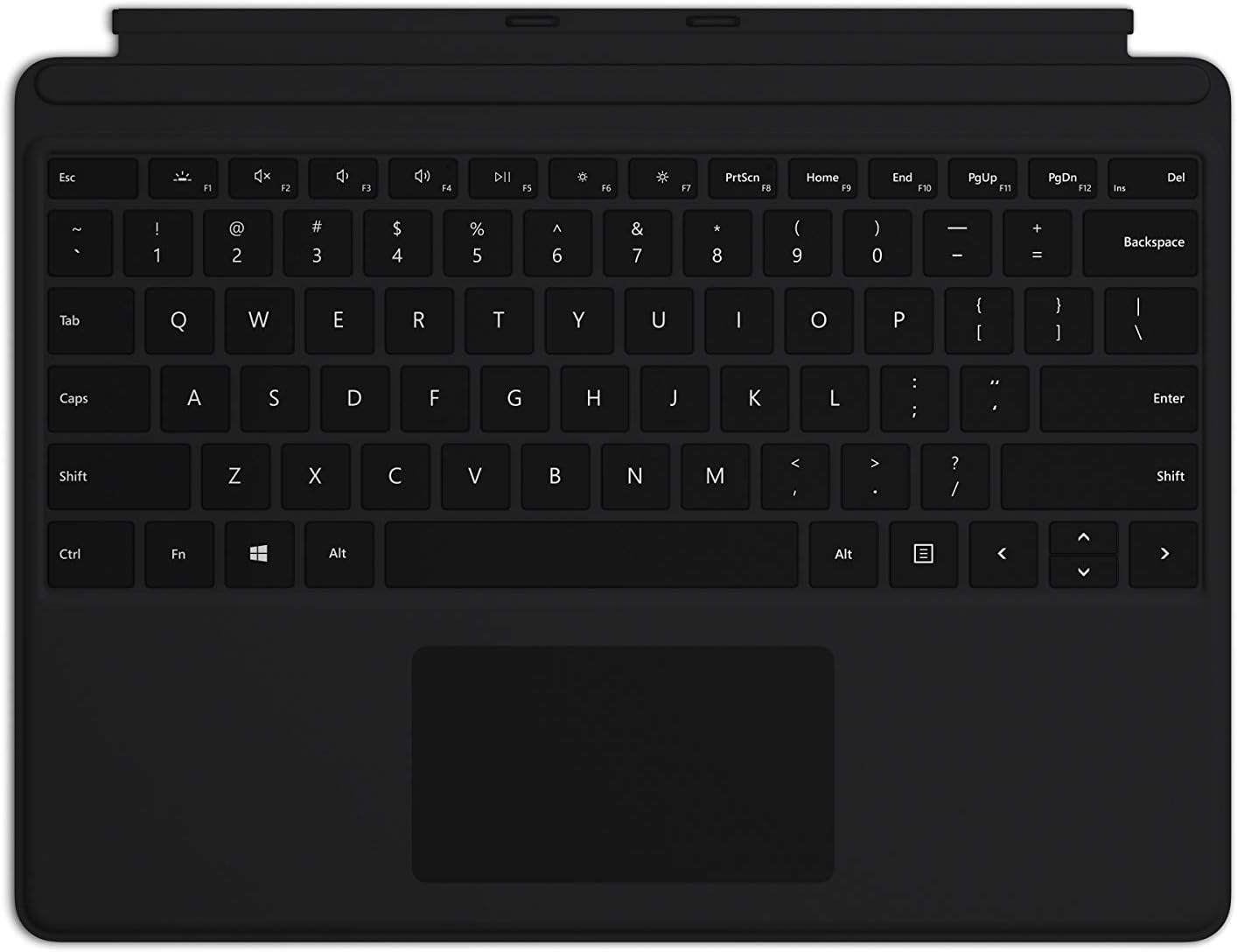
Image: The Microsoft Surface Pro Keyboard in black, showcasing its full QWERTY layout and integrated trackpad.
Organizować coś
Zawartość opakowania
- Klawiatura Surface Pro
Podłączanie klawiatury
The Microsoft Surface Pro Keyboard connects instantly to your compatible Surface device via magnetic stability. Ensure your Surface Pro X or Surface Pro 8 device is powered on.
- Align the magnetic connector edge of the keyboard with the corresponding port at the bottom edge of your Surface Pro X or Surface Pro 8 device.
- Gently push the keyboard towards the device until it clicks securely into place. The magnetic connection will guide it.
- Once connected, the keyboard will be recognized automatically by your Surface device.
The keyboard is designed to adjust to almost any angle, providing a stable typing experience. It also serves as a protective cover for your screen when closed, helping to conserve battery life.

Obraz: widok z góry view of the Microsoft Surface Pro Keyboard, illustrating its compact design and how it integrates with a Surface device.
Obsługa klawiatury
Typing and Navigation
The keyboard features a full mechanical keyset with optimal key spacing for fast and fluid typing. The large trackpad provides precise navigation and control, supporting multi-touch gestures as configured in your Surface device's settings.
Podświetlane klawisze
The keys are backlit, allowing for comfortable use in low-light conditions. The backlight intensity can typically be adjusted through your Surface device's display settings or via dedicated function keys (if present on your specific model).
Protective and Power Saving Features
When not in use, fold the keyboard over the screen of your Surface device. This action protects the screen from scratches and helps conserve battery power by putting the device into a low-power state. To use your Surface as a tablet, fold the keyboard completely back behind the device.
Konserwacja
Czyszczenie
To maintain the appearance and functionality of your keyboard, clean it regularly:
- Użyj miękkiej, niestrzępiącej się ściereczki, lekko wyczyśćampened with water or a mild cleaning solution (e.g., isopropyl alcohol diluted with water) to wipe the surface of the keys and trackpad.
- Unikaj rozpylania płynów bezpośrednio na klawiaturę.
- Do usuwania kurzu i zanieczyszczeń spomiędzy klawiszy należy użyć sprężonego powietrza.
- Ensure the keyboard is completely dry before reattaching it to your Surface device.
Składowanie
When storing the keyboard separately from your Surface device, keep it in a clean, dry environment away from extreme temperatures and direct sunlight.
Rozwiązywanie problemów
Klawiatura nie odpowiada
- Sprawdź połączenie: Ensure the keyboard is securely attached to your Surface device. Detach and reattach it firmly.
- Uruchom ponownie urządzenie: Restart your Surface Pro X or Surface Pro 8. This can often resolve minor software glitches.
- Sprawdź aktualizacje: Ensure your Surface device's operating system and drivers are up to date. Go to Windows Update settings.
- Przetestuj na innym urządzeniu: If possible, test the keyboard with another compatible Surface device to determine if the issue is with the keyboard or the device.
Podświetlenie nie działa
- Dostosuj jasność: Try adjusting the backlight brightness using the function keys or through Windows display settings.
- Tryb oszczędzania energii: Ensure your device is not in a power-saving mode that might disable the backlight.
Problemy z gładzikiem
- Wyczyść gładzik: Upewnij się, że powierzchnia gładzika jest czysta i wolna od zanieczyszczeń.
- Sprawdź ustawienia: Verify trackpad settings in Windows (Settings > Devices > Touchpad).
- Ponowna instalacja sterownika: In Device Manager, try uninstalling and reinstalling the trackpad driver.
Specyfikacje
| Funkcja | Szczegół |
|---|---|
| Marka | Microsoft |
| Numer modelu | QJW-00001 |
| Kompatybilne urządzenia | Surface Pro X, Surface Pro 8 |
| Technologia łączności | Magnetic (Physical Connection) |
| Opis klawiatury | Full mechanical keyset, backlit keys, large trackpad |
| Kolor | Czarny |
| Waga przedmiotu | 11.8 uncji (około 334.5 gramów) |
| Wymiary produktu (dł. x szer. x wys.) | 11.38 x 8.71 x 0.2 cala (ok. 28.9 x 22.1 x 0.5 cm) |
| Liczba kluczy | 79 |
| Podświetlenie klawiatury | Dioda LED jednokolorowa |
Gwarancja i wsparcie
For warranty information and technical support, please refer to the documentation included with your Surface Pro X or Surface Pro 8 device, or visit the official Microsoft Support webStrona. Zasoby pomocy technicznej, często zadawane pytania i opcje kontaktu można zazwyczaj znaleźć na stronie support.microsoft.com.
Proszę zachować dowód zakupu na potrzeby roszczeń gwarancyjnych.


