1. Wprowadzenie
This manual provides detailed instructions for the installation, operation, and maintenance of your Pantum BM2300AW Multifunction Printer. This device is designed to perform printing, scanning, and copying functions efficiently. Please read this manual thoroughly before using the printer to ensure proper operation and to prevent damage.
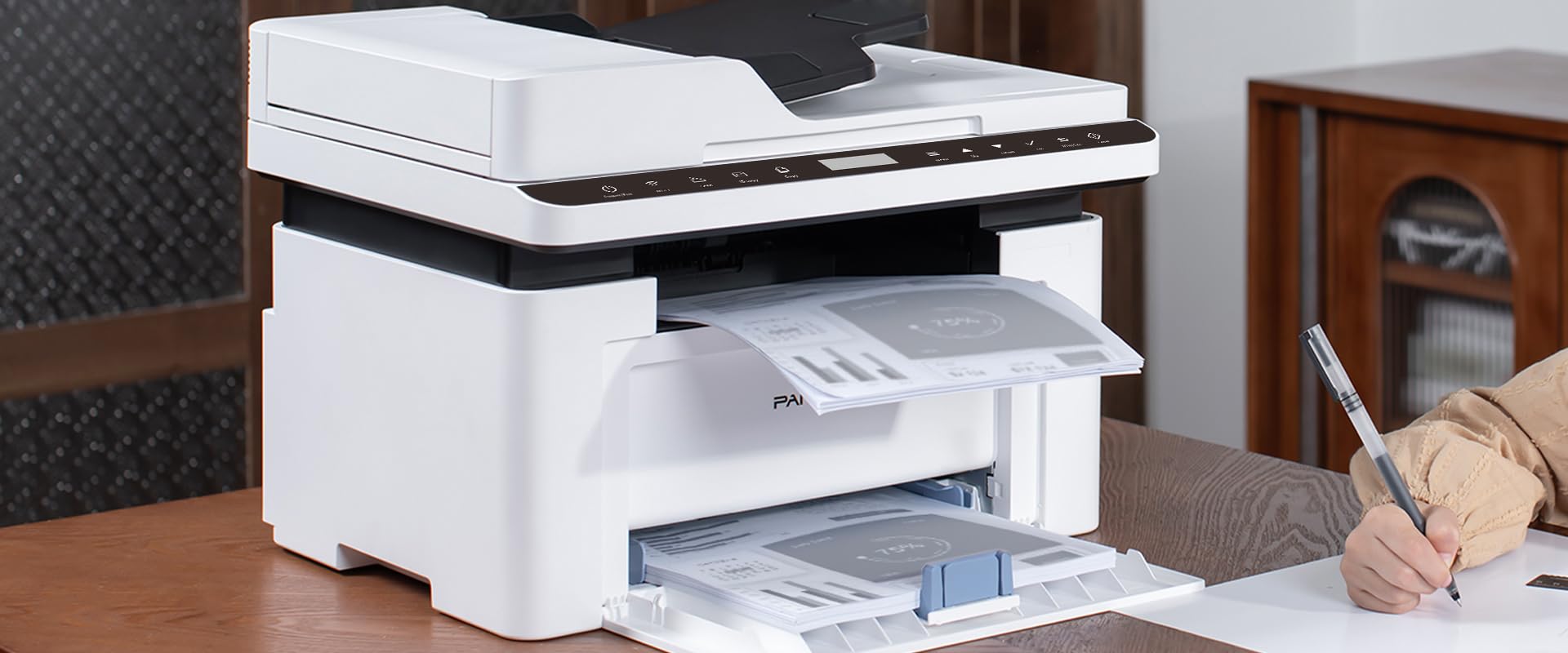
Image 1.1: The Pantum BM2300AW Multifunction Printer in use, showing paper in both the output and input trays. A user is seen writing nearby.
2. Konfiguracja
2.1 Rozpakowanie
- Ostrożnie wyjmij drukarkę z opakowania.
- Usuń wszystkie taśmy ochronne i materiały opakowaniowe z zewnętrznej i wewnętrznej części drukarki. Szczegółowe informacje na temat lokalizacji znajdują się w skróconej instrukcji instalacji.
- Drukarkę należy ustawić na stabilnej i równej powierzchni, zapewniającej odpowiednią wentylację.
2.2 Podłączanie zasilania
- Podłącz przewód zasilający do gniazda zasilania drukarki.
- Podłącz drugi koniec przewodu zasilającego do uziemionego gniazdka elektrycznego.
- Naciśnij przycisk zasilania, aby włączyć drukarkę.
2.3 Instalowanie wkładu z tonerem
- Otwórz przednią pokrywę drukarki.
- Gently shake the toner cartridge horizontally several times to distribute the toner evenly.
- Włóż wkład z tonerem do drukarki, aż zatrzaśnie się na swoim miejscu.
- Zamknij przednią pokrywę.
2.4 Ładowanie papieru
- Wyciągnij tacę papieru.
- Dopasuj prowadnice papieru do rozmiaru ładowanego papieru.
- Załaduj stos papieru do podajnika, upewniając się, że leży płasko i nie przekracza linii maksymalnego zapełnienia.
- Wsuń tackę na papier z powrotem do drukarki.
2.5 Driver Installation and Network Connection
- Połączenie USB: Connect a USB cable from your computer to the printer's USB port. The operating system may automatically detect and install drivers. If not, proceed to step 3.
- Połączenie Ethernet: Podłącz kabel Ethernet do routera sieciowego lub przełącznika i do portu Ethernet drukarki.
- Visit the official Pantum webStrona (www.pantum.pl) to download the latest drivers and software for your BM2300AW model.
- Aby dokończyć instalację sterownika, postępuj zgodnie z instrukcjami wyświetlanymi na ekranie.
3. Instrukcja obsługi
3.1 Panel sterowania ponadview
The Pantum BM2300AW features a 3-inch display screen and various buttons for navigation and function selection. Familiarize yourself with the layout for easy operation.
- Przycisk zasilania: Włącza lub wyłącza drukarkę.
- Przycisk Menu/Ustawienia: Accesses printer settings and configuration options.
- Przyciski nawigacyjne: Used to scroll through menus on the display.
- Przycisk Start: Initiates print, copy, or scan jobs.
- Przycisk Anuluj: Zatrzymuje bieżącą operację.
3.2 Drukowanie dokumentów
- Sprawdź, czy drukarka jest włączona i podłączona do komputera lub sieci.
- Otwórz na komputerze dokument, który chcesz wydrukować.
- Wybierać File > Wydrukować.
- Choose the Pantum BM2300AW from the list of available printers.
- W razie potrzeby dostosuj ustawienia drukowania (np. liczbę kopii, rozmiar papieru, drukowanie dwustronne).
- Trzask Wydrukować.
3.3 Kopiowanie dokumentów
- Umieść dokument stroną zadrukowaną do dołu na szybie skanera lub stroną zadrukowaną do góry w automatycznym podajniku dokumentów (ADF).
- Na panelu sterowania drukarki wybierz Kopia funkcjonować.
- Use the navigation buttons to adjust settings such as number of copies, copy quality, or enlargement/reduction.
- Naciśnij Start przycisk, aby rozpocząć kopiowanie.
3.4 Skanowanie dokumentów
- Umieść dokument na szybie skanera lub w podajniku ADF.
- On your computer, open the scanning software provided with your Pantum printer (or use a standard scanning application).
- Select the Pantum BM2300AW as your scanner.
- Choose scan settings such as resolution, color mode, and destination folder.
- Trzask Skandować aby rozpocząć proces skanowania.
4. Konserwacja
4.1 Wymiana wkładu z tonerem
- When the printer indicates a low toner level, order a replacement cartridge.
- Wyłącz drukarkę i odłącz przewód zasilający.
- Open the front cover and carefully remove the old toner cartridge.
- Rozpakuj nowy wkład z tonerem i delikatnie nim potrząśnij.
- Włóż nowy wkład do drukarki, aż zatrzaśnie się na miejscu.
- Close the front cover, plug in the power cord, and turn on the printer.
4.2 Czyszczenie drukarki
- Regularnie czyść zewnętrzną część drukarki miękką, miękką szmatką.amp, ściereczka nie pozostawiająca włókien.
- Wyczyść szybę skanera za pomocą ściereczki nasączonej środkiem do czyszczenia szyb (nie czyść bezpośrednio szyby).
- Refer to the full user manual on the Pantum website for detailed internal cleaning procedures.
4.3 Usuwanie zacięć papieru
- If a paper jam occurs, the printer display will show an error message.
- Wyłącz drukarkę i odłącz ją od zasilania.
- Open the covers and trays as indicated by the error message or the printer's internal diagrams.
- Carefully pull out any jammed paper in the direction of the paper path. Avoid tearing the paper.
- Close all covers and trays, plug in the printer, and turn it back on.
5. Rozwiązywanie Problemów
This section addresses common issues you might encounter. For more complex problems, consult the full user manual or contact Pantum support.
5.1 Drukarka nie odpowiada
- Sprawdź, czy drukarka jest włączona i czy przewód zasilający jest prawidłowo podłączony.
- Check the USB or Ethernet cable connection between the printer and your computer/network.
- Sprawdź, czy na Twoim komputerze został zainstalowany i wybrany właściwy sterownik drukarki.
- Uruchom ponownie drukarkę i komputer.
5.2 Słaba jakość wydruku
- Check the toner level and replace the cartridge if it is low.
- Upewnij się, że używasz odpowiedniego papieru do danego zadania drukowania.
- Clean the printer's internal components as per the maintenance section or full manual.
- Adjust print quality settings in your computer's print dialogue.
5.3 Paper Jams Occur Frequently
- Ensure paper is loaded correctly and the paper guides are adjusted snugly against the paper stack.
- Nie przeciążaj podajnika papieru.
- Use paper that meets the printer's specifications (weight, type).
- Sprawdź, czy na ścieżce papieru nie znajdują się żadne obce przedmioty.
6. Specyfikacje
| Funkcja | Szczegół |
|---|---|
| Marka | PANTUMA |
| Numer modelu | BM2300AW (Item No. S5627949) |
| Wymiary produktu (Gł. x Szer. x Wys.) | 35 x 35 x 25 centymetra |
| Waga przedmiotu | 10 kilograma |
| Technologia łączności | USB-Ethernet |
| Technologia druku | Kolorowy laser |
| Maksymalna prędkość drukowania monochromatycznego | 30 stron na minutę |
| Maksymalna prędkość drukowania w kolorze | 15 stron na minutę |
| Maksymalna rozdzielczość wydruku czarno-białego | 600x600 dpi or higher |
| Maksymalna rozdzielczość druku kolorowego | 4800 x 1200 dpi |
| Drukowanie dwustronne | Tak |
| Maksymalny rozmiar nośnika | A3 |
| Maksymalna pojemność podawania arkuszy | 100 arkuszy |
| Typ skanera | Arkuszowy |
| Rozmiar ekranu | 3 cali |
| Pobór mocy | 50 watów |
| Głębia koloru | 36 bpp |
7. Informacje o gwarancji
The Pantum BM2300AW Multifunction Printer comes with a limited warranty. For specific terms, conditions, and duration of your warranty, please refer to the warranty card included with your product or visit the official Pantum webZachowaj dowód zakupu na wypadek roszczeń gwarancyjnych.
8. Obsługa klienta
For further assistance, technical support, driver downloads, or frequently asked questions, please visit the official Pantum support webstrona:
You may also find contact information for your regional support center on the webstrona.


