1. Wprowadzenie
Niniejsza instrukcja zawiera szczegółowe instrukcje dotyczące konfiguracji, obsługi i konserwacji bezprzewodowej klawiatury z touchpadem Natec TURBOT (model NKL-0968). Urządzenie to zostało zaprojektowane z myślą o ulepszeniu wrażeń z korzystania z telewizorów Smart TV, telefonów komórkowych i innych kompatybilnych urządzeń, oferując wygodne sterowanie bezprzewodowe w technologii 2.4 GHz.
Przed użyciem produktu należy dokładnie przeczytać instrukcję, aby mieć pewność, że będzie on działał prawidłowo i uniknąć uszkodzeń.
2. Zawartość opakowania
Sprawdź, czy w opakowaniu znajdują się wszystkie elementy:
- Klawiatura bezprzewodowa Natec TURBOT z touchpadem
- Odbiornik USB 2.4 GHz
- Instrukcja obsługi (ten dokument)
- (Uwaga: wymagane są 2 baterie AAA, które mogą nie być dołączone do zestawu)
3. Przewodnik konfiguracji
3.1. Instalacja baterii
Klawiatura Natec TURBOT wymaga do działania dwóch (2) baterii AAA. Znajdź komorę baterii na spodzie klawiatury. Otwórz pokrywę, włóż baterie zgodnie z oznaczeniami biegunowości (+/-) i szczelnie zamknij pokrywę.
3.2. Podłączanie odbiornika USB
Odbiornik USB 2.4 GHz jest zazwyczaj przechowywany w specjalnej przegródce na klawiaturze, aby zapewnić jego bezpieczeństwo. Ostrożnie wyjmij odbiornik z gniazda.

Rysunek 1: Odbiornik USB przechowywany w schowku klawiatury.
Podłącz odbiornik USB do wolnego portu USB w telewizorze Smart TV, komputerze lub innym kompatybilnym urządzeniu. Urządzenie powinno automatycznie wykryć i zainstalować niezbędne sterowniki.
3.3. Włączanie klawiatury
Znajdź włącznik zasilania z boku klawiatury. Przesuń włącznik do pozycji „ON”. Klawiatura powinna być teraz gotowa do użycia.
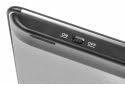
Rysunek 2: Włącznik zasilania klawiatury.
4. Instrukcja obsługi
4.1. Funkcje klawiatury

Rysunek 3: Układ klawiatury bezprzewodowej Natec TURBOT.
Klawiatura posiada standardowy układ QWERTY do pisania. Zawiera również dedykowane klawisze funkcyjne (F1-F12), które mogą obsługiwać dodatkowe funkcje multimedialne (np. regulacja głośności, odtwarzanie multimediów). Dostęp do tych dodatkowych funkcji jest często możliwy poprzez przytrzymanie klawisza. Fn klawisz i naciskając odpowiedni klawisz funkcyjny.
- Caps Lock:Przełącza między wielkimi i małymi literami.
- Zmiana: Stosowany do wielkich liter i symboli drugorzędnych.
- Ctrl / Alt / Win:Standardowe klawisze modyfikujące dla różnych skrótów klawiaturowych w zależności od systemu operacyjnego.
- PodświetlenieKlawiatura jest podświetlana, co zapewnia lepszą widoczność w warunkach słabego oświetlenia. Zapoznaj się z systemem operacyjnym swojego urządzenia lub konkretnymi kombinacjami klawiszy funkcyjnych klawiatury (często obejmującymi Fn (klawisz) umożliwiający aktywację lub regulację podświetlenia.
4.2. Funkcje touchpada
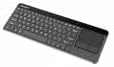
Rysunek 4: Zintegrowany panel dotykowy.
Zintegrowany touchpad umożliwia nawigację podobną do myszy. Obsługuje różne gesty:
- Stuknięcie jednym palcem: Działa jak kliknięcie lewym przyciskiem myszy.
- Dotknij dwoma palcami: Działa jak kliknięcie prawym przyciskiem myszy.
- Przewijanie dwoma palcami: Przeciągnij dwoma palcami w górę lub w dół, aby przewijać zawartość.
- Przyciski fizyczne:Pod touchpadem znajdują się dwa fizyczne przyciski. Lewy przycisk działa jak lewy przycisk myszy, a prawy jak prawy.
Czułość panelu dotykowego i inne ustawienia można dostosować za pomocą ustawień systemu operacyjnego podłączonego urządzenia.
5. Konserwacja
- Czyszczenie: Do czyszczenia klawiatury i touchpada należy używać miękkiej, suchej ściereczki. W przypadku uporczywych zabrudzeń należy użyć delikatnegoamp Można użyć ściereczki nasączonej łagodnym środkiem czyszczącym, upewniając się, że do wnętrza urządzenia nie dostanie się żaden płyn.
- Wymiana baterii: Wymień baterie, gdy wydajność klawiatury spadnie lub przestanie ona reagować. Zawsze używaj nowych baterii AAA.
- Składowanie: Jeśli klawiatura nie jest używana przez dłuższy czas, wyłącz ją, aby oszczędzać baterię. Przechowuj odbiornik USB w przeznaczonym do tego schowku, aby zapobiec jego zgubieniu.
- Unikaj ekstremalnych warunków: Nie wystawiaj klawiatury na działanie ekstremalnych temperatur, bezpośredniego światła słonecznego i wysokiej wilgotności.
6. Rozwiązywanie Problemów
6.1. Klawiatura nie odpowiada
- Sprawdź, czy klawiatura jest włączona.
- Sprawdź, czy baterie są prawidłowo zainstalowane i wystarczająco naładowane. W razie potrzeby wymień je.
- Sprawdź, czy odbiornik USB jest prawidłowo podłączony do działającego portu USB w urządzeniu.
- Spróbuj podłączyć odbiornik USB do innego portu USB.
- Uruchom ponownie podłączone urządzenie (Smart TV, komputer itp.).
6.2. Touchpad nie działa
- Sprawdź, czy klawiatura jest włączona i podłączona.
- Wyczyść powierzchnię panelu dotykowego, aby usunąć wszelkie zabrudzenia i przeszkody.
- Sprawdź ustawienia urządzenia pod kątem konfiguracji związanych z touchpadem.
6.3. Przerywane połączenie
- Upewnij się, że w pobliżu nie ma dużych metalowych przedmiotów ani innych urządzeń bezprzewodowych 2.4 GHz, które mogą powodować zakłócenia pomiędzy klawiaturą a odbiornikiem USB.
- Przesuń klawiaturę bliżej odbiornika USB.
7. Specyfikacje
| Marka | Natec |
| Numer modelu | NKL-0968 |
| Technologia łączności | Sieć bezprzewodowa 2.4 GHz |
| Kompatybilne urządzenia | Smart TV, telefon komórkowy |
| Zgodność z systemem operacyjnym | Android 10.0 (i kompatybilne systemy) |
| Cechy specjalne | Zintegrowany panel dotykowy, podświetlane klawisze |
| Opis klawiatury | Multimedia |
| Kolor | Czarny/Srebrny |
| Tworzywo | Akrylonitryl-butadien-styren (ABS) |
| Źródło zasilania | 2 baterie AAA |
8. Gwarancja i wsparcie
Aby uzyskać informacje dotyczące gwarancji, pomocy technicznej lub dalszej pomocy, zapoznaj się z oficjalną stroną firmy Natec webOdwiedź witrynę lub skontaktuj się z działem obsługi klienta. Zachowaj paragon zakupu na wypadek reklamacji.
Firma Natec nie udostępnia szczegółowych informacji dotyczących dostępności części zamiennych ani aktualizacji oprogramowania po dokonaniu zakupu.


