1. Konfiguracja i pierwsze użycie
This section guides you through the initial setup of your NEC VersaPro VK26TX-G laptop.
1.1 Rozpakowanie i kontrola
Carefully remove the laptop and all accessories from the packaging. Verify that all components are present and undamaged. The standard package includes the laptop, AC adapter, and power cord.
1.2 Podłączanie zasilania
- Connect the AC adapter to the power input port on the side of the laptop.
- Plug the power cord into the AC adapter, then into a wall outlet.
- Przed pierwszym użyciem należy ładować akumulator przez co najmniej 30 minut lub do momentu, aż wskaźnik poziomu naładowania akumulatora wskaże wystarczający poziom naładowania.

Image 1.1: The NEC VersaPro VK26TX-G laptop in an open position, displaying the Windows 10 desktop environment. This view shows the screen, keyboard, and touchpad, ready for initial setup.
1.3 Początkowy rozruch i konfiguracja systemu Windows
Press the power button located above the keyboard to turn on the laptop. Follow the on-screen instructions to complete the Windows 10 Pro setup process. This typically involves selecting your region, language, creating a user account, and connecting to a Wi-Fi network.
1.4 Podłączanie urządzeń peryferyjnych
Twój laptop jest wyposażony w różne porty umożliwiające podłączanie urządzeń zewnętrznych:
- Porty USB: Do myszy, klawiatur, pamięci zewnętrznych i innych urządzeń USB.
- Port VGA: Do podłączania zewnętrznych monitorów lub projektorów.
- Port LAN: Do przewodowych połączeń sieciowych.
- Gniazda audio: Do słuchawek lub głośników zewnętrznych.

Obraz 1.2: A view of the left side of the laptop, highlighting various connectivity ports such as USB, VGA, and the LAN port, essential for connecting external devices and networks.

Obraz 1.3: A view of the right side of the laptop, showing additional USB ports and the integrated DVD-ROM drive, useful for optical media.
2. Korzystanie z laptopa
This section covers the basic operation of your NEC VersaPro VK26TX-G.
2.1 Włączanie/wyłączanie i tryb uśpienia
- Włączanie: Naciśnij przycisk zasilania.
- Zamknięcie: Kliknij przycisk Start, następnie Zasilanie > Wyłącz.
- Uruchom ponownie: Kliknij przycisk Start, następnie Zasilanie > Uruchom ponownie.
- Spać: Kliknij przycisk Start, następnie Zasilanie > Uśpienie lub zamknij pokrywę laptopa.
2.2 Klawiatura i touchpad
Laptop posiada pełnowymiarową klawiaturę i wielodotykowy panel dotykowy do nawigacji.
- Klawiatura: Standard QWERTY layout with function keys (F1-F12) for various shortcuts (e.g., volume, brightness).
- Panel dotykowy: Supports gestures like scrolling (two fingers), zooming (pinch), and right-click (two-finger tap or press bottom-right).
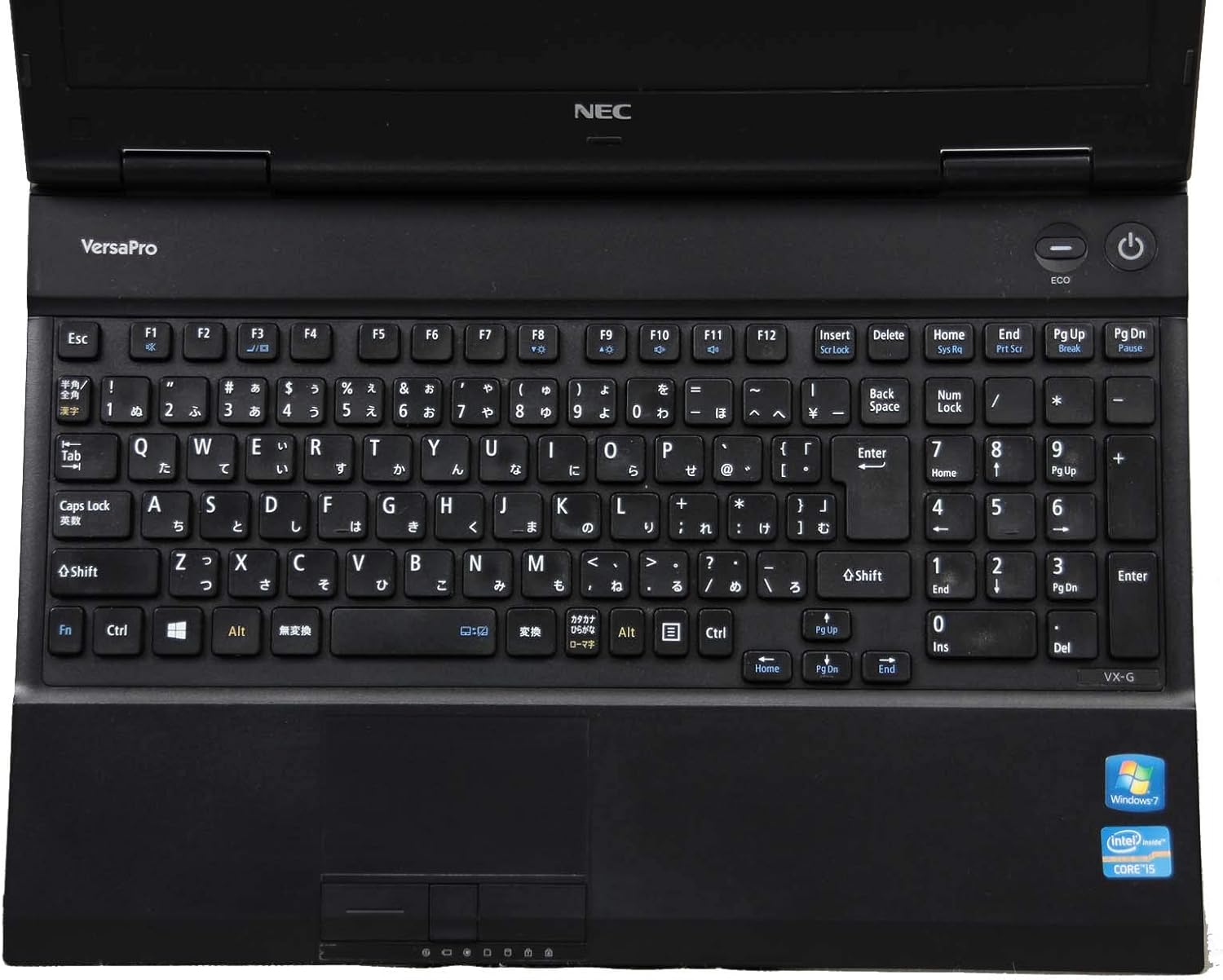
Obraz 2.1: Widok z góry na dół view of the laptop's keyboard and touchpad, illustrating the layout and input areas for user interaction.
2.3 Łączenie z Wi-Fi
- Kliknij ikonę Wi-Fi na pasku zadań (w prawym dolnym rogu ekranu).
- Wybierz interesującą Cię sieć z listy.
- Jeśli zostaniesz o to poproszony, wprowadź klucz bezpieczeństwa sieci (hasło), a następnie kliknij „Połącz”.
2.4 Using the DVD-ROM Drive
The integrated DVD-ROM drive allows you to read optical discs. To open the tray, press the eject button located on the drive itself. Insert a disc, then gently push the tray back in. Windows will typically detect the disc automatically.
2.5 Windows 10 Pro and WPS Office
Your laptop comes pre-installed with Windows 10 Pro, offering advanced features for productivity and security. It also includes Biuro WPS, a suite of applications compatible with Microsoft Office formats, for document creation, spreadsheets, and presentations.
3. Konserwacja i pielęgnacja
Właściwa konserwacja gwarantuje długowieczność i optymalną wydajność Twojego laptopa.
3.1 Instrukcje dotyczące czyszczenia
- Ekran: Użyj miękkiej, niepozostawiającej włókien ściereczki przeznaczonej specjalnie do urządzeń elektronicznych. Dampen it slightly with water or a screen cleaner. Do not spray liquid directly onto the screen.
- Klawiatura i obudowa: Użyj miękkiej szmatki, lekkoampened with water or a mild cleaning solution. For dust in crevices, use compressed air.
- Zawsze wyłączaj laptopa i odłączaj go od zasilania przed czyszczeniem.
3.2 Pielęgnacja baterii
- Unikaj ekstremalnych temperatur.
- For optimal battery life, avoid constantly keeping the laptop plugged in at 100% charge. Occasionally allow the battery to discharge to around 20-30% before recharging.
- Jeśli laptop będzie przechowywany przez dłuższy czas, należy upewnić się, że bateria jest naładowana do poziomu około 50–60%.
3.3 Aktualizacje oprogramowania
Regularly update your Windows operating system and device drivers to ensure security, stability, and performance. Windows Update can be accessed via Settings > Update & Security > Windows Update.
3.4 Kopia zapasowa danych
It is highly recommended to regularly back up your important data to an external drive or cloud storage to prevent data loss.
4. Rozwiązywanie typowych problemów
W tej sekcji znajdziesz rozwiązania typowych problemów, na jakie możesz natrafić.
4.1 Laptop się nie włącza
- Upewnij się, że zasilacz sieciowy jest prawidłowo podłączony do laptopa i do sprawnego gniazdka elektrycznego.
- Sprawdź, czy gniazdko elektryczne działa prawidłowo, podłączając do niego inne urządzenie.
- Jeśli akumulator jest całkowicie rozładowany, należy go ładować przez kilka minut przed próbą włączenia urządzenia.
4.2 Brak obrazu na ekranie
- Sprawdź czy laptop jest włączony.
- Adjust the screen brightness using the function keys (e.g., Fn + F2/F3).
- If an external monitor is connected, try disconnecting it or switching display modes (e.g., Fn + F7).
4.3 Problemy z połączeniem Wi-Fi
- Upewnij się, że sieć Wi-Fi jest włączona (sprawdź ikonę Wi-Fi na pasku zadań).
- Uruchom ponownie router i modem.
- Zapomnij o sieci i połącz się ponownie, wpisując jeszcze raz hasło.
- Run the Windows Network Troubleshooter (Settings > Network & Internet > Status > Network troubleshooter).
4.4 Niska wydajność
- Zamknij niepotrzebne aplikacje działające w tle.
- Sprawdź, czy są dostępne oczekujące aktualizacje systemu Windows i zainstaluj je.
- Run a disk cleanup and defragmentation (for HDD models).
- Przeskanuj w poszukiwaniu złośliwego oprogramowania i wirusów.
5. Specyfikacje
Detailed technical specifications for the NEC VersaPro VK26TX-G laptop.
| Funkcja | Specyfikacja |
|---|---|
| Marka | NEC |
| Nazwa modelu | VersaPro VK26TX G |
| Współczynnik kształtu | Laptop |
| Rozmiar ekranu | 15.6 cali |
| Rezolucja | 1366 x 768 pixels (Full WXGA) |
| Marka procesora | Intel |
| Typ procesora | Rdzeń i5 |
| Prędkość procesora | 2.6 GHz |
| Pojemność pamięci RAM | 4 GB |
| Pojemność dysku twardego | 250 GB |
| Typ dysku twardego | Dysk twardy |
| Komunikacja | Wi-Fi |
| System operacyjny | Windows 10 Pro |
| Napęd optyczny | DVD-ROM |
6. Gwarancja i wsparcie
Information regarding your product's warranty and available support services.
6.1 Gwarancja na produkt
Ten produkt zazwyczaj zawiera: 90-dniowa gwarancja from the date of purchase. This warranty covers manufacturing defects and hardware malfunctions under normal use. Please refer to your purchase documentation for specific terms and conditions. Note that battery remaining capacity is generally not covered under warranty.

Image 6.1: An informational graphic highlighting the 90-day warranty period and the inclusion of a legitimate Windows OS license.
6.2 Obsługa klienta
A dedicated support system is in place to assist you with any issues or inquiries. If you encounter a problem with the product, professional staff are available to help diagnose the situation, investigate the cause, and propose appropriate solutions, including exchanges or repairs if necessary.
For inquiries regarding the usage of software or applications, or for specific malfunctions, please contact the manufacturer's official support channels directly.
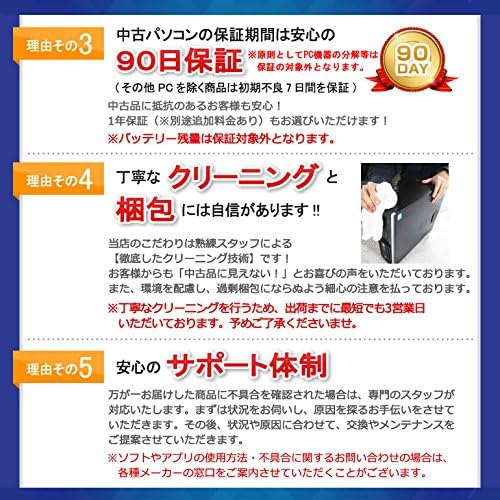
Image 6.2: An informational graphic outlining the comprehensive customer support system, including professional staff assistance for product issues.


