Wstęp
This manual provides essential information for setting up, operating, maintaining, and troubleshooting your Acer Swift 3 SF314-55G-78U1 laptop. Please read this guide thoroughly to ensure proper use and to maximize the performance and lifespan of your device.

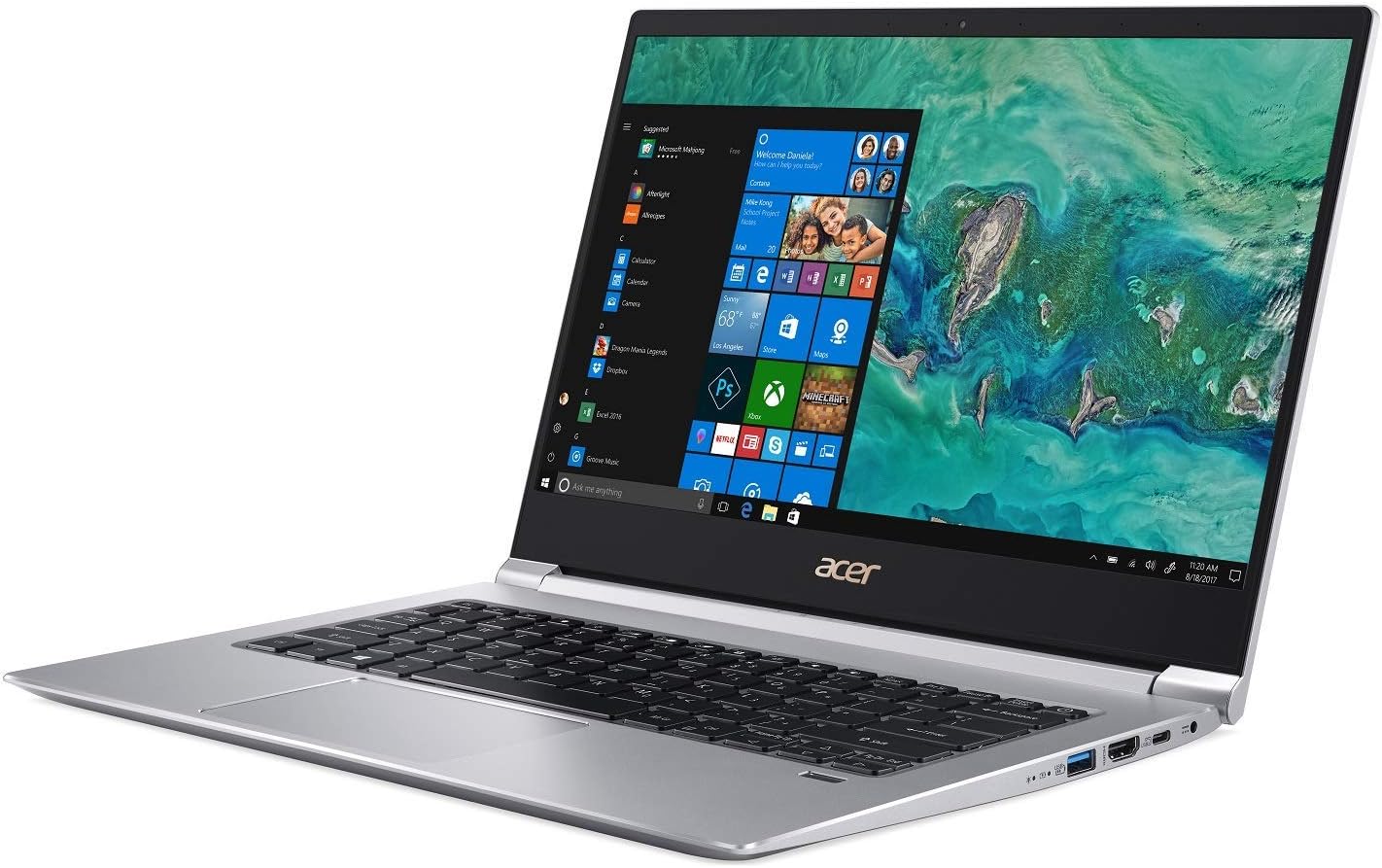
Image: The Acer Swift 3 SF314-55G-78U1 laptop, shown open with the screen displaying the Windows 10 operating system interface. The keyboard and touchpad are visible.
1. Konfiguracja
1.1 Rozpakowanie i wstępna inspekcja
Ostrożnie wyjmij wszystkie elementy z opakowania. Upewnij się, że znajdują się w nim następujące elementy:
- Acer Swift 3 SF314-55G-78U1 Laptop
- Zasilacz sieciowy
- Przewód zasilający
Inspect the laptop for any physical damage. If any components are missing or damaged, contact your retailer or Acer support immediately.
1.2 Podłączanie do zasilania
Before first use, it is recommended to fully charge the laptop battery. Connect the AC adapter to the laptop's power input port and then plug the power cord into a wall outlet.
Obraz: Bok view of the Acer Swift 3 laptop, highlighting the various input/output ports including USB, HDMI, and the power input.
The battery indicator light will illuminate, typically orange, to show that the laptop is charging. It will change color (e.g., blue or green) or turn off when fully charged.
1.3 Pierwsze włączenie i konfiguracja systemu Windows
Press the power button to turn on the laptop. The first boot will guide you through the Windows 10 Home setup process. Follow the on-screen instructions to:
- Wybierz swój region i język.
- Zaakceptuj warunki licencji.
- Utwórz konto użytkownika lub zaloguj się za pomocą konta Microsoft.
- Skonfiguruj ustawienia prywatności.
1.4 Łączenie się z siecią bezprzewodową (Wi-Fi)
During the Windows setup, you will be prompted to connect to a Wi-Fi network. Select your network from the list and enter the password if required. If you skip this step, you can connect later via the Windows settings:
- Kliknij ikonę Wi-Fi na pasku zadań (w prawym dolnym rogu ekranu).
- Select your desired network and click "Connect".
- Enter the security key (password) if prompted.
1.5 Setting Up Fingerprint Recognition (Windows Hello)
Your laptop features an Acer Bio-Protection Fingerprint Solution for secure login. To set it up:
- Idź do Ustawienia > Konta > Opcje logowania.
- Under "Windows Hello Fingerprint", click Organizować coś.
- Follow the on-screen instructions to scan your finger.
2. Korzystanie z laptopa
2.1 Klawiatura i touchpad
The laptop features a full-size, backlit keyboard for comfortable typing. The touchpad supports multi-touch gestures for navigation and interaction with Windows 10.
- Podświetlana klawiatura: Use the function keys (Fn + F key combination, typically F8 or F9) to adjust the backlight brightness or turn it on/off.
- Gesty touchpada: Refer to Windows 10 settings for a list of supported gestures (e.g., two-finger scroll, pinch-to-zoom).
2.2 Podłączanie urządzeń zewnętrznych
Your Acer Swift 3 is equipped with various ports for connecting peripherals:
- USB typu C (USB 3.1 pierwszej generacji): One port for data transfer up to 10 Gbps, DisplayPort over USB Type-C, and USB charging.
- USB 3.0: Two ports, one supporting power-off charging for devices.
- HDMI: Jeden port do podłączania zewnętrznych wyświetlaczy lub projektorów.
- Gniazdo karty SD: For reading and writing data from Secure Digital cards.
- Wtyczka dźwiękowa: Do podłączenia słuchawek lub głośników zewnętrznych.
2.3 Wyświetlacz i dźwięk
The 14-inch Full HD (1920 x 1080) widescreen LED-backlit IPS display provides clear visuals. The laptop also features Acer True Harmony Technology and Acer Purified.Voice technology with two built-in microphones for enhanced audio and communication.
- Regulacja jasności: Use the function keys (Fn + F key combination, typically F5/F6) to adjust screen brightness.
- Wyjście audio: Ensure audio drivers are up-to-date for optimal sound quality. Connect headphones to the audio jack for private listening.
3. Konserwacja
3.1 Czyszczenie laptopa
Aby zachować wygląd i funkcjonalność laptopa:
- Use a soft, lint-free cloth to wipe the screen and chassis.
- W przypadku uporczywych plam, dampDelikatnie przetrzyj szmatkę wodą lub płynem do czyszczenia ekranów.
- Unikaj silnych środków chemicznych, materiałów ściernych i rozpuszczalników.
- Regularnie czyść klawiaturę i touchpad, aby usunąć kurz i zanieczyszczenia.
3.2 Pielęgnacja baterii
The laptop is equipped with a 4-cell Li-Ion battery. To prolong battery life:
- Unikaj ekstremalnych temperatur.
- Do not leave the laptop fully charged or fully discharged for extended periods.
- W przypadku długotrwałego przechowywania naładuj akumulator do poziomu ok. 50–60%.
- Calibrate the battery periodically by fully discharging and recharging it.
3.3 Aktualizacje oprogramowania i sterowników
Regularly update your operating system and device drivers to ensure optimal performance and security. Outdated drivers can lead to various issues, including audio problems or keyboard malfunctions.
- Aktualizacje systemu Windows: Idź do Ustawienia > Aktualizacja i bezpieczeństwo > Aktualizacja systemu Windows.
- Aktualizacje sterowników: Odwiedź oficjalną pomoc techniczną firmy Acer website for your specific model (SF314-55G-78U1) to download the latest drivers, especially for audio, graphics (NVIDIA GeForce MX150), and chipset.
4. Rozwiązywanie Problemów
This section addresses common issues you might encounter with your Acer Swift 3 laptop.
4.1 No Power or Laptop Not Turning On
- Upewnij się, że zasilacz sieciowy jest prawidłowo podłączony do laptopa i do sprawnego gniazdka elektrycznego.
- Sprawdź, czy gniazdko elektryczne działa prawidłowo, podłączając do niego inne urządzenie.
- Jeśli bateria jest całkowicie rozładowana, ładowanie laptopa może potrwać kilka minut, zanim będzie można go włączyć.
4.2 Audio Issues (Crackling, No Sound)
- Update Audio Drivers: This is a common solution. Visit the Acer support webodwiedź witrynę, aby uzyskać najnowsze sterowniki audio do swojego modelu.
- Check volume settings in Windows and for individual applications.
- Ensure headphones or external speakers are properly connected if used.
- Uruchom ponownie laptopa.
4.3 Keyboard or Touchpad Not Responding
- Uruchom ponownie laptopa.
- Ensure no external devices are interfering (e.g., external keyboard/mouse).
- Check for driver updates for the keyboard and touchpad on the Acer support webstrona.
- If the keyboard freezes after sleep mode, try disabling fast startup in Windows power options.
4.4 Battery Drains Quickly or Incorrectly Reports Charge
- Ensure all background applications are closed when not in use.
- Zmniejsz jasność ekranu.
- Check power settings in Windows to optimize battery usage.
- Perform a battery calibration (full discharge then full recharge).
- Update chipset and power management drivers from the Acer support webstrona.
4.5 Fingerprint Reader Not Working Consistently
- Ensure your finger is clean and dry when scanning.
- Try re-registering your fingerprint in Windows Hello settings.
- Check for updated fingerprint sensor drivers on the Acer support webstrona.
5. Specyfikacje
Below are the key technical specifications for the Acer Swift 3 SF314-55G-78U1 laptop:
| Funkcja | Specyfikacja |
|---|---|
| Nazwa modelu | SF314-55G-78U1 |
| Edytor | Intel Core i7-8565U 8. generacji (do 4.6 GHz) |
| Grafika | NVIDIA GeForce MX150 with 2 GB GDDR5 VRAM |
| Wyświetlacz | 14" Full HD (1920 x 1080) IPS LED-backlit |
| BARAN | 8GB DDR4 Dual Channel Memory |
| Składowanie | Dysk SSD PCIe 256 GB |
| System operacyjny | Windows 10 Home |
| Łączność bezprzewodowa | Karta Intel Wireless-AC 9560 802.11ac Gigabit Wi-Fi, Bluetooth 5.0 |
| Porty | 1x USB Type-C (USB 3.1 Gen 2, DisplayPort, Charging), 2x USB 3.0 (1x power-off charging), 1x HDMI, SD Card Reader, Audio Jack |
| Bateria | 4-cell Li-Ion (3220 mAh), Up to 12 hours battery life |
| Waga | Około 2.98 funta (1.35 kg) |
| Wymiary (dł. x szer. x wys.) | 12.72 x 8.98 x 0.59 cala |
| Cechy specjalne | Backlit Keyboard, Acer Bio-Protection Fingerprint Solution, HD Webcam, Acer True Harmony Technology, Acer Purified.Voice |
6. Gwarancja i wsparcie
6.1 Informacje o gwarancji
Your Acer Swift 3 SF314-55G-78U1 laptop comes with a standard manufacturer's warranty. The specific terms and duration of the warranty may vary by region and retailer. Please refer to the warranty card included with your product or visit the official Acer webStrona zawiera szczegółowe informacje o gwarancji.
Zachowaj dowód zakupu (paragon lub fakturę), ponieważ będzie on wymagany w przypadku reklamacji.
6.2 Wsparcie techniczne
For technical assistance, driver downloads, or service inquiries, please contact Acer support:
- Wsparcie Acera Webstrona: Odwiedzać www.acer.com/support Aby uzyskać odpowiedzi na często zadawane pytania, pobrać sterowniki i uzyskać informacje o możliwościach kontaktu.
- Informacje kontaktowe: Specific phone numbers and email support options are available on the Acer support webwitryna dla Twojego regionu.
When contacting support, have your laptop's model name (SF314-55G-78U1) and serial number ready. The serial number is typically located on a sticker on the bottom of the laptop.


