Wstęp
TP-Link Deco M4 to system Wi-Fi Mesh dla całego domu, zaprojektowany z myślą o zapewnieniu płynnego i niezawodnego zasięgu sieci bezprzewodowej w całym domu. Eliminuje martwe strefy Wi-Fi i zapewnia stabilne, szybkie połączenie dla wszystkich urządzeń. Jednostki Deco M4 współpracują ze sobą, tworząc jednolitą sieć o jednej nazwie Wi-Fi, umożliwiając urządzeniom automatyczne łączenie się z najszybszą jednostką Deco, gdy poruszasz się po domu.
W niniejszej instrukcji znajdują się szczegółowe instrukcje dotyczące konfiguracji, obsługi, konserwacji i rozwiązywania problemów systemu Deco M4, a także jego dane techniczne.

Rysunek 1: Urządzenie TP-Link Deco M4
Zdjęcie przedstawia pojedyncze urządzenie TP-Link Deco M4, eleganckie, cylindryczne urządzenie w kolorze białym. Górna część ma czarną, karbowaną obudowę, a bok odsłania porty łączności, wskazując na jego funkcję urządzenia sieciowego.
Przewodnik po konfiguracji
Konfiguracja systemu TP-Link Deco M4 to prosty proces, który można przeprowadzić głównie za pomocą aplikacji mobilnej Deco. Wykonaj poniższe kroki, aby uruchomić sieć Wi-Fi mesh.
1. Pobierz aplikację Deco
Przed rozpoczęciem pobierz aplikację TP-Link Deco ze sklepu App Store (dla urządzeń z systemem iOS) lub Google Play Store (dla urządzeń z systemem Android). Szukaj "TP-Link Deco".
2. Przygotuj swoją sieć
- Odłącz modem od zasilania, aby go wyłączyć.
- Podłącz jedno urządzenie Deco M4 do modemu za pomocą kabla Ethernet. To urządzenie będzie służyć jako główne urządzenie Deco.
- Włącz modem, a następnie urządzenie Deco M4. Poczekaj, aż dioda LED urządzenia Deco zacznie świecić ciągłym niebieskim światłem.
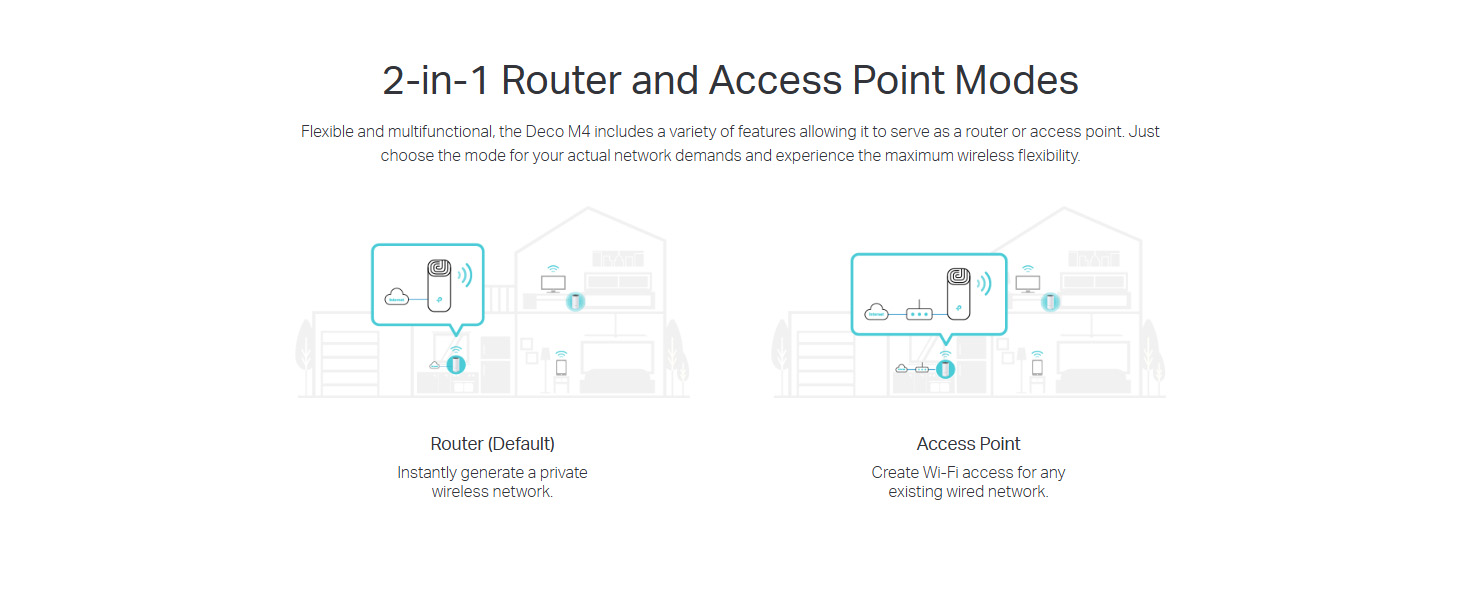
Rysunek 2: Konfiguracja trybów routera i punktu dostępowego Deco M4
Na tym diagramie przedstawiono dwa podstawowe tryby działania urządzenia Deco M4: tryb routera (domyślny), w którym tworzy nową prywatną sieć bezprzewodową, oraz tryb punktu dostępowego, w którym rozszerza zasięg Wi-Fi istniejącej sieci przewodowej.
3. Konfiguracja za pomocą aplikacji Deco
- Otwórz aplikację Deco i zaloguj się, używając swojego identyfikatora TP-Link. Jeśli go nie masz, utwórz konto.
- Postępuj zgodnie z instrukcjami wyświetlanymi na ekranie w aplikacji, aby skonfigurować urządzenie główne Deco. Obejmuje to utworzenie nazwy sieci Wi-Fi (SSID) i hasła.
- Po skonfigurowaniu głównego urządzenia Deco aplikacja poprowadzi Cię przez proces dodawania kolejnych jednostek Deco (jeśli dotyczy), aby rozszerzyć zasięg sieci mesh. Umieść dodatkowe jednostki strategicznie, aby zapewnić optymalną siłę sygnału.
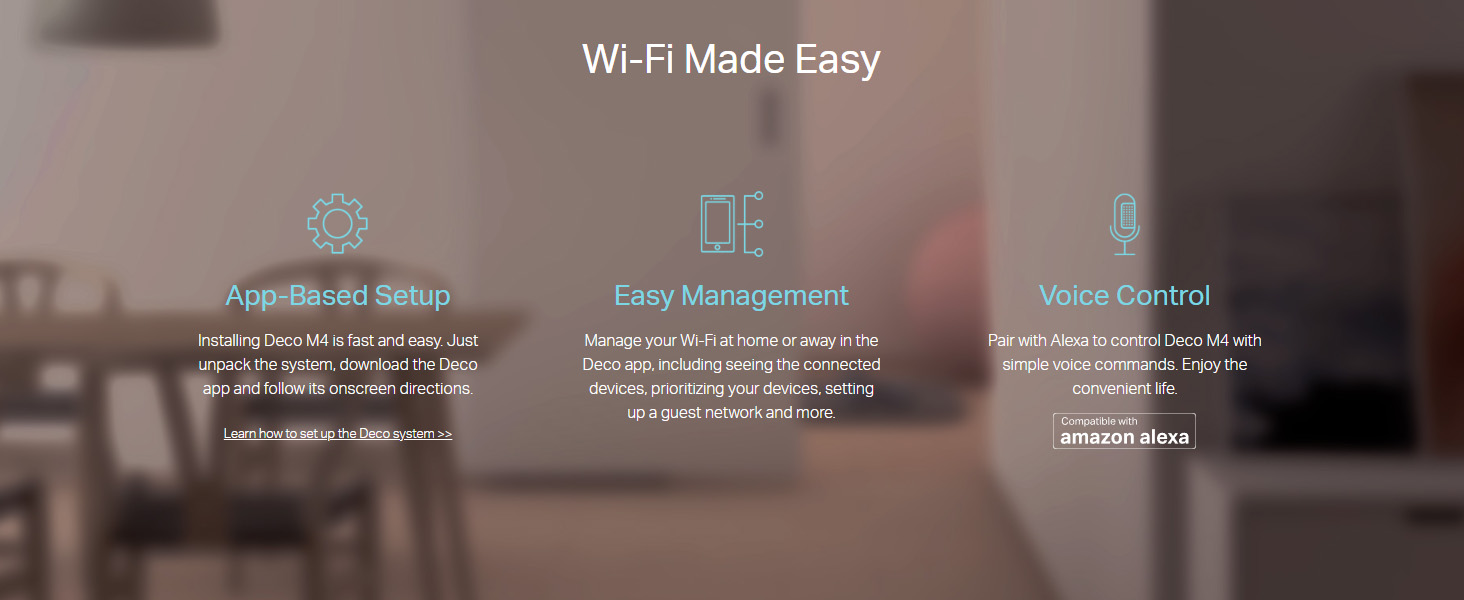
Rysunek 3: Wi-Fi ułatwione dzięki aplikacji Deco
Na tym zdjęciu widać łatwość obsługi systemu Deco M4, a także ikony konfiguracji za pomocą aplikacji, proste zarządzanie za pomocą aplikacji Deco i kompatybilność sterowania głosowego z Amazon Alexa.
Obsługa systemu Deco M4
System Deco M4 został zaprojektowany z myślą o łatwości użytkowania i zapewnieniu płynnej sieci Wi-Fi w całym domu.
Bezproblemowy roaming
Dzięki technologii TP-Link Mesh wszystkie urządzenia Deco współpracują ze sobą pod jedną nazwą Wi-Fi. Gdy poruszasz się po domu, Twoje urządzenia automatycznie łączą się z urządzeniem Deco o najsilniejszym sygnale, zapewniając nieprzerwane połączenie bez konieczności ręcznego przełączania.

Rysunek 4: Ilustracja płynnego roamingu
Na tej grafice pokazano, w jaki sposób urządzenia płynnie przełączają się między jednostkami Deco, gdy użytkownik przemieszcza się po domu wielopiętrowym, utrzymując stałe połączenie Wi-Fi pod jedną nazwą sieci.
Podłączanie urządzeń
Po aktywacji sieci Deco połącz urządzenia bezprzewodowe (smartfony, tablety, laptopy, urządzenia inteligentnego domu) za pomocą nazwy Wi-Fi i hasła ustawionych podczas konfiguracji. Deco M4 obsługuje ruch z maksymalnie 100 urządzeń, zapewniając połączenia bez opóźnień.
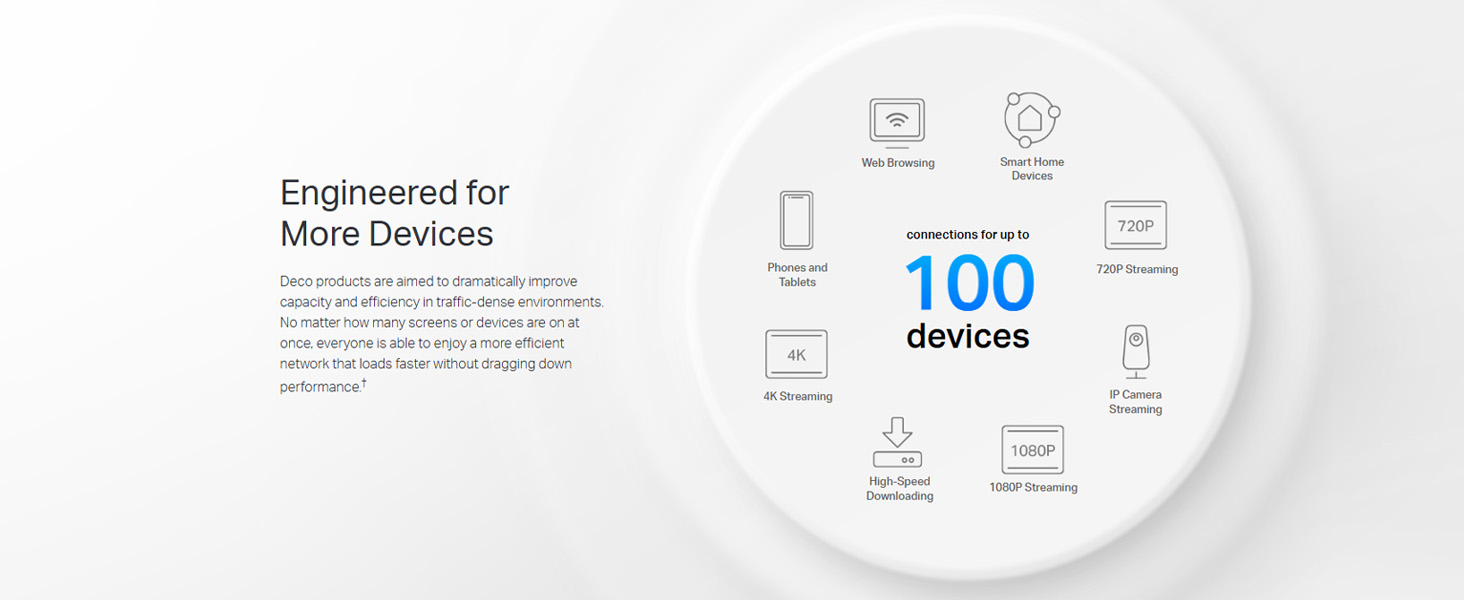
Rysunek 5: Obsługa wielu urządzeń
Ta infografika podkreśla możliwość obsługi połączeń nawet 100 urządzeń jednocześnie przez Deco M4, co umożliwia wykonywanie różnych czynności, takich jak: web przeglądanie stron internetowych, przesyłanie strumieniowe 4K i szybkie pobieranie.
Kontrola rodzicielska
Aplikacja Deco oferuje rozbudowane funkcje kontroli rodzicielskiej. Możesz tworzyć wyjątkowe, profesjonalnefiledla każdego członka rodziny, ustaw limity czasowe dostępu do Internetu, zablokuj nieodpowiednie treści webi uzyskaj wgląd w aktywność online. Pomaga to zapewnić dzieciom bezpieczne środowisko online.

Rysunek 6: Interfejs kontroli rodzicielskiej aplikacji Deco
Na tym zdjęciu widoczny jest ekran smartfona z interfejsem aplikacji TP-Link Deco do kontroli rodzicielskiej, zawierającym opcje dla użytkowników profesjonalnych.files, poziomy filtrów, limity czasowe i informacje na temat korzystania z Internetu.
Sterowanie głosowe za pomocą Alexa
Deco M4 jest kompatybilny z Amazon Alexa. Możesz sparować system Deco z Alexą, aby sterować niektórymi funkcjami za pomocą prostych poleceń głosowych, zwiększając wygodę korzystania z inteligentnego domu.
Konserwacja
Aby zapewnić optymalną wydajność i długowieczność systemu TP-Link Deco M4, należy przestrzegać następujących wskazówek dotyczących konserwacji:
- Umieszczenie: Urządzenia Deco należy umieszczać na otwartej przestrzeni, z dala od przeszkód takich jak duże metalowe obiekty, grube ściany i inne urządzenia elektroniczne, które mogą powodować zakłócenia.
- Czyszczenie: Delikatnie przetrzyj zewnętrzną część urządzeń Deco miękką, suchą ściereczką. Nie używaj płynnych środków czyszczących ani materiałów ściernych.
- Aktualizacje oprogramowania układowego: Regularnie sprawdzaj dostępność aktualizacji oprogramowania układowego i instaluj je za pośrednictwem aplikacji Deco. Aktualizacje często obejmują poprawę wydajności, udoskonalenia zabezpieczeń i nowe funkcje.
- Ponowne uruchamianie: Jeśli wystąpią problemy z siecią, proste ponowne uruchomienie modemu i urządzeń Deco często może je rozwiązać. Odłącz zasilanie, odczekaj 30 sekund, a następnie podłącz je ponownie.
Rozwiązywanie problemów
Jeśli napotkasz problemy z systemem Deco M4, zapoznaj się z poniższymi typowymi procedurami rozwiązywania problemów:
| Problem | Możliwa przyczyna | Rozwiązanie |
|---|---|---|
| Brak połączenia internetowego | Problem z modemem, nieprawidłowa konfiguracja lub odłączenie kabla. |
|
| Słaby sygnał Wi-Fi / Martwe strefy | Niewłaściwe umiejscowienie jednostki Deco, zakłócenia. |
|
| Urządzenia nie łączą się bezproblemowo | Oprogramowanie sprzętowe jest nieaktualne, sieć jest przeciążona. |
|
| Niska prędkość Internetu | Problem z dostawcą usług internetowych, przeciążenie sieci lub zbyt duża liczba podłączonych urządzeń. |
|
Specyfikacje
| Funkcja | Szczegół |
|---|---|
| Marka | TP-Link |
| Nazwa modelu | Deco M4 (1 opakowanie) |
| Szereg | Deco M4 (1 opakowanie) |
| Kolor | biały |
| Wymiary produktu (DxSxW) | 9.1 x 9.1 x 19 centymetrów |
| Waga przedmiotu | 399 gramów |
| Typ łączności | Wi-Fi |
| Typ bezprzewodowy | 802.11n, 802.11b, 802.11a, 802.11g |
| Klasa pasma częstotliwości | Dwuzakresowy |
| Tomtage | 12 wolty |
| Zgodność z systemem operacyjnym | Windows (do oprogramowania zarządzającego, choć głównie sterowanego za pomocą aplikacji) |
| Zawarte komponenty | 1 jednostka dekoracyjna |
| Kraj pochodzenia | Chiny |
| Funkcja specjalna | Zdalny dostęp |
Informacje o gwarancji
System TP-Link Deco M4 jest zazwyczaj wyposażony w 3-letnia gwarancja od daty zakupu. Zachowaj dowód zakupu na wypadek roszczeń gwarancyjnych. Szczegółowe warunki gwarancji znajdziesz w dokumentacji dołączonej do produktu lub na oficjalnej stronie TP-Link. webstrona.
Wsparcie
Aby uzyskać pomoc techniczną, zadać pytania dotyczące produktu lub rozwiązać problemy wykraczające poza zakres niniejszej instrukcji, skontaktuj się z obsługą klienta TP-Link:
- Bezpłatne wsparcie: 1800 2094 168 (Indie)
- Wsparcie e-mailowe: support.in@tp-link.com
- Zasoby internetowe: Odwiedź oficjalną stronę TP-Link webwitryna z odpowiedziami na często zadawane pytania, oprogramowaniem układowym do pobrania i dodatkową dokumentacją pomocy technicznej.