1. Wprowadzenie
Niniejsza instrukcja zawiera szczegółowe instrukcje dotyczące instalacji, konfiguracji i obsługi inteligentnego, dotykowego przełącznika światła ściennego MOES WiFi. Przed instalacją i użytkowaniem należy uważnie przeczytać instrukcję, aby zapewnić prawidłowe działanie i bezpieczeństwo.

Rysunek 1: Inteligentny ścienny przełącznik dotykowy MOES WiFi (1-biegunowy, czarny)
2. Informacje dotyczące bezpieczeństwa
- Instalacja elektryczna: Instalację powinien wykonać wyłącznie wykwalifikowany elektryk lub osoba mająca gruntowną wiedzę na temat instalacji elektrycznych.
- Odłączenie zasilania: Zawsze odłączaj zasilanie od wyłącznika przed instalacją, demontażem lub serwisowaniem przełącznika. Nieprzestrzeganie tego zalecenia może spowodować poważne obrażenia lub śmierć.
- Wymagany przewód neutralny: Ten inteligentny przełącznik wymaga przewodu neutralnego w puszce rozdzielczej, aby działać prawidłowo. Jeśli nie posiadasz przewodu neutralnego, ten przełącznik nie będzie kompatybilny.
- Sieć Wi-Fi: Wymaga połączenia z siecią Wi-Fi 2.4 GHz. Nie jest kompatybilny z sieciami Wi-Fi 5 GHz.
- Zgodność: Kompatybilny tylko z puszkami 1-gniazdowymi. Niekompatybilny ze standardowymi płytkami US 2/3/4-gniazdowymi. Ten przełącznik nie jest przeznaczony do konfiguracji z przełącznikami 3-biegunowymi ani jako ściemniacz.
- Tylko do użytku wewnątrz pomieszczeń: Urządzenie przeznaczone jest do użytku wewnątrz pomieszczeń, w suchych miejscach.
- Objętość operacyjnatage: Upewnij się, że Twój układ elektryczny działa w określonych granicachtagZasięg (240 V).

Rysunek 2: Kluczowe zagadnienia dotyczące kompatybilności i okablowania.
3. Zawartość opakowania
- MOES WiFi Smart Wall Touch Light Switch (1 Gang)
- Instrukcja obsługi
- Śruby montażowe
4. Funkcje produktu
- Sterowanie dotykowe: Posiada hartowaną szklaną powierzchnię umożliwiającą obsługę dotykową.
- Sterowanie głosowe: Kompatybilny z Amazon Alexa (Amazon Echo/Dot/Tap) i Google Assistant, co umożliwia obsługę bez użycia rąk.
- Pilot Wi-Fi: Steruj przełącznikiem ściennym bezprzewodowo z dowolnego miejsca za pomocą aplikacji „Smart Life” na smartfonie przez sieć Wi-Fi lub 4G. Nie jest wymagany żaden oddzielny hub.
- Funkcja pomiaru czasu: Zaplanuj automatyczne włączanie i wyłączanie oświetlenia i urządzeń o określonych porach.

Rysunek 3: Inteligentny przełącznik w środowisku domowym.
5. Specyfikacje
| Specyfikacja | Wartość |
|---|---|
| Tryb działania | Automatycznie, wyłączony, inteligentny przełącznik |
| Obecna ocena | 10 Amps |
| Objętość operacyjnatage | 240 wolty |
| Typ kontaktu | Normalnie otwarty |
| Typ złącza | Bezprzewodowy |
| Terminal | Śruba |
| Pozycja Wymiary (dł. x szer. x wys.) | 4.7 x 2.9 x 1.5 cala |
| Typ obwodu | 1-drożny |
| Typ siłownika | Dotykać |
| Materiał kontaktowy | Mosiądz |
| Międzynarodowa Ocena Ochrony | IPX4 |
| Liczba stanowisk | 3 |
| Typ kontrolera | Amazon Alexa, Asystent Google |
| Metoda kontroli | Zdalny |
| Protokół łączności | Wi-Fi (tylko 2.4 GHz) |
| Cotage | 1000 watów |
| Waga przedmiotu | 7.4 uncji |

Rysunek 4: Wymiary produktu i zaciski okablowania.
6. Instrukcja instalacji
Zanim zaczniesz:
- Upewnij się, że zasilanie wyłącznika obwodu jest WYŁĄCZONE.
- Sprawdź, czy w Twojej skrzynce rozdzielczej znajduje się przewód neutralny. Jest to niezbędne do działania inteligentnego przełącznika.
- Sprawdź, czy Twoja sieć Wi-Fi obsługuje częstotliwość 2.4 GHz.
- Ten przełącznik jest przeznaczony wyłącznie do instalacji jednofunkcyjnych i nie pełni funkcji ściemniacza ani przełącznika trójdrożnego.
Etapy podłączania:
- Wyłącz zasilanie na wyłączniku obwodu odpowiadającym za wymieniany przełącznik światła.
- Zdejmij istniejącą płytę ścienną i przełącznik.
- Zidentyfikuj przewody: fazowy (zazwyczaj czarny), neutralny (zazwyczaj biały) i obciążeniowy (do oprawy oświetleniowej). Może być również obecny przewód uziemiający (zazwyczaj zielony lub goła miedź).
- Podłącz przewody z puszki ściennej do odpowiednich zacisków w inteligentnym przełączniku MOES:
- N: Podłącz przewód neutralny (zazwyczaj biały).
- L: Podłącz przewód fazowy (zasilanie wejściowe, zwykle czarny).
- L1: Podłącz przewód obciążenia (do oprawy oświetleniowej). W przypadku przełączników jednopunktowych zazwyczaj używany jest tylko przewód L1.
- Grunt: Jeżeli przewód uziemiający jest obecny, podłącz go do zacisku uziemiającego przełącznika (jeśli jest dostępny) lub bezpiecznie zamknij go zaślepką.
- Przymocuj przełącznik do puszki ściennej za pomocą dołączonych śrub.
- Zamontuj panel szklany.
- Przywróć zasilanie za pomocą wyłącznika obwodu.
Po instalacji kontrolki na przełączniku powinny szybko migać, sygnalizując gotowość do połączenia Wi-Fi w domyślnym trybie normalnym.

Rysunek 5: Wymiana tradycyjnego przełącznika na inteligentny przełącznik dotykowy.
7. Konfiguracja i parowanie aplikacji
Aby sterować inteligentnym przełącznikiem za pomocą smartfona, pobierz aplikację „Smart Life” ze sklepu App Store (iOS) lub Google Play (Android).
- Pobierz i zarejestruj: Zainstaluj aplikację „Smart Life” i zarejestruj konto.
- Dodaj urządzenie: Otwórz aplikację, dotknij „+” lub „Dodaj urządzenie”, a następnie wybierz „Włącznik światła” lub „Włącznik elektryczny”.
- Potwierdź status wskaźnika: Upewnij się, że kontrolka na przełączniku miga szybko. Jeśli nie, konieczne może być zresetowanie urządzenia.
- Połącz się z Wi-Fi: Postępuj zgodnie z instrukcjami w aplikacji, aby połączyć przełącznik z siecią Wi-Fi 2.4 GHz. Po wyświetleniu monitu wprowadź hasło do sieci Wi-Fi.
- Zmiana nazwy urządzenia: Po podłączeniu możesz zmienić nazwę przełącznika, aby ułatwić jego identyfikację (np. „Światło w salonie”).
Resetowanie urządzenia:
Jeśli kontrolki nie migają szybko lub z jakiegoś powodu musisz zresetować przełącznik:
- Naciśnij i przytrzymaj dowolny przycisk na przełączniku przez około 20 sekund, aż kontrolka zacznie szybko migać. Urządzenie przełączy się w domyślny tryb normalny dla połączenia Wi-Fi.
- Jeśli kontrolka miga bardzo wolno po przytrzymaniu przez 20 sekund, urządzenie znajduje się w trybie AP (punktu dostępowego). Jest to alternatywny tryb parowania, jeśli domyślny tryb normalny nie zadziała.
Film 1: Pokazuje, jak zresetować lub odblokować urządzenie, naciskając i przytrzymując przycisk przez 20 sekund, pokazując przy tym, jak zmienia się kolor kontrolki w zależności od trybu parowania.
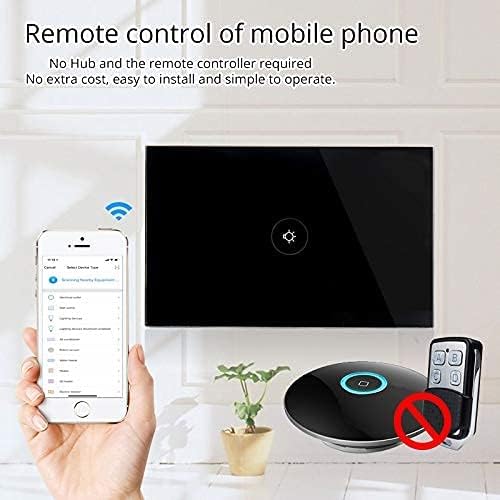
Rysunek 6: Zdalne sterowanie za pomocą aplikacji mobilnej.
8. Działanie
Po zainstalowaniu i sparowaniu aplikacji „Smart Life” możesz obsługiwać przełącznik na kilka sposobów:
- Dotyk ręczny: Aby włączyć lub wyłączyć podłączone oświetlenie lub urządzenie, wystarczy dotknąć panelu szklanego.
- Kontrola aplikacji: Użyj aplikacji „Smart Life” na swoim smartfonie, aby zdalnie włączać i wyłączać przełącznik z dowolnego miejsca z dostępem do Internetu.
9. Integracja sterowania głosowego
Inteligentny przełącznik MOES jest kompatybilny z Amazon Alexa i Google Assistant, co umożliwia wygodne sterowanie głosowe.
- Link do konta „Smart Life”: W aplikacji Amazon Alexa lub Google Home wyszukaj umiejętność/akcję „Smart Life” i włącz ją.
- Zaloguj się: Zaloguj się przy użyciu danych logowania do konta „Smart Life”.
- Odkryj urządzenia: Po połączeniu poproś Alexę lub Asystenta Google o „Wykryj urządzenia” lub ręcznie zainicjuj wykrywanie urządzeń w odpowiednich aplikacjach.
- Polecenia głosowe: Możesz teraz używać komend głosowych, takich jak „Alexa, włącz [nazwa urządzenia]” lub „Hej Google, wyłącz [nazwa urządzenia]”. Użyj nazw przypisanych w aplikacji „Smart Life”.

Rysunek 7: Sterowanie głosowe za pomocą Alexy i Google Home.
10. Funkcja pomiaru czasu
Aplikacja „Smart Life” umożliwia ustawianie harmonogramów i timerów dla inteligentnego przełącznika, automatyzując oświetlenie lub urządzenia.
- Utwórz harmonogramy: W aplikacji „Smart Life” przejdź do ustawień urządzenia i wybierz opcję „Harmonogram” lub „Timer”.
- Ustaw czas włączenia/wyłączenia: Skonfiguruj konkretne godziny włączania i wyłączania przełącznika. Możesz ustawić harmonogram dzienny, tygodniowy lub niestandardowy.
- Automatyzacja wschodu/zachodu słońca: Niektóre wersje aplikacji umożliwiają automatyzację na podstawie lokalnych godzin wschodu i zachodu słońca.

Rysunek 8: Ustawianie harmonogramów za pomocą aplikacji Smart Life.
11. Rozwiązywanie Problemów
| Problem | Możliwa przyczyna | Rozwiązanie |
|---|---|---|
| Przełącznik nie reaguje na dotyk. | Brak zasilania, nieprawidłowe okablowanie lub zablokowanie urządzenia. | Sprawdź wyłącznik automatyczny. Sprawdź okablowanie (fazowe, neutralne, obciążenia). Zresetuj urządzenie (przytrzymaj przycisk przez 20 sekund). |
| Nie można połączyć się z siecią Wi-Fi. | Nieprawidłowy pasmo Wi-Fi (5 GHz), słaby sygnał, nieprawidłowe hasło lub urządzenie nie jest w trybie parowania. | Upewnij się, że router nadaje sygnał 2.4 GHz. Zbliż się do routera. Sprawdź ponownie hasło Wi-Fi. Zresetuj przełącznik, aby przejść do trybu parowania (migający wskaźnik). Wypróbuj tryb AP, jeśli tryb normalny nie zadziała. |
| Sterowanie głosowe nie działa. | Umiejętność „Inteligentne życie” nie jest włączona, nazwa urządzenia jest nieprawidłowa lub brak połączenia internetowego. | Upewnij się, że umiejętność „Inteligentne życie” jest włączona i powiązana w aplikacji Alexa/Google Home. Sprawdź, czy nazwy urządzeń są zgodne. Sprawdź połączenie z internetem. |
| Switch często przechodzi w tryb offline. | Słaby sygnał Wi-Fi, przeciążenie sieci lub problemy z routerem. | Popraw siłę sygnału Wi-Fi (np. za pomocą wzmacniacza sygnału Wi-Fi). Zmniejsz przeciążenie sieci. Uruchom ponownie router. |
12. Konserwacja
- Czyszczenie: Delikatnie przetrzyj szklany panel miękką, suchą ściereczką. Unikaj środków czyszczących o właściwościach ściernych i rozpuszczalników.
- Aktualizacje oprogramowania układowego: Sprawdzaj okresowo aplikację „Smart Life”, aby sprawdzić dostępność aktualizacji oprogramowania sprzętowego i zapewnić sobie optymalną wydajność i bezpieczeństwo.
13. Gwarancja i wsparcie
Aby uzyskać informacje o gwarancji lub pomocy technicznej, zapoznaj się z dokumentacją dołączoną do zakupu lub skontaktuj się bezpośrednio z obsługą klienta MOES. Dane kontaktowe zazwyczaj znajdują się na oficjalnej stronie MOES. webna stronie internetowej lub w sekcji pomocy aplikacji „Smart Life”.
Wideo 2: Ponadview produktów inteligentnego domu MOES i ich integracji, prezentując różne inteligentne funkcje, takie jak sterowanie temperaturą barwową, oświetlenie zsynchronizowane z muzyką i inteligentną automatyzację opartą na czujnikach środowiskowych.


