1. Wprowadzenie
Niniejsza instrukcja zawiera szczegółowe instrukcje dotyczące konfiguracji, obsługi i konserwacji 13.3-calowego pojemnościowego ekranu dotykowego LCD Waveshare (wersja 1). Wyświetlacz ten charakteryzuje się rozdzielczością 1920x1080, wejściem HDMI i panelem IPS o szerokim kącie widzenia. viewkąty nachylenia i wytrzymałą, hartowaną szklaną osłonę. Przed użyciem produktu należy dokładnie przeczytać instrukcję, aby zapewnić jego prawidłowe działanie i trwałość.
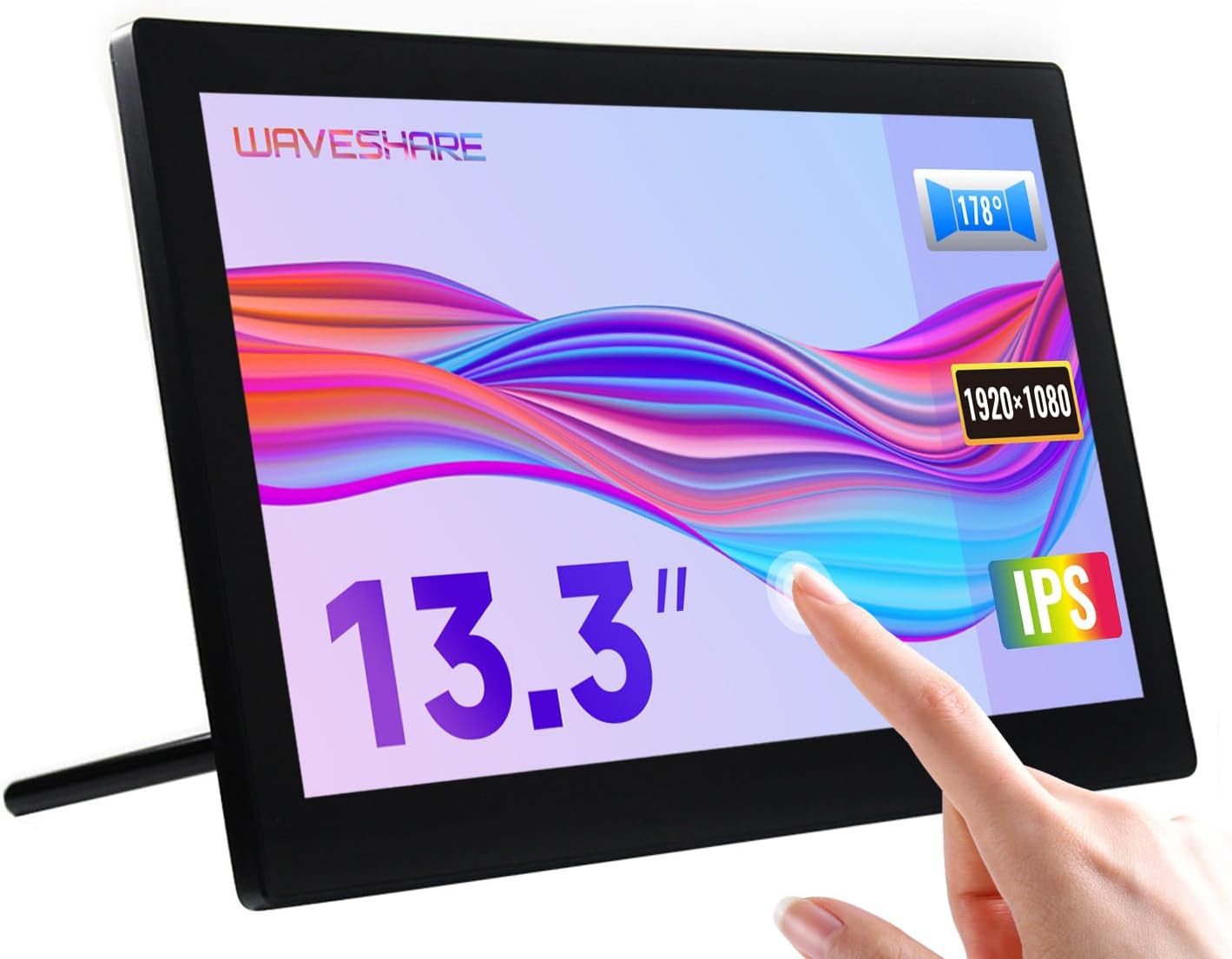
Obraz 1.1: Ekran dotykowy LCD pojemnościowy Waveshare o przekątnej 13.3 cala, pokazanyasinze względu na funkcjonalność dotykową i elegancki design.
2. Informacje dotyczące bezpieczeństwa
- Upewnij się, że napięcie zasilaniatagspełnia wymagania produktu zapobiegające uszkodzeniom.
- Unikaj wystawiania wyświetlacza na działanie ekstremalnych temperatur, wilgoci lub bezpośredniego światła słonecznego.
- Nie rozmontowuj urządzenia. Wszelkie prace serwisowe zleć wykwalifikowanemu personelowi.
- Trzymaj ekran z dala od silnych pól magnetycznych.
- Należy obchodzić się ostrożnie, aby nie upuścić ekranu lub go nie uderzyć, zwłaszcza w przypadku panelu ze szkła hartowanego.
3. Zawartość opakowania
Sprawdź, czy w opakowaniu znajdują się wszystkie elementy:
- Wyświetlacz LCD Waveshare o przekątnej 13.3 cala z wejściem HDMI (poziomo)
- Zasilacz
- Kabel HDMI
- Kabel USB-A do Micro-USB (do obsługi dotykowej)
- Instrukcja obsługi (ten dokument)
4. Koniec produktuview
4.1. Funkcje
- 13.3-calowy panel IPS o rozdzielczości 1920x1080.
- Pojemnościowy, 10-punktowy panel dotykowy (zależny od systemu operacyjnego).
- Panel szklany hartowany o twardości do 6H.
- Interfejsy wyświetlania HDMI i VGA.
- Wbudowane głośniki Hi-Fi i gniazdo audio 3.5 mm.
- Obsługuje różne urządzenia, w tym Raspberry Pi, Jetson Nano, komputery PC i konsole do gier.
- Zintegrowana obudowa z tylną podstawką o kącie 75° i otworami montażowymi VESA (75 x 75 mm).

Rysunek 4.1: Szczegółowe funkcje i kompatybilność systemowa wyświetlacza.
4.2. Komponenty fizyczne
Na wyświetlaczu znajdują się różne porty i przyciski sterujące:
- Port wyświetlacza VGA: Do wejścia wideo przez VGA.
- Port HDMI: Do wejścia wideo przez HDMI.
- Gniazdo audio 3.5 mm: Do wyjścia audio.
- Port dotykowy (USB): Aby podłączyć funkcję dotykową do Twojego urządzenia.
- Wejście zasilania 12 V: Do podłączenia zasilacza.
- Przyciski wstecz: Przyciski zasilania, sterowania kierunkiem oraz przyciski Menu/Enter/Return do nawigacji w menu OSD.

Obraz 4.2: Tył view wyświetlacza z portami i połączeniem Raspberry Piample.
5. Instrukcje konfiguracji
5.1. Połączenie początkowe
- Połącz wideo: Użyj dołączonego kabla HDMI, aby podłączyć port HDMI wyświetlacza do urządzenia źródłowego (np. Raspberry Pi, PC). Jeśli używasz VGA, podłącz kabel VGA.
- Połącz dotykowo (USB): Podłącz kabel USB-A do micro-USB z portu USB urządzenia źródłowego do portu dotykowego wyświetlacza. W ten sposób włączysz funkcję dotyku.
- Podłącz zasilanie: Podłącz zasilacz do gniazda zasilania 12 V wyświetlacza, a następnie podłącz go do gniazdka elektrycznego.
- Włączanie: Naciśnij przycisk zasilania z tyłu wyświetlacza. Ekran powinien się podświetlić i wyświetlić zawartość z urządzenia źródłowego.

Ilustracja 5.1: Wyświetlacz pokazujący pulpit systemu Windows po pomyślnym nawiązaniu połączenia.
5.2. Połączenie Npamples
Wyświetlacz obsługuje różne konfiguracje połączeń:
- Praca z Raspberry Pi 4: Podłącz HDMI do wideo i USB do dotyku. Zasilaj wyświetlacz za pomocą zasilacza 12 V.
- Praca z Raspberry Pi Zero W: Wymaga dodatkowego adaptera mini HDMI i kabla USB. Podłącz mini HDMI do wideo i USB do dotyku. Zasilaj wyświetlacz za pomocą adaptera 12 V.
- Praca z komputerem AI Jetson Nano: Podłącz HDMI do wideo i USB do dotyku. Zasilaj wyświetlacz za pomocą zasilacza 12 V.
- Praca z Mini PC: Podłącz HDMI do wideo i USB do dotyku. Zasilaj wyświetlacz za pomocą zasilacza 12 V.

Rysunek 5.2: Wizualny przewodnik podłączania wyświetlacza do różnych urządzeń.
6. Instrukcja obsługi
6.1. Menu ekranowe (OSD)
Menu OSD umożliwia regulację ustawień wyświetlania, takich jak jasność, kontrast i źródło sygnału wejściowego. Do nawigacji i wyboru opcji służą przyciski Wstecz (kierunkowe i Menu/Enter/Return).
- Naciśnij MENU przycisk, aby otworzyć menu OSD.
- Użyj Kierunek przyciski służące do poruszania się po opcjach menu.
- Naciskać MENU ponownie (lub naciśnij przeznaczony do tego przycisk Enter), aby wybrać opcję lub potwierdzić ustawienie.
- Użyj Powrót przycisk, aby powrócić lub wyjść z menu.
6.2. Wyświetlanie treści
Po podłączeniu i włączeniu wyświetlacz automatycznie wykryje aktywne wejście wideo. Upewnij się, że urządzenie źródłowe przesyła wideo do wybranego portu HDMI lub VGA.

Rysunek 6.1: Wyświetlacz pokazujący zawartość multimedialną z web przeglądarka.
6.3. Sterowanie dotykowe
Wyświetlacz jest wyposażony w 10-punktowy, pojemnościowy panel dotykowy. Aby korzystać z funkcji dotykowych, należy podłączyć kabel USB do urządzenia źródłowego. Obsługa bez sterowników jest możliwa w większości kompatybilnych systemów operacyjnych.

Ilustracja 6.2: Ilustracja sterowania dotykowego i funkcji audio.
6.4. Wyjście audio
Wyświetlacz zawiera wbudowane głośniki Hi-Fi do odtwarzania dźwięku. Alternatywnie, do gniazda audio 3.5 mm można podłączyć zewnętrzne głośniki lub słuchawki, aby słuchać muzyki w prywatności lub uzyskać dźwięk o wyższej jakości.
7. Obsługa urządzeń i systemów
Wyświetlacz Waveshare o przekątnej 13.3 cala oferuje szeroką kompatybilność:
- Raspberry Pi: Obsługuje wszystkie wersje Raspberry Pi.
- Obsługuje system operacyjny Raspberry Pi OS, 10-punktowy dotyk, nie wymaga sterowników.
- Obsługuje Ubuntu / Kali / WIN10 IoT, pojedynczy punkt dotykowy, nie wymaga sterowników.
- Obsługuje Retropie, nie wymaga sterowników.
- Jetson Nano: Obsługuje Ubuntu, pojedynczy punkt dotykowy, nie wymaga sterowników.
- Komputer: Obsługuje systemy Windows 11 / 10 / 8.1 / 8 / 7, 10-punktowy ekran dotykowy, nie wymaga sterowników.
- Konsole do gier: Obsługuje Xbox360, PS4, Switch (tylko wyświetlacz i dźwięk).

Obraz 7.1: Koniecview obsługiwanych urządzeń i systemów operacyjnych.
8. Konserwacja
- Czyszczenie ekranu: Użyj miękkiej, niestrzępiącej się ściereczki, lekko wyczyśćampCzyścić wodą lub płynem do czyszczenia ekranów. Unikać stosowania silnych środków chemicznych i materiałów ściernych.
- Opieka ogólna: Utrzymuj wyświetlacz w czystości. Jeśli nie jest używany przez dłuższy czas, rozważ jego przykrycie, aby zapobiec gromadzeniu się kurzu.
- Składowanie: Przechowuj wyświetlacz w chłodnym i suchym miejscu, z dala od bezpośredniego światła słonecznego i ekstremalnych temperatur.
9. Rozwiązywanie Problemów
| Problem | Możliwa przyczyna | Rozwiązanie |
|---|---|---|
| Brak wyświetlacza/Czarny ekran |
|
|
| Dotyk nie działa |
|
|
| Brak dźwięku |
|
|
10. Specyfikacje
| Funkcja | Szczegół |
|---|---|
| Rozmiar ekranu | 13.3 cali |
| Rezolucja | 1920x1080 (FHD 1080p) |
| Panel wyświetlacza | IPS |
| Viewing kąt | 178° |
| Typ dotykowy | Pojemnościowy, 10-punktowy dotyk |
| Twardość panelu dotykowego | Szkło hartowane do 6H |
| Interfejs wyświetlacza | HDMI, VGA, |
| Wyjście audio | Wbudowane głośniki Hi-Fi, gniazdo audio 3.5 mm |
| Moc wejściowa | 12V prądu stałego |
| Wymiary produktu (dł. x szer. x wys.) | 7.09 x 3.94 x 3.54 cala (ok. 180 x 100 x 90 mm) |
| Waga przedmiotu | 2.2 funta (około 1 kg) |
| Materiał obudowy | Poliwęglan / ABS |

Rysunek 10.1: Wymiary fizyczne wyświetlacza.
11. Gwarancja i wsparcie
Produkty Waveshare zostały zaprojektowane z myślą o niezawodności i wydajności. Aby uzyskać informacje o gwarancji, pomocy technicznej lub uzyskać dalszą pomoc, odwiedź oficjalną stronę Waveshare. webOdwiedź stronę internetową lub skontaktuj się bezpośrednio z działem obsługi klienta. Zachowaj paragon jako dowód zakupu na wypadek reklamacji.
Oficjalny Waveshare Webstrona: www.waveshare.com


