1. Wprowadzenie
Niniejsza instrukcja zawiera podstawowe informacje dotyczące instalacji, obsługi i konserwacji dysku twardego SATA 3.5" Western Digital o pojemności 1 TB (model WD10EZEX). Ten wewnętrzny dysk twardy jest przeznaczony do komputerów stacjonarnych i Mac, oferując niezawodną pamięć masową i wydajność w różnych zastosowaniach.

Rysunek 1: Góra view dysku twardego SATA 3.5" Western Digital 1TB.
2. Informacje dotyczące bezpieczeństwa
Aby zapobiec uszkodzeniu napędu lub obrażeniom ciała, należy przestrzegać następujących zasad bezpieczeństwa:
- Zawsze trzymaj dysk twardy za krawędzie, aby uniknąć dotknięcia płytki drukowanej lub złączy.
- Podczas obsługi napędu należy zapewnić odpowiednie uziemienie, aby zapobiec wyładowaniom elektrostatycznym (ESD). Należy używać antystatycznej opaski na nadgarstek.
- Przed instalacją lub wyjęciem dysku twardego należy odłączyć zasilanie komputera.
- Unikaj wystawiania dysku na działanie ekstremalnych temperatur, wilgoci lub bezpośredniego światła słonecznego.
- Nie upuszczaj napędu ani nie narażaj go na wstrząsy fizyczne.
3. Zawartość opakowania
Twoja przesyłka powinna zawierać następujący element:
- Dysk twardy SATA 3.5" Western Digital 1TB (model WD10EZEX)
Uwaga: kable danych SATA, kable zasilające i śruby montażowe są zazwyczaj sprzedawane oddzielnie i nie są dołączone do tego dysku OEM.
4. Konfiguracja
4.1. Lista kontrolna przed instalacją
- Komputer stacjonarny z dostępną zatoką na dysk 3.5 cala.
- Kabel danych SATA.
- Wolne złącze zasilania SATA z zasilacza.
- Śruby montażowe (zwykle M3 lub 6-32 UNC).
- Śrubokręt krzyżakowy.
- Zalecana jest opaska antystatyczna na nadgarstek.
4.2. Instalacja fizyczna
- Wyłączone: Wyłącz komputer i odłącz przewód zasilający od gniazdka ściennego.
- Otwarta sprawa: Aby uzyskać dostęp do wewnętrznych podzespołów komputera, należy zdjąć panel(e) boczny(e) obudowy komputera.
- Zlokalizuj zatokę napędu: Znajdź dostępną zatokę na dysk 3.5 cala. W niektórych przypadkach może być wymagana kieszeń na dysk.
- Mount Drive: Wsuń dysk twardy do wnęki lub kieszeni na dysk. Zabezpiecz go śrubami montażowymi po obu stronach.
- Podłącz kable:
- Podłącz jeden koniec kabla danych SATA do mniejszego portu dysku twardego, a drugi koniec do wolnego portu SATA na płycie głównej.
- Podłącz kabel zasilający SATA do zasilacza i większego portu dysku twardego.
- Zamknij sprawę: Załóż z powrotem panel(e) boczny(e) obudowy komputera i podłącz przewód zasilający.

Rysunek 2: Dół view dysku twardego, pokazujący złącza danych SATA i zasilania.
4.3. Początkowa konfiguracja oprogramowania (Windows/macOS)
Po instalacji fizycznej dysk musi zostać zainicjowany i sformatowany przez system operacyjny:
- Włączanie: Uruchom komputer.
- Dostęp do Zarządzania dyskami (Windows): Kliknij prawym przyciskiem myszy przycisk Start i wybierz „Zarządzanie dyskami”.
- Zainicjuj dysk: Znajdź nowy dysk WD10EZEX (może być widoczny jako „Nieprzydzielone miejsce”). Kliknij go prawym przyciskiem myszy i wybierz „Zainicjuj dysk”. Wybierz MBR (Master Boot Record) dla dysków do 2 TB lub GPT (GUID Partition Table) dla dysków większych niż 2 TB (chociaż dysk 1 TB obsługuje oba typy, GPT jest nowocześniejszy).
- Utwórz nowy prosty wolumin: Kliknij prawym przyciskiem myszy nieprzydzielone miejsce i wybierz opcję „Nowy wolumin prosty”. Postępuj zgodnie z instrukcjami kreatora, aby przypisać literę dysku i sformatować dysk (NTFS dla systemu Windows).
- Dla systemu macOS: Otwórz „Narzędzie dyskowe”, wybierz nowy dysk i sformatuj go za pomocą funkcji „Wymaż” (np. APFS lub Mac OS Extended).
Aby przenieść istniejący system operacyjny na nowy dysk, Western Digital oferuje bezpłatne oprogramowanie Acronis True Image Edition. Umożliwia ono skopiowanie wszystkich danych, w tym systemu operacyjnego, na nowy dysk bez konieczności ponownej instalacji.
5. Obsługa dysku twardego
Po zainstalowaniu i sformatowaniu dysk WD10EZEX będzie działał jak standardowe urządzenie pamięci masowej. Możesz go używać do:
- Przechowywanie dokumentów, zdjęć, filmów i innych danych osobowych files.
- Instalowanie aplikacji i gier.
- Tworzenie kopii zapasowych dysku głównego.
Prędkość obrotowa 7200 obr./min i interfejs SATA 6 Gb/s gwarantują wydajny transfer danych i wysoką wydajność podczas codziennych zadań obliczeniowych.
6. Konserwacja
Aby zapewnić długą żywotność i optymalną wydajność dysku twardego, należy przestrzegać następujących wskazówek dotyczących konserwacji:
- Regularne kopie zapasowe: Okresowo twórz kopie zapasowe ważnych danych na innym urządzeniu pamięci masowej lub w usłudze w chmurze.
- Defragmentacja dysku (tylko HDD): Użytkownicy systemu Windows powinni od czasu do czasu uruchamiać Defragmentator dysków w celu optymalizacji file układ. Dyski SSD nie wymagają defragmentacji.
- Monitoruj stan zdrowia: Użyj oprogramowania narzędziowego do obsługi dysków (np. CrystalDiskInfo, WD Drive Utilities), aby monitorować stan SMART (Self-Monitoring, Analysis and Reporting Technology) dysku w celu wczesnego wykrywania potencjalnych problemów.
- Panować nad sobą: Aby zapobiec przegrzaniu, należy zadbać o odpowiedni przepływ powietrza wewnątrz obudowy komputera.
- Unikaj szoku fizycznego: Dysk twardy to urządzenie mechaniczne, dlatego należy unikać przenoszenia komputera podczas pracy i narażania go na nagłe uderzenia.
7. Rozwiązywanie Problemów
7.1. Napęd nie został wykryty
- Sprawdź wszystkie połączenia kabli danych SATA i zasilających, aby upewnić się, że są bezpieczne.
- Sprawdź, czy napęd jest prawidłowo osadzony w swojej wnęce.
- Sprawdź ustawienia BIOS/UEFI komputera, aby upewnić się, że port SATA jest włączony i dysk jest rozpoznawany.
- Sprawdź, czy dysk został zainicjowany i sformatowany w Zarządzaniu dyskami (Windows) lub Narzędziu dyskowym (macOS).
7.2. Niska wydajność
- Aby uzyskać optymalną prędkość, upewnij się, że kabel danych SATA jest podłączony do portu SATA 6 Gb/s na płycie głównej.
- Sprawdź, czy procesy działające w tle zużywają zasoby dysku.
- Jeśli dysk jest mocno pofragmentowany, uruchom defragmentację dysku (Windows).
- Sprawdź stan dysku za pomocą narzędzi monitorujących SMART.
7.3. Nietypowe dźwięki
- Klikanie, zgrzytanie lub powtarzające się dźwięki mogą wskazywać na awarię dysku. Natychmiast wykonaj kopię zapasową danych i rozważ wymianę dysku.
- Lekkie buczenie lub szum jest normalnym zjawiskiem w przypadku mechanicznych dysków twardych.
8. Specyfikacje
| Funkcja | Opis |
|---|---|
| Numer modelu | WD10EZEX |
| Pojemność | 1 TB |
| Interfejs | SATA 6 Gb/s |
| Współczynnik kształtu | 3.5 cali |
| Prędkość obrotowa | 7200 obr./min. |
| Kryjówka | 64 MB |
| Wymiary (dł. x szer. x wys.) | 5.69 x 3.92 x 0.89 cala |
| Waga przedmiotu | 15.9 uncji |
| Platforma sprzętowa | PC |
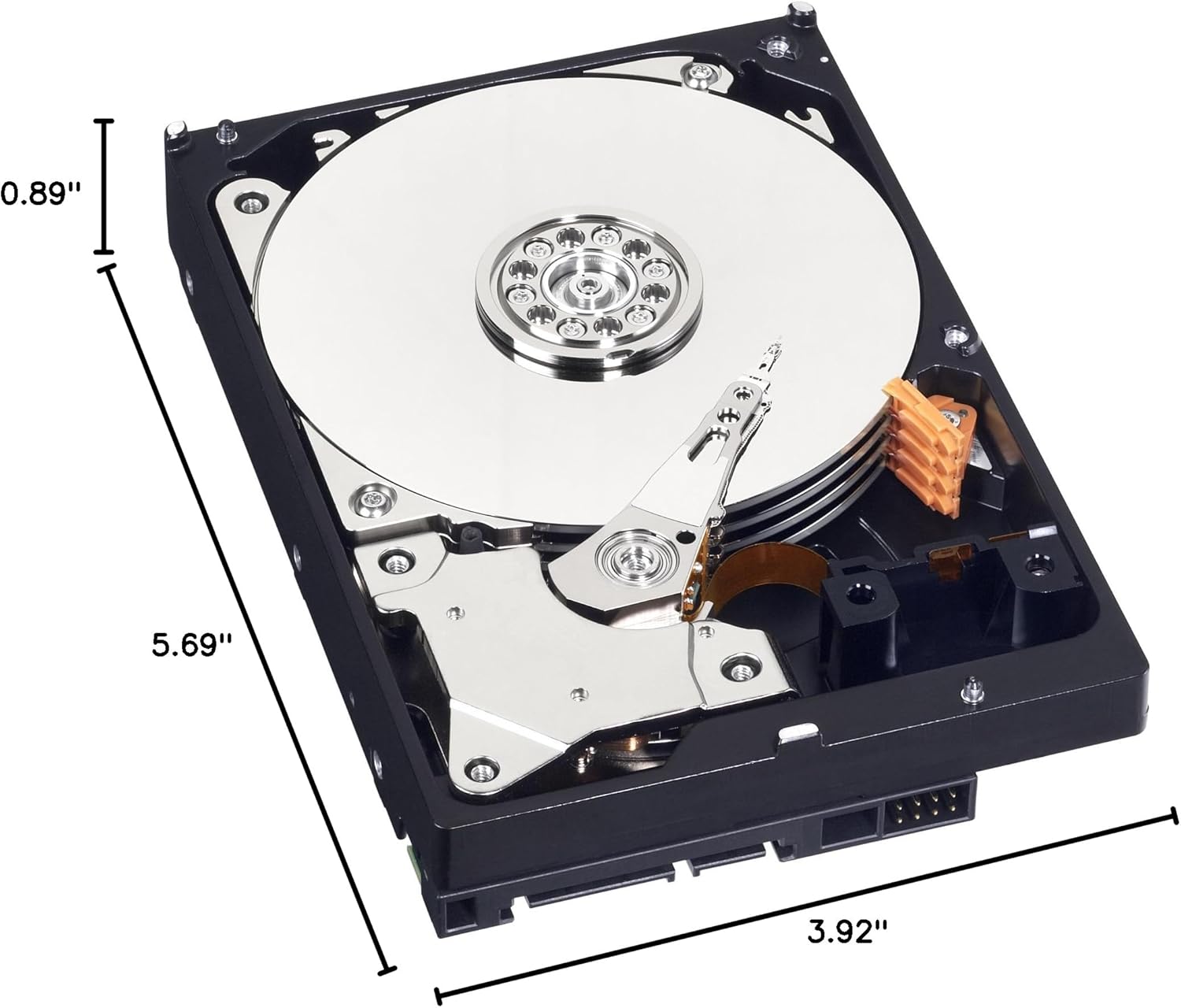
Rysunek 3: Wymiary dysku twardego SATA 3.5" firmy Western Digital o pojemności 1TB.
9. Gwarancja i wsparcie
Aby uzyskać informacje dotyczące gwarancji i pomocy technicznej, zapoznaj się z oficjalną stroną Western Digital webOdwiedź witrynę lub skontaktuj się z działem obsługi klienta. Zachowaj dowód zakupu na wypadek reklamacji.