1. Wprowadzenie
Niniejsza instrukcja zawiera niezbędne informacje dotyczące bezpiecznej i wydajnej obsługi projektora LCD NEC NP-PA653U. Przed użyciem projektora prosimy o dokładne zapoznanie się z instrukcją i zachowanie jej do wykorzystania w przyszłości. NEC NP-PA653U to zaawansowany, profesjonalny projektor instalacyjny przeznaczony do zastosowań w szkolnictwie wyższym i korporacjach, oferujący wysoką jasność i elastyczne opcje instalacji.
2. Informacje dotyczące bezpieczeństwa
Ważne instrukcje bezpieczeństwa:
- Zawsze podłączaj projektor do uziemionego gniazdka elektrycznego.
- Nie blokuj otworów wentylacyjnych. Zapewnij odpowiednią przestrzeń wokół projektora, aby zapewnić prawidłowy przepływ powietrza.
- Nie patrz bezpośrednio w obiektyw projektora, gdyamp jest włączony, ponieważ może to spowodować uszkodzenie oczu.
- Unikaj umieszczania projektora w bezpośrednim świetle słonecznym, w pobliżu źródeł ciepła lub w środowiskach o nadmiernym zapyleniu i wilgotności.
- Wszelkie czynności serwisowe należy zlecać wykwalifikowanemu personelowi. Nie należy podejmować prób samodzielnego otwierania ani naprawy projektora.
- Używaj wyłącznie dodatków/akcesoriów wskazanych przez producenta.
3. Zawartość opakowania
Sprawdź, czy w przesyłce znajdują się wszystkie elementy wymienione poniżej:
- Projektor LCD NEC NP-PA653U
- Osłona otworu obiektywu
- Bezprzewodowy pilot zdalnego sterowania
- Śruba blokująca obiektyw
- Przewód zasilający
- Instrukcja obsługi (ten dokument)
4. Koniec produktuview
NEC NP-PA653U to wydajny projektor LCD przeznaczony do instalacji profesjonalnych. Oferuje jasność 6500 lumenów, rozdzielczość WUXGA (1920x1200) oraz zaawansowane opcje łączności, w tym HDBaseT.
4.1 Przód View

Rysunek 4.1: Przód view Projektora LCD NEC NP-PA653U. Na zdjęciu widoczny jest główny zespół soczewek i ogólny biały ekran.asing projektora.
4.2 Tył View (Panel wejścia/wyjścia)
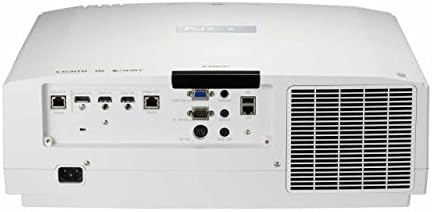
Rysunek 4.2: Tył view projektora LCD NEC NP-PA653U. Panel ten oferuje różne opcje łączności, takie jak HDMI, HDBaseT, VGA, wejścia/wyjścia audio i porty sieciowe.
4.3 Bok View (Panel sterowania)
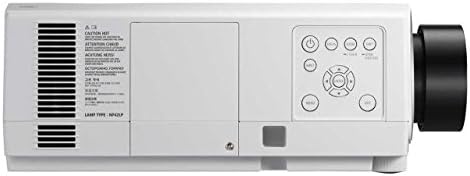
Rysunek 4.3: Strona view Projektora LCD NEC NP-PA653U. Na zdjęciu widoczny jest zintegrowany panel sterowania z przyciskami do włączania/wyłączania, nawigacji po menu i wyboru wejścia.
5. Konfiguracja
5.1 Umieszczenie fizyczne
Projektor NP-PA653U oferuje elastyczne opcje instalacji, w tym możliwość montażu bez pochylania i w pozycji pionowej. Upewnij się, że projektor jest umieszczony na stabilnej, równej powierzchni lub bezpiecznie zamontowany. Zachowaj odpowiednią przestrzeń wentylacyjną wokół urządzenia.
- Instalacja obiektywu: Ten projektor obsługuje opcjonalne, zasilane obiektywy. Wyrównaj obiektyw z mocowaniem i zamocuj go zgodnie z instrukcją obsługi obiektywu. Użyj dołączonej śruby blokującej obiektyw.
- Odległość projekcji: Dostosuj odległość od ekranu, aby uzyskać pożądany rozmiar obrazu. Opcjonalne obiektywy z napędem elektrycznym umożliwiają regulację przesunięcia obiektywu, ostrości i zoomu.
5.2 Podłączanie urządzeń
Podłącz urządzenia źródłowe (np. komputer, odtwarzacz Blu-ray) do odpowiednich portów wejściowych na tylnym panelu projektora (patrz rysunek 4.2).
- HDBase T: Do przesyłania nieskompresowanego obrazu cyfrowego Full HD, dźwięku, Ethernetu, zasilania i sygnałów sterujących jednym kablem. Wejście HDBaseT i oddzielne wyjście pętli HDBaseT zapewniają wszechstronną łączność.
- HDMI: Podłącz urządzenia za pomocą kabli HDMI, aby uzyskać obraz i dźwięk cyfrowy w wysokiej rozdzielczości.
- VGA: Podłącz komputery za pomocą kabla VGA do analogowych sygnałów wideo.
- Sieć (Ethernet): Połącz się z siecią, aby mieć możliwość sterowania i monitorowania.
5.3 Włączanie/wyłączanie zasilania
- Podłącz przewód zasilający do projektora i uziemionego gniazdka elektrycznego.
- Naciśnij Moc Naciśnij przycisk na panelu sterowania projektora lub pilocie, aby włączyć projektor. Kontrolka zasilania zmieni kolor.
- Aby wyłączyć, naciśnij Moc Naciśnij przycisk ponownie. Potwierdź wyłączenie, jeśli pojawi się monit. Przed odłączeniem od zasilania poczekaj, aż projektor ostygnie.
6. Instrukcja obsługi
6.1 Podstawowa obsługa
- Wybór wejścia: Użyj przycisku „Wejście” na pilocie lub panelu sterowania, aby przełączać się między dostępnymi źródłami sygnału wejściowego (HDMI, HDBaseT, VGA itd.).
- Nawigacja po menu: Naciśnij przycisk „Menu”, aby uzyskać dostęp do menu ekranowego (OSD). Użyj klawiszy strzałek do nawigacji i przycisku „Enter”, aby wybrać opcje.
- Ostrość i powiększenie: Regulacja ostrości i zoomu odbywa się za pomocą przycisków na opcjonalnym obiektywie z napędem elektrycznym lub za pomocą pilota/menu OSD.
- Przesunięcie obiektywu: Skorzystaj z funkcji przesunięcia obiektywu (w poziomie i pionie), aby dostosować położenie obrazu bez konieczności przesuwania projektora.
6.2 Funkcje zaawansowane
- Gotowy na 4K (HDR10, BT.2020): Projektor obsługuje formaty sygnału HDR10 i BT.2020, co zapewnia kompatybilność z płytami Blu-ray Ultra HD i materiałami telewizyjnymi 4K. Upewnij się, że urządzenie źródłowe jest skonfigurowane do obsługi tych formatów.
- TileMatrix: Ta funkcja umożliwia tworzenie dużego obrazu o rozdzielczości 4K x 2K z wykorzystaniem maksymalnie czterech projektorów. Podłącz wiele projektorów za pomocą pętli HDBaseT i skonfiguruj ustawienia TileMatrix w menu OSD.
- Mieszanie krawędzi: Aby uzyskać bezproblemową instalację obejmującą wiele projektorów, użyj wbudowanej funkcji łączenia krawędzi, która umożliwia płynne łączenie obrazów z sąsiadujących projektorów, eliminując widoczne połączenia.
- Układanie: Projektor obsługuje łączenie piętrowe, co pozwala na ustawienie dwóch lub więcej projektorów równolegle w celu zwiększenia jasności lub zapewnienia redundancji.
- Wysokowydajne przetwarzanie/skalowanie wideo: Projektor wykorzystuje zaawansowaną technologię przetwarzania wideo, umożliwiającą tworzenie realistycznych obrazów przy różnych rozdzielczościach wejściowych.
7. Konserwacja
7.1 Czyszczenie
- Projektor Casing: Wytrzyj casing miękką, suchą ściereczką. W przypadku uporczywych zabrudzeń użyj lekkoamp szmatką z łagodnym, nieściernym środkiem czyszczącym.
- Obiektyw: Delikatnie czyść soczewki ściereczką lub papierem do czyszczenia soczewek. Unikaj stosowania materiałów ściernych i silnych środków chemicznych.
- Filtry powietrza: Regularnie sprawdzaj i czyść filtry powietrza, aby zapobiec gromadzeniu się kurzu, który może mieć wpływ na wydajność iamp Żywotność. Informacje na temat czasu użytkowania filtra można znaleźć w menu OSD.
7.2 Łamp Wymiana
Projektor lamp ma skończony okres życia. Kiedy lamp Życie zbliża się do końca, pojawi się komunikat ostrzegawczy. Wymieńamp z oryginalnym zamiennikiem NEC lamp (Lamp Typ: NP42LP) zapewniający optymalną wydajność i bezpieczeństwo.
- Wyłącz projektor i odłącz przewód zasilający. Pozostaw do całkowitego ostygnięcia (co najmniej 60 minut).
- Znajdź lamp pokrywa (patrz Rysunek 4.3, aby zapoznać się z ogólnym położeniem na panelu bocznym).
- Odkręć lamp przykryj i ostrożnie usuń starąamp moduł.
- Włóż nowy lamp modułu, upewniając się, że jest on prawidłowo osadzony.
- Wymień lamp przykryj i zabezpiecz śrubami.
- Zresetuj lamp timer w menu OSD projektora.
8. Rozwiązywanie Problemów
W tej sekcji omówiono typowe problemy, które mogą wystąpić. W przypadku bardziej złożonych problemów skontaktuj się z obsługą klienta NEC.
| Problem | Możliwa przyczyna | Rozwiązanie |
|---|---|---|
| Obraz nie jest wyświetlany |
|
|
| Obraz jest rozmazany |
|
|
| Projektor przegrzewa się i wyłącza |
|
|
9. Specyfikacje
| Funkcja | Szczegół |
|---|---|
| Numer modelu | NP-PA653U |
| Marka | NEC |
| Jasność | 6500 lumenów |
| Rozdzielczość wyświetlacza | 1920 x 1080 (obsługuje sygnały 4K) |
| Technologia łączności | Ethernet, HDBaseT, HDMI, VGA |
| Wymiary produktu | 19.8 x 16.2 x 6.6 cala |
| Waga przedmiotu | 22.5 funta |
| Zalecane zastosowania | Biznes, Edukacja |
| Funkcja specjalna | Przenośny |
| Producent | NEC Solutions (America), Inc. |
| Data pierwszej dostępności | 7 stycznia 2017 r. |
10. Gwarancja i wsparcie
Aby uzyskać informacje dotyczące gwarancji, pomocy technicznej lub zapytań serwisowych, zapoznaj się z oficjalną stroną NEC webOdwiedź witrynę lub skontaktuj się z autoryzowanym dealerem NEC. Zachowaj paragon jako dowód zakupu na wypadek roszczeń gwarancyjnych.
Zasoby internetowe: Odwiedź oficjalne NEC webwitryna zawierająca najnowsze sterowniki, aktualizacje oprogramowania sprzętowego i dodatkową dokumentację pomocy technicznej.