1. Wprowadzenie
ZKTeco K30 to zaawansowany biometryczny terminal do rejestracji czasu pracy i kontroli dostępu, zaprojektowany z myślą o efektywnym zarządzaniu obecnością pracowników i podstawowymi funkcjami kontroli dostępu. Urządzenie integruje metody weryfikacji odcisków palców i kart, oferując niezawodne rozwiązanie dla różnych środowisk. Wyposażone jest w łączność TCP/IP i USB do zarządzania danymi oraz zawiera baterię zapasową, zapewniającą ciągłą pracę nawet po wyłączeniu zasilania.tagt.j.
Niniejsza instrukcja zawiera szczegółowe instrukcje dotyczące prawidłowej konfiguracji, obsługi, konserwacji i rozwiązywania problemów terminala ZKTeco K30, co pozwoli zapewnić optymalną wydajność i długą żywotność urządzenia.
2. Koniec produktuview
2.1 Główne cechy
- Czytnik linii papilarnych i klawiatury
- Łączność TCP/IP i USB
- Terminal kontroli czasu pracy i kontroli dostępu
- 80 000 miejsc na wydarzenia
- Wbudowana bateria zapasowa
- Wyjście przekaźnikowe do sterowania zamkiem
- Wiele metod weryfikacji
2.2 Składniki
Zapoznaj się z głównymi komponentami terminala ZKTeco K30:

Na zdjęciu widać przód urządzenia ZKTeco K30, z widocznym ekranem LCD, klawiaturą numeryczną i zintegrowanym skanerem linii papilarnych po prawej stronie. Na ekranie widoczne są ikony zarządzania użytkownikami, ustawieniami działów, ustawieniami zmian i raportami.
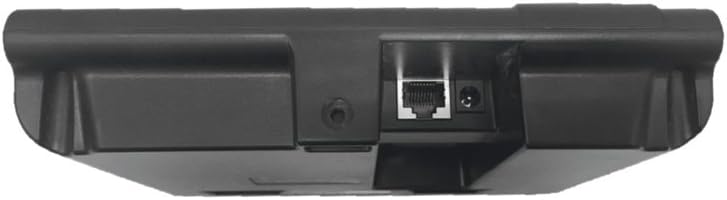
Na zdjęciu widać spód urządzenia ZKTeco K30, odsłaniając port Ethernet do łączności TCP/IP oraz gniazdo zasilania. Znajduje się tam również mały okrągły otwór, prawdopodobnie na przycisk resetowania lub dodatkowy port.

Na tym zdjęciu widać stronę profile ZKTeco K30, ilustrujący jego głębokość i żebrowaną fakturę wzdłuż boku, prawdopodobnie dla lepszej przyczepności lub wentylacji. Na górnej powierzchni widoczna jest mała biała etykieta z kodem kreskowym.

Na zdjęciu widać tył urządzenia ZKTeco K30, w tym uchwyt montażowy i etykietę produktu. Etykieta zawiera podstawowe informacje, takie jak marka (ZKTeco), typ produktu (terminal rejestracji czasu pracy), moc wejściowa (DC 12 V 1.5 A), temperatura pracy (0°C–45°C) i wilgotność względna (20%–80%).
3. Konfiguracja
- Rozpakowanie i kontrola: Ostrożnie rozpakuj terminal K30 i wszystkie akcesoria. Sprawdź, czy nie ma śladów uszkodzeń.
- Podłączenie zasilania: Podłącz odpowiedni zasilacz 12 V DC (nie jest dołączone do urządzenia, należy je zakupić osobno) do portu zasilania znajdującego się na spodzie urządzenia. Podłącz zasilacz do gniazdka elektrycznego. Urządzenie włączy się automatycznie.
- Połączenie sieciowe (opcjonalnie): Aby nawiązać komunikację TCP/IP, podłącz kabel Ethernet z routera/przełącznika sieciowego do portu RJ45 znajdującego się na spodzie urządzenia.
- Montaż (opcjonalny): Zamontuj urządzenie bezpiecznie na ścianie za pomocą dołączonego uchwytu montażowego i śrub. Upewnij się, że znajduje się ono na wygodnej dla użytkowników wysokości.
- Konfiguracja wstępna: Po pierwszym uruchomieniu urządzenie może wyświetlić monit o wprowadzenie podstawowych ustawień, takich jak data, godzina i rejestracja administratora. Postępuj zgodnie z instrukcjami wyświetlanymi na ekranie.
4. Instrukcja obsługi
4.1 Rejestracja użytkownika
Użytkowników można zarejestrować bezpośrednio na urządzeniu lub za pośrednictwem kompatybilnego oprogramowania przy użyciu urządzenia rejestrującego (np. ZK4000 lub ZK7500).
- Rejestracja na urządzeniu:
- Wejdź do menu „Użytkownik” na ekranie LCD urządzenia.
- Wybierz „Nowy użytkownik” i wprowadź identyfikator użytkownika.
- Zarejestruj odcisk(i) palca, przykładając go do skanera kilkakrotnie zgodnie z wyświetlanymi instrukcjami.
- Zarejestruj kartę RFID (jeśli dotyczy) poprzez zbliżenie jej do czytnika.
- Ustaw hasło lub przypisz poziom uprawnień (np. Administrator, Użytkownik).
- Rejestracja oprogramowania: Szczegółowe instrukcje dotyczące rejestrowania użytkowników za pośrednictwem komputera i synchronizowania danych z terminalem K30 można znaleźć w instrukcji oprogramowania do rejestracji czasu pracy ZKTeco.
4.2 Rejestrowanie obecności na zajęciach
Aby zarejestrować obecność, użytkownicy po prostu przystawiają do urządzenia zarejestrowany odcisk palca lub kartę. Urządzenie potwierdzi pomyślną weryfikację sygnałem dźwiękowym i wyświetli imię i nazwisko użytkownika.
4.3 Zarządzanie danymi
- Transfer danych USB: Włóż pendrive'a do portu USB w urządzeniu. Przejdź do menu „Zarządzanie danymi”, aby pobrać rejestry obecności lub przesłać dane użytkownika. Pendrive jest niezbędny do synchronizacji danych, jeśli nie korzystasz z protokołu TCP/IP.
- Komunikacja TCP/IP: Jeśli urządzenie jest podłączone przez Ethernet, może komunikować się z oprogramowaniem do pomiaru czasu pracy za pośrednictwem sieci, umożliwiając przesyłanie danych w czasie rzeczywistym i zdalne zarządzanie.
5. Konserwacja
- Czyszczenie: Regularnie czyść powierzchnię czujnika linii papilarnych miękką, niepozostawiającą włókien ściereczką. Unikaj stosowania środków czyszczących o właściwościach ściernych i rozpuszczalników. Czyść zewnętrzną część urządzenia suchą lub lekko wilgotną szmatką.amp płótno.
- Kopia zapasowa danych: Okresowo twórz kopie zapasowe rejestru obecności i danych użytkowników na dysku USB lub w oprogramowaniu do zarządzania, aby zapobiec utracie danych.
- Aktualizacje oprogramowania układowego: Sprawdź oficjalną stronę ZKTeco webOdwiedź naszą stronę, aby sprawdzić dostępne aktualizacje oprogramowania sprzętowego, które poprawią wydajność i dodadzą nowe funkcje. Postępuj zgodnie z instrukcjami aktualizacji.
6. Rozwiązywanie Problemów
- Urządzenie nie włącza się: Upewnij się, że podłączony jest prawidłowy zasilacz 12 V DC, a gniazdko elektryczne działa. Sprawdź, czy kabel zasilający nie jest uszkodzony.
- Odcisk palca nie został wykryty/słabe rozpoznanie:
- Upewnij się, że palec jest czysty i suchy.
- Połóż palec płasko na środku skanera.
- Jeśli problem nadal występuje, spróbuj ponownie zarejestrować odcisk palca.
- Uwaga: Synchronizacja odcisków palców za pomocą oprogramowania nie jest obecnie funkcją dostępną w tym modelu. Rejestrację należy wykonać na urządzeniu lub za pośrednictwem dedykowanego urządzenia rejestrującego.
- Problemy z synchronizacją danych:
- W przypadku przesyłania danych przez USB należy upewnić się, że dysk USB jest prawidłowo sformatowany i ma wystarczającą ilość miejsca.
- W przypadku protokołu TCP/IP sprawdź połączenie kabla sieciowego, ustawienia adresu IP w urządzeniu i łączność sieciową.
- Upewnij się, że oprogramowanie do pomiaru czasu pracy jest kompatybilne i prawidłowo skonfigurowane, aby komunikować się z K30.
- Urządzenie zablokowane przez użytkownika: Jeśli urządzenie jest zablokowane lub niedostępne z powodu zapomnienia hasła administratora, w celu przywrócenia funkcjonalności konieczne może być przywrócenie ustawień fabrycznych lub skorzystanie z pomocy technicznej ZKTeco.
- Kompatybilność oprogramowania: Urządzenie nie jest dostarczane z dołączonym oprogramowaniem. Użytkownicy muszą osobno zakupić kompatybilne oprogramowanie do rejestracji czasu pracy. Niektórzy użytkownicy zgłaszali problemy ze znalezieniem kompatybilnego oprogramowania i synchronizacją nazwisk pracowników między komputerem a urządzeniem.
7. Specyfikacje
| Funkcja | Szczegół |
|---|---|
| Wymiary produktu | 18.4 x 3.76 x 13.6 cm; 810 g |
| Wymagane baterie | Nie (w zestawie znajduje się wewnętrzna bateria zapasowa, ale nie ma możliwości wymiany baterii głównej przez użytkownika) |
| ASIN | B01M650YFU |
| Pierwsza dostępna data | 9 lutego 2017 r. |
| Kolor | Czarny |
| Marka | ZKTeco |
| Typ wyświetlacza | LCD |
| Globalny numer jednostki handlowej (GTIN) | 06749302638729 |
| Producent | ZKTeco |
8. Gwarancja i wsparcie
Aby uzyskać informacje na temat gwarancji, zapoznaj się z dokumentacją dołączoną do zakupu lub skontaktuj się ze sprzedawcą. Produkty ZKTeco zazwyczaj objęte są gwarancją producenta obejmującą wady materiałowe i wykonawcze.
Należy pamiętać, że nie wszyscy sprzedawcy detaliczni oferują bezpośrednie wsparcie techniczne dla tego konkretnego produktu. Aby uzyskać zaawansowaną pomoc techniczną, zaleca się kontakt z oficjalnymi kanałami wsparcia ZKTeco lub certyfikowanym dystrybutorem ZKTeco.


