1. Wprowadzenie
Niniejsza instrukcja zawiera szczegółowe instrukcje dotyczące instalacji, obsługi i konserwacji bezprzewodowej kamery IP JOOAN 770 HD 720P. Przed użyciem produktu należy uważnie przeczytać instrukcję, aby zapewnić jego prawidłowe działanie i uniknąć uszkodzeń. Zachowaj instrukcję do wykorzystania w przyszłości.
2. Koniec produktuview
2.1 Zawartość opakowania
Sprawdź, czy wszystkie wymienione poniżej elementy znajdują się w Twojej paczce. Jeśli brakuje któregokolwiek z nich lub jest on uszkodzony, skontaktuj się z obsługą klienta.
- Kamera IP bezprzewodowa JOOAN 770 HD 720P (Uwaga: niektóre warianty mogą obsługiwać rozdzielczość 1080P lub mieć wewnętrzny model JA-C9E-U)
- Zasilacz
- Kabel danych USB
- Uchwyt montażowy
- Zestaw śrub (do montażu)
- Kabel sieciowy (Ethernet)
- Instrukcja obsługi (ten dokument)

Zdjęcie: Zawartość opakowania z bezprzewodową kamerą IP JOOAN 770 HD 720P, obejmująca kamerę, zasilacz, kable i elementy montażowe.
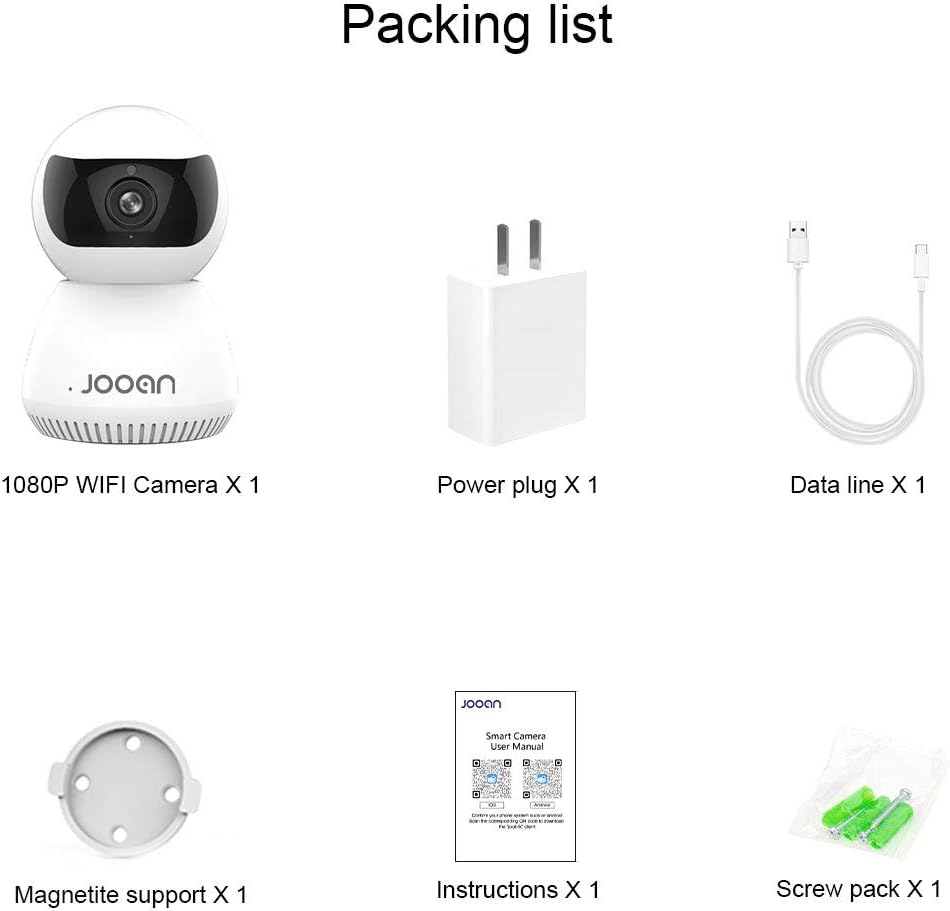
Obraz: szczegółowy view listy rzeczy do spakowania kamery WiFi JOOAN, na której widać kamerę 1080P, wtyczkę zasilania, linię danych, podstawkę magnetyczną, instrukcję i zestaw śrub.
2.2 Główne cechy
- Jakość wideo HD: Nagrywa wyraźne wideo w wysokiej rozdzielczości 720P. (Uwaga: niektóre modele mogą obsługiwać rozdzielczość 1080P).
- Połączenie bezprzewodowe: Obsługuje Wi-Fi, co umożliwia elastyczne rozmieszczenie urządzeń i łatwą konfigurację.
- Funkcjonalność panoramowania/pochylania: Oferuje szeroki viewkąt obrotu w poziomie 355° i pochylenie w pionie 100°, sterowany za pomocą towarzyszącej aplikacji.
- Dwukierunkowy dźwięk: Wbudowany mikrofon i głośnik umożliwiają komunikację w czasie rzeczywistym.
- Widzenie nocne: Wyposażony w diody LED na podczerwień umożliwiające wyraźny monitoring w warunkach słabego oświetlenia, w promieniu do 35 stóp.
- Detekcja ruchu: Powiadamia użytkowników o wykryciu ruchu w polu widzenia kamery view.
- Pamięć lokalna: Obsługuje karty Micro SD o pojemności do 128 GB, umożliwiając nagrywanie ciągłe lub wyzwalane zdarzeniami.
- Monitorowanie chmury P2P: Zdalny dostęp i monitorowanie poprzez aplikacje na smartfony (Android i iOS) i komputery.
- Port Ethernet: Umożliwia korzystanie z przewodowego połączenia sieciowego w przypadku niestabilnego sygnału Wi-Fi.

Obraz: Przód view kamery IP bezprzewodowej JOOAN 770 HD 720P, pokażasinze względu na kopułowatą konstrukcję i soczewkę.

Zdjęcie: Kamera JOOAN z dymkami informującymi o dwukierunkowej transmisji dźwięku, umożliwiającymi komunikację między lokalizacją kamery a zdalnym użytkownikiem za pośrednictwem smartfona.

Zdjęcie: Kamera JOOAN w pokoju dziecięcym, ilustrująca jej zdolność widzenia w nocy w podczerwieni z widocznymi czerwonymi diodami LED, co umożliwia wyraźny monitoring w ciemności.
3. Instrukcje konfiguracji
3.1 Rozpakowanie i początkowe rozmieszczenie
- Ostrożnie wyjąć wszystkie elementy z opakowania.
- Wybierz odpowiednie miejsce dla kamery. Upewnij się, że znajduje się w zasięgu sieci Wi-Fi lub blisko portu Ethernet.
- Aby zapewnić optymalną wydajność, należy umieścić kamerę na stabilnej, płaskiej powierzchni lub zamontować ją za pomocą dołączonego uchwytu i śrub.
3.2 Włączanie
- Podłącz kabel USB do portu zasilania aparatu.
- Podłącz zasilacz do standardowego gniazdka elektrycznego.
- Kamera włączy się, a kontrolka zacznie świecić (zazwyczaj migając), sygnalizując gotowość do konfiguracji.
3.3 Połączenie sieciowe (Wi-Fi lub Ethernet)
Twój aparat obsługuje połączenia bezprzewodowe (Wi-Fi) i przewodowe (Ethernet).
Połączenie Wi-Fi:
- Upewnij się, że Twój smartfon jest podłączony do sieci Wi-Fi 2.4 GHz, której chcesz używać z aparatem. (Sieci 5 GHz zazwyczaj nie są obsługiwane).
- Przejdź do sekcji 3.4, aby zainstalować aplikację i ją sparować. Znajdziesz w niej instrukcje dotyczące konfiguracji sieci Wi-Fi.
Połączenie Ethernet:
- Podłącz jeden koniec dołączonego kabla sieciowego do portu Ethernet aparatu.
- Podłącz drugi koniec kabla sieciowego do dostępnego portu LAN w routerze lub przełączniku sieciowym.
- Kamera automatycznie spróbuje nawiązać połączenie z siecią przewodową.

Obraz: Tył view kamery JOOAN, ze szczególnym uwzględnieniem portu Ethernet umożliwiającego przewodową łączność sieciową.
3.4 Instalacja aplikacji i parowanie urządzeń
- Pobierz oficjalną aplikację towarzyszącą do aparatów JOOAN ze sklepu z aplikacjami na swoim smartfonie (np. Apple App Store dla iOS, Google Play Store dla Androida). Nazwę konkretnej aplikacji lub kod QR znajdziesz w skróconej instrukcji dołączonej do opakowania.
- Otwórz aplikację i utwórz nowe konto użytkownika lub zaloguj się, jeśli już je posiadasz.
- Postępuj zgodnie z instrukcjami w aplikacji, aby dodać nowe urządzenie. Zazwyczaj polega to na zeskanowaniu kodu QR z aparatu lub wybraniu modelu aparatu i wykonaniu instrukcji konfiguracji Wi-Fi (wprowadzeniu hasła Wi-Fi).
- Po pomyślnym sparowaniu kontrolka kamery zazwyczaj zacznie świecić światłem ciągłym, a w aplikacji pojawi się transmisja wideo na żywo.
4. Instrukcja obsługi
4.1 Na żywo View
Po pomyślnym sparowaniu otwórz aplikację towarzyszącą i wybierz kamerę z listy urządzeń, aby view Transmisja wideo na żywo. Możesz przełączać się między standardową a wysoką rozdzielczością. viewtryby pracy, jeśli są dostępne.
4.2 Sterowanie obrotem i pochyleniem
Na żywo view Na ekranie aplikacji możesz użyć przycisków kierunkowych (często interfejsu przypominającego joystick lub gestów przesuwania), aby zdalnie regulować kąty poziome (panoramowanie) i pionowe (pochylenie) kamery. Kamera obsługuje obrót o 355° i pochylenie o 100°.
4.3 Dźwięk dwukierunkowy
Aby skorzystać z funkcji dwukierunkowego dźwięku, dotknij ikony mikrofonu w trybie na żywo w aplikacji. view Interfejs. Przytrzymaj przycisk, aby mówić, i zwolnij, aby słuchać. Upewnij się, że aplikacja ma uprawnienia do korzystania z mikrofonu w telefonie.
4.4 Detekcja ruchu i alerty
- Przejdź do ustawień aparatu w aplikacji.
- Znajdź opcję „Wykrywanie ruchu” lub „Ustawienia alarmu”.
- Włącz wykrywanie ruchu i skonfiguruj poziomy czułości według potrzeb.
- Skonfiguruj powiadomienia (np. powiadomienia push na telefonie, alerty e-mail), aby otrzymywać informacje o wykryciu ruchu.
4.5 Rejestrowanie i przechowywanie
Nagrywanie na karcie Micro SD:
- Włóż kartę Micro SD (do 128 GB, zalecana klasa 10 lub wyższa) do gniazda karty SD w aparacie. Wyłącz aparat przed włożeniem lub wyjęciem karty.
- Jeśli zostaniesz o to poproszony, sformatuj kartę SD w ustawieniach aplikacji.
- Skonfiguruj ustawienia nagrywania: nagrywanie ciągłe, nagrywanie wyzwalane ruchem lub nagrywanie zaplanowane.
- Nagrane footagmoże być viewed i pobrać bezpośrednio z aplikacji.
Przechowywanie w chmurze (opcjonalnie):
Aparat może oferować opcjonalne usługi przechowywania danych w chmurze. Szczegółowe informacje na temat planów subskrypcji i aktywacji można znaleźć w aplikacji.
5. Konserwacja
- Czyszczenie: Do czyszczenia obiektywu i korpusu aparatu używaj miękkiej, suchej ściereczki. Unikaj stosowania płynnych środków czyszczących i materiałów ściernych.
- Aktualizacje oprogramowania: Regularnie sprawdzaj aplikację towarzyszącą pod kątem aktualizacji oprogramowania. Aktualizowanie oprogramowania aparatu zapewnia optymalną wydajność i bezpieczeństwo.
- Umieszczenie: Upewnij się, że aparat nie będzie narażony na działanie ekstremalnych temperatur, długotrwałego bezpośredniego światła słonecznego lub nadmiernej wilgoci.
- Cykl zasilania: Jeśli wystąpią problemy z aparatem, spróbuj odłączyć go od źródła zasilania na 10 sekund, a następnie podłączyć ponownie.
6. Rozwiązywanie Problemów
W tej sekcji omówiono typowe problemy, z którymi możesz się spotkać. W przypadku bardziej złożonych problemów skontaktuj się z obsługą klienta.
| Problem | Możliwa przyczyna | Rozwiązanie |
|---|---|---|
| Kamera nie łączy się z siecią Wi-Fi. | Nieprawidłowe hasło Wi-Fi; kamera znajduje się za daleko od routera; używana sieć Wi-Fi 5 GHz; ustawienia zapory routera. | Zweryfikuj hasło Wi-Fi. Przybliż kamerę do routera. Upewnij się, że korzystasz z sieci Wi-Fi 2.4 GHz. Sprawdź ustawienia routera pod kątem ewentualnych ograniczeń. |
| Brak transmisji wideo na żywo. | Aparat nie działa w trybie offline, słabe połączenie sieciowe, problem z aplikacją. | Sprawdź zasilanie kamery i połączenie sieciowe. Uruchom ponownie kamerę i router. Zamknij i ponownie otwórz aplikację. Upewnij się, że połączenie internetowe jest stabilne. |
| Dwukierunkowa transmisja dźwięku nie działa. | Mikrofon/głośnik wyciszony w aplikacji; nie udzielono uprawnień aplikacji; opóźnienie sieciowe. | Sprawdź ustawienia dźwięku w aplikacji. Upewnij się, że aplikacja ma uprawnienia do korzystania z mikrofonu w telefonie. Sprawdź stabilność sieci. |
| Nie otrzymano alertów o wykryciu ruchu. | Wykrywanie ruchu wyłączone, ustawienia powiadomień nieprawidłowe, aplikacja działa w tle. | Włącz wykrywanie ruchu w ustawieniach aplikacji. Sprawdź uprawnienia aplikacji do powiadomień na telefonie. Upewnij się, że aplikacja może działać w tle. |
| Karta SD nie nagrywa lub nie jest rozpoznawana. | Karta SD nie została prawidłowo włożona; karta jest uszkodzona; nieobsługiwany typ/rozmiar karty; karta nie jest sformatowana. | Włóż ponownie kartę SD. Spróbuj użyć innej, kompatybilnej karty SD (maks. 128 GB, klasa 10). Sformatuj kartę SD za pomocą aplikacji. |
7. Specyfikacje
Poniżej przedstawiono specyfikacje techniczne bezprzewodowej kamery IP JOOAN 770 HD 720P:
| Funkcja | Szczegół |
|---|---|
| Model | 770 (Model wewnętrzny: JA-C9E-U) |
| Rozdzielczość wideo | 720P HD (niektóre warianty mogą obsługiwać 1080P) |
| Łączność | Wi-Fi (2.4 GHz), Ethernet |
| Zakres obrotu/pochylenia | Poziomo: 355°, Pionowo: 100° |
| Źródło zasilania | Przewodowy elektryczny, 5 V |
| Składowanie | Karta Micro SD (maks. 128 GB) |
| Cechy specjalne | Czujnik ruchu, dwukierunkowa komunikacja audio, widzenie nocne w podczerwieni |
| Kompatybilne urządzenia | Smartfon (Android i iOS), tablet, komputer |
| Tworzywo | Metal |
| Wymiary | Około 20 x 15.2 x 13.8 cm |
| Waga | Około 679.99 g |

Zdjęcie: Spód inteligentnej kamery JOOAN, na którym widoczny jest numer modelu JA-C9E-U i parametry zasilania.
8. Gwarancja i wsparcie
Produkty JOOAN zostały zaprojektowane z myślą o niezawodności i wydajności. Informacje dotyczące gwarancji można znaleźć w karcie gwarancyjnej dołączonej do produktu lub na oficjalnej stronie JOOAN. webW przypadku jakichkolwiek problemów lub potrzeby pomocy technicznej prosimy o kontakt z obsługą klienta JOOAN.
Informacje kontaktowe:
- Skype: na żywo:rynek_491
- E-mail: wendy@qacctv.com


