Wprowadzenie i koniecview
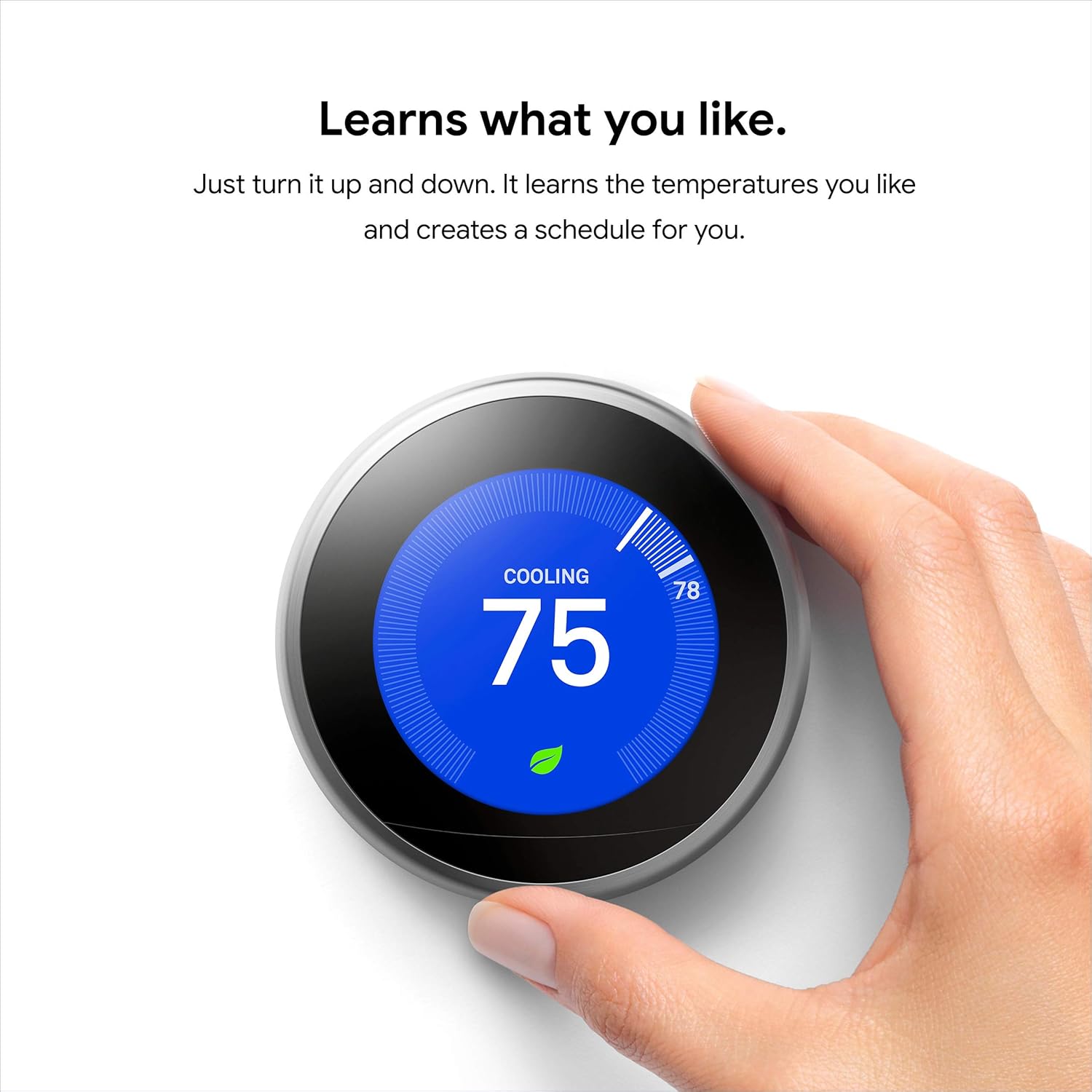
Termostat Google Nest Learning Thermostat (3. generacji) to inteligentny termostat zaprojektowany z myślą o Twoich preferencjach i pomagający oszczędzać energię. Automatycznie dostosowuje temperaturę do Twojego harmonogramu i można nim sterować zdalnie z dowolnego miejsca za pomocą aplikacji Nest. Niniejsza instrukcja zawiera szczegółowe instrukcje dotyczące instalacji, obsługi i konserwacji, aby zapewnić optymalną wydajność i efektywność energetyczną.
Główne cechy obejmują:
- Automatyczne planowanie: Uczy się Twoich nawyków i programuje się samodzielnie.
- Asystent domu/wyjazdu: Automatycznie dostosowuje temperaturę, gdy wychodzisz i wracasz.
- Zdalne sterowanie: Zarządzaj ustawieniami ze swojego telefonu, tabletu lub laptopa.
- Historia energii: Monitoruj zużycie energii i identyfikuj możliwości oszczędzania.
- Sterowanie głosowe: Kompatybilny z Asystentem Google i Amazon Alexa.
- Monitorowanie HVAC: Wysyła alerty o potencjalnych problemach z systemem.

Rysunek 1: Termostat Google Nest Learning (3. generacja) ze stali nierdzewnej.
Co jest w pudełku
W pakiecie z termostatem Google Nest Learning Thermostat znajdują się wszystkie niezbędne elementy do instalacji i obsługi:
- Wyświetlacz termostatu Nest
- Podstawa termostatu Nest
- Opcjonalny zestaw wykończeniowy (do maskowania niedoskonałości ścian)
- Śruby montażowe i etykiety
- Śrubokręt gniazdowy
- Instrukcja instalacji
- Przewodnik powitalny
- Karta instalacyjna Nest Pro
Film 1: Rozpakowywanie termostatu Google Nest i więcejviewTen film przedstawia wizualny przewodnik po zawartości opakowania termostatu Nest Learning.
Konfiguracja i instalacja
Instalacja termostatu Nest Learning to prosty proces. Zanim zaczniesz, upewnij się, że Twój system HVAC jest kompatybilny, odwiedzając stronę nest.com/pracePrzed przystąpieniem do prac przy okablowaniu należy zawsze wyłączyć zasilanie systemu ogrzewania i chłodzenia wyłącznikiem automatycznym.
1. Wyłącz system
Znajdź skrzynkę z bezpiecznikami w swoim domu i wyłącz przełącznik sterujący zasilaniem systemu ogrzewania i chłodzenia. Jest to kluczowe dla Twojego bezpieczeństwa i ochrony sprzętu podczas instalacji.
2. Wyjmij stary termostat
Ostrożnie zdejmij przednią obudowę starego termostatu. Zrób zdjęcie konfiguracji okablowania telefonem, aby mieć je w przyszłości. Jeśli występuje przewód połączeniowy łączący jeden przewód z drugim, usuń go, ponieważ nie będzie potrzebny w termostacie Nest. Oznacz każdy przewód dołączonymi etykietami z instrukcji instalacji przed odłączeniem go od tylnej ścianki starego termostatu.
3. Zainstaluj bazę Nest
Delikatnie przeciągnij oznaczone przewody przez środek podstawy termostatu Nest. Użyj dołączonych śrub i śrubokręta Nest, aby przymocować podstawę do ściany. Jeśli pozostały otwory lub niepomalowane fragmenty starego termostatu, zakryj je opcjonalnym zestawem maskującym. Upewnij się, że podstawa jest wypoziomowana za pomocą wbudowanej poziomicy.
Rysunek 2: Łatwa instalacja podstawy termostatu Nest.
4. Podłącz przewody
Włóż każdy oznaczony przewód do odpowiedniego złącza w podstawie Nest. Wystarczy przytrzymać przycisk złącza i wsunąć przewód do końca, aż będzie dobrze zamocowany. Upewnij się, że przyciski złącza pozostają wciśnięte po włożeniu. Podłączaj tylko przewody, które były podłączone do starego termostatu.
5. Zamontuj wyświetlacz Nest Display
Dopasuj wyświetlacz Nest do podstawy, upewniając się, że logo „gniazdo” znajduje się u góry. Dociśnij wyświetlacz do podstawy, aż usłyszysz kliknięcie, oznaczające, że jest bezpiecznie zamocowany.
6. Przywróć zasilanie i konfigurację
Wróć do skrzynki z bezpiecznikami i ponownie włącz zasilanie. Termostat Nest uruchomi się i poprowadzi Cię przez proces wstępnej konfiguracji na wyświetlaczu. Obejmuje to wybór języka, połączenie z siecią Wi-Fi, potwierdzenie lokalizacji oraz identyfikację urządzeń grzewczych i chłodzących. Przeprowadzi również szybki test systemu, aby upewnić się, że wszystko działa poprawnie.
Film 2: Instalacja termostatu Nest Learning (3. generacji). Ten film pokazuje krok po kroku proces instalacji termostatu.
Instrukcja obsługi
Termostat Nest Learning został zaprojektowany z myślą o intuicyjnej obsłudze, zarówno bezpośrednio na urządzeniu, jak i zdalnie.
Sterowanie ręczne
Aby ustawić temperaturę bezpośrednio na termostacie, wystarczy obrócić pierścień zewnętrzny zgodnie z ruchem wskazówek zegara, aby zwiększyć temperaturę, lub przeciwnie do ruchu wskazówek zegara, aby ją zmniejszyć. Naciśnij wyświetlacz, aby uzyskać dostęp do menu głównego i wybrać różne tryby (grzanie, chłodzenie, grzanie+chłodzenie, wyłączony), ustawienia wentylatora, harmonogram i historię.
Zdalne sterowanie za pomocą aplikacji Nest
Pobierz aplikację Nest na smartfon lub tablet, aby sterować termostatem z dowolnego miejsca. Po połączeniu z kontem Nest możesz regulować temperaturę, zmieniać tryby, view historię zużycia energii i zdalne zarządzanie harmonogramami. Jest to szczególnie przydatne, gdy chcesz dostosować klimat w domu przed przyjazdem lub podczas wakacji.

Rysunek 3: Zdalne sterowanie termostatem Nest za pomocą aplikacji Nest.
Sterowanie głosowe
Termostat Nest Learning bezproblemowo współpracuje z asystentami głosowymi, takimi jak Asystent Google i Amazon Alexa. Wystarczy połączyć konto Nest z preferowanym asystentem głosowym i używać komend głosowych, aby regulować temperaturę w domu.

Rysunek 4: Zgodność sterowania głosowego z Asystentem Google i Amazon Alexa.
Film 3: Tak wygodny i łatwy w obsłudze! Obejrzyj i zobacz! Ten film podkreśla łatwość obsługi i różnorodne opcje sterowania termostatem Nest.
Funkcje oszczędzania energii
Termostat Nest Learning został zaprojektowany, aby pomóc Ci oszczędzać energię i zmniejszać rachunki za media dzięki swoim inteligentnym funkcjom:
- Automatyczne planowanie: Termostat rozpoznaje preferowane przez Ciebie temperatury i automatycznie tworzy spersonalizowany harmonogram.
- Asystent domu/wyjazdu: Korzystając z czujników i lokalizacji Twojego telefonu, termostat rozpoznaje Twoją nieobecność i automatycznie dostosowuje temperaturę, oszczędzając energię. Zapobiega to ogrzewaniu lub chłodzeniu pustego domu.
- Liść gniazdowy: Po wybraniu energooszczędnej temperatury na wyświetlaczu pojawia się zielona ikona liścia, która wskazuje bardziej wydajne ustawienia.
- Historia energii: Review Twoje dzienne i miesięczne zużycie energii w aplikacji Nest pomoże Ci zrozumieć, jak i dlaczego zużywasz energię, co pomoże Ci podjąć świadome działania.

Rysunek 5: Liść gniazdowy wskazuje temperatury oszczędzania energii.
Konserwacja
Aby zapewnić wydajną pracę termostatu Nest Learning i systemu HVAC, zaleca się regularną konserwację:
- Wyczyść termostat: Delikatnie przetrzyj wyświetlacz i pierścień zewnętrzny miękką szmatką.amp szmatką. Unikaj środków czyszczących o działaniu ściernym i rozpuszczalników.
- Alerty systemu HVAC: Termostat Nest może monitorować system HVAC i wysyłać alerty w przypadku wykrycia potencjalnych problemów, takich jak nietypowe wzorce ogrzewania/chłodzenia lub przypomnienia o filtrze. Zwracaj uwagę na te alerty i w razie potrzeby skonsultuj się z wykwalifikowanym specjalistą HVAC.
- Aktualizacje oprogramowania: Upewnij się, że termostat jest podłączony do sieci Wi-Fi, aby otrzymywać automatyczne aktualizacje oprogramowania, które zapewniają nowe funkcje i usprawniają działanie.

Rysunek 6: Alerty monitorowania HVAC z aplikacji Nest.
Rozwiązywanie problemów
Jeśli napotkasz problemy z termostatem Nest Learning, wypróbuj poniższe typowe czynności rozwiązywania problemów:
- Brak zasilania/wyłączony wyświetlacz: Sprawdź wyłącznik automatyczny, aby upewnić się, że zasilanie jest włączone. Upewnij się, że wszystkie przewody są solidnie podłączone do podstawy Nest.
- Nieprawidłowe odczyty temperatury: Upewnij się, że termostat nie jest wystawiony na bezpośrednie działanie promieni słonecznych, przeciągów ani źródeł ciepła, które mogłyby wpłynąć na jego wewnętrzny czujnik.
- Problemy z łącznością Wi-Fi: Uruchom ponownie router Wi-Fi. Sprawdź diagnostykę sieci w aplikacji Nest. Upewnij się, że hasło Wi-Fi jest prawidłowe.
- System nie odpowiada: Spróbuj ponownie uruchomić termostat Nest z menu ustawień. Jeśli problem nadal występuje, sprawdź połączenia okablowania.
Aby uzyskać bardziej szczegółowe instrukcje rozwiązywania problemów i pomoc techniczną, odwiedź oficjalną stronę pomocy technicznej firmy Nest webstrona.
Specyfikacje
| Funkcja | Szczegół |
|---|---|
| Marka | Gniazdo Google |
| Nazwa modelu | Termostat uczący się Nest |
| Numer modelu | T3007ES |
| Wymiary produktu | 3.3" gł. x 3.3" szer. x 1.1" wys. |
| Kolor | Stal nierdzewna |
| Waga przedmiotu | 1 funtów |
| Technologia łączności | Wi-Fi (802.11b/g/n @ 2.4 GHz, 5 GHz), Bluetooth Low Energy (BLE) |
| Typ kontrolera | Asystent Google, Amazon Alexa, aplikacja Nest |
| Źródło zasilania | Zasilanie bateryjne (w zestawie 1 bateria litowo-jonowa) |
| Tomtage | 24 wolty |
| UPC | 854448003877 |
Gwarancja i wsparcie
Aby uzyskać informacje dotyczące gwarancji, pomocy technicznej lub dodatkowych zasobów, zapoznaj się z oficjalnymi kanałami pomocy technicznej Google Nest:
- Wsparcie online: Odwiedzać gniazdo.com/support Aby uzyskać szczegółowe odpowiedzi na często zadawane pytania, przewodniki rozwiązywania problemów i instrukcje obsługi.
- Instrukcja użytkownika (PDF): Szczegółowy podręcznik użytkownika w formacie PDF jest dostępny do pobrania Tutaj.
- Instrukcja instalacji (PDF): Instrukcję instalacji w formacie PDF można znaleźć Tutaj.
Google Nest zapewnia stałe aktualizacje oprogramowania, aby zwiększyć funkcjonalność i bezpieczeństwo produktu. Upewnij się, że Twoje urządzenie jest połączone z siecią Wi-Fi, aby automatycznie otrzymywać aktualizacje.


